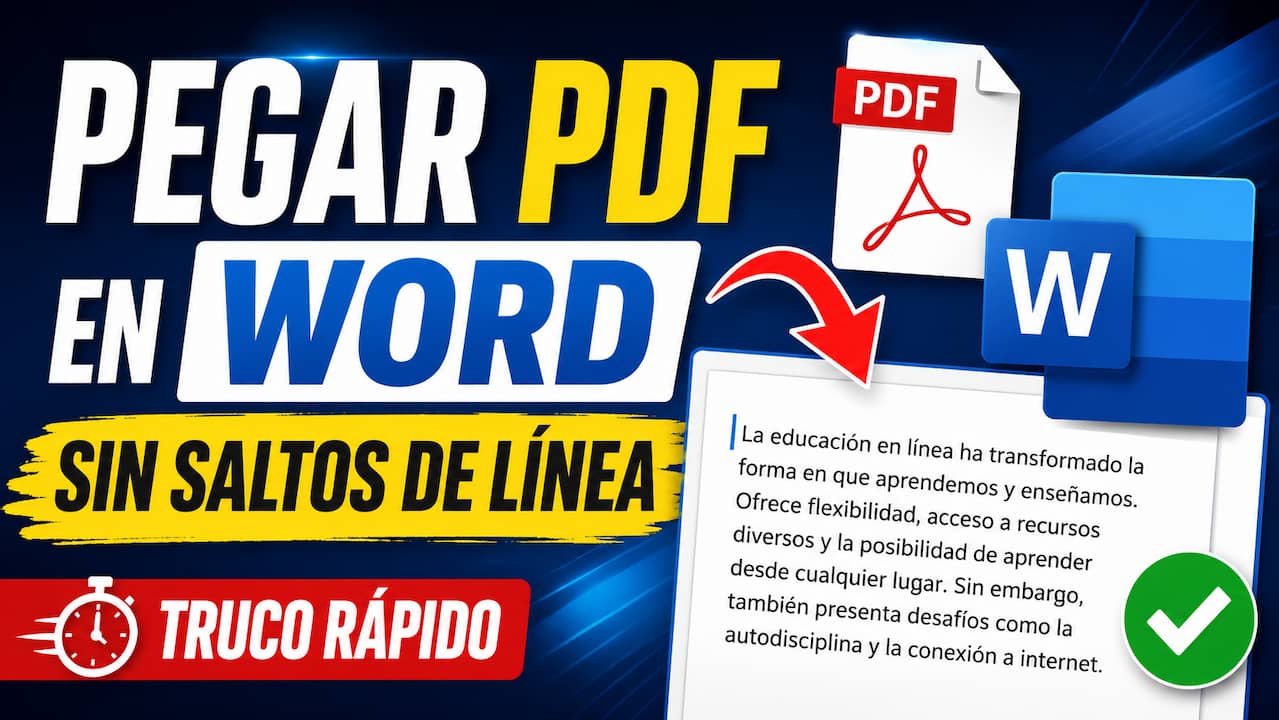
¿Cuántas veces has copiado texto de un PDF y al pegarlo en Word te ha pasado esto? Las líneas no cuadran como se veían en el documento original. Parece que el texto se ha roto en fragmentos y no fluye de forma natural. Este problema ocurre porque los PDF suelen tener saltos de línea manual, algo que en el procesador de textos se convierte en un dolor de cabeza.
La buena noticia es que tiene una solución muy sencilla. No necesitas corregir línea por línea ni ajustar manualmente cada párrafo. Con un truco rápido de Word, puedes resolverlo en cuestión de segundos.
El truco para corregir los saltos de línea
El proceso es muy sencillo. Primero, copias el texto del PDF con Control + C y lo pegas en Word con Control + V. Verás que el texto no queda bien, con líneas cortadas y saltos innecesarios.
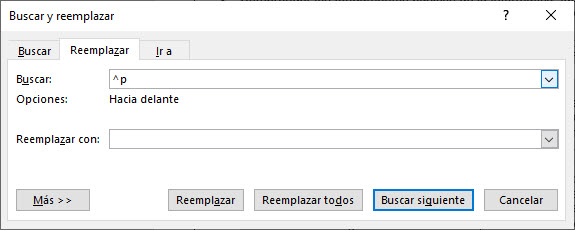
Para corregirlo, solo debes ir al menú Inicio, al grupo Edición y seleccionar la opción Reemplazar. En la ventana que aparece, en el campo «Buscar», debes escribir el símbolo del sombrerito (^) seguido de la letra P: ^p. Esto representa un salto de párrafo manual.
En el campo «Reemplazar con», colocas un espacio en blanco. Luego haces clic en «Reemplazar todo». Word te indicará cuántos reemplazos ha realizado. Aceptas y listo: el texto queda perfecto, con las líneas fluyendo de forma natural, tal como debería verse.
Por qué funciona este truco
El PDF utiliza saltos de línea manual para ajustar el texto visualmente en cada renglón. Cuando ese texto se pega en Word, esos saltos se mantienen como marcas de párrafo, fragmentando el texto. Al reemplazar ^p (salto de párrafo) por un espacio, estás eliminando esos saltos manuales y convirtiendo el texto en párrafos continuos.
Este truco funciona tanto para textos cortos como para documentos largos. Ahorra tiempo y evita la frustración de tener que corregir manualmente cada línea.
Consejos adicionales
Si necesitas convertir todo un archivo PDF a Word, también puedes hacerlo directamente desde el propio Word o utilizando herramientas en línea. Existen opciones gratuitas y de pago que mantienen el formato original. También puedes traducir un PDF a otro idioma utilizando Word, una función útil si trabajas con documentos en varios idiomas.
Recuerda que, después de aplicar el truco, puedes ajustar los márgenes y el formato sin que el texto se desordene. El resultado es un documento limpio y profesional.
Preguntas frecuentes sobre cómo pegar PDF en Word
¿Por qué el texto de un PDF se pega con saltos de línea en Word?
Porque los PDF guardan saltos de línea manual para ajustar el texto visualmente en cada renglón. Al pegar el texto en Word, esos saltos se convierten en marcas de párrafo que fragmentan el texto.
¿Hay otra forma de evitar los saltos de línea al pegar?
Sí, puedes usar el «Pegado especial» y seleccionar «Texto sin formato», pero eso puede eliminar otros formatos como negritas o cursivas. El truco de reemplazar ^p por un espacio es más preciso y mantiene el formato.
¿Sirve este truco para cualquier versión de Word?
Sí, funciona en todas las versiones recientes de Word, tanto para Windows como para Mac. La opción Reemplazar está en el menú Inicio, en el grupo Edición.
¿Qué hago si al reemplazar todo se juntan palabras que no deberían?
Puede ocurrir si el PDF tenía saltos de línea donde sí debían ir, como en listas o direcciones. Si eso pasa, puedes deshacer el cambio (Control + Z) y hacer el reemplazo de forma más selectiva, revisando el texto antes de aplicar el cambio a todo el documento.
Recuerda que…
Pegar texto de un PDF en Word no tiene por qué ser un quebradero de cabeza. Con este sencillo truco de reemplazo, corriges los saltos de línea manual en un instante. Es una de esas herramientas que, una vez que la conoces, no puedes dejar de usar.
Si te ha sido útil este contenido, recuerda que en nuestro canal encontrarás más trucos como este para mejorar tu productividad con Word, Excel y otras herramientas. Desde cómo convertir archivos completos de PDF a Word hasta cómo traducir documentos a otros idiomas. Síguenos y no te pierdas los próximos videotutoriales.
Puede leer más contenido en fernandojuca.com, así como videotutoriales y podcast en youtube.com/fernandojucamaldonado.