Panel de formas en Microsoft Visio
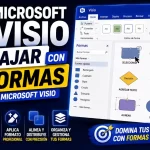
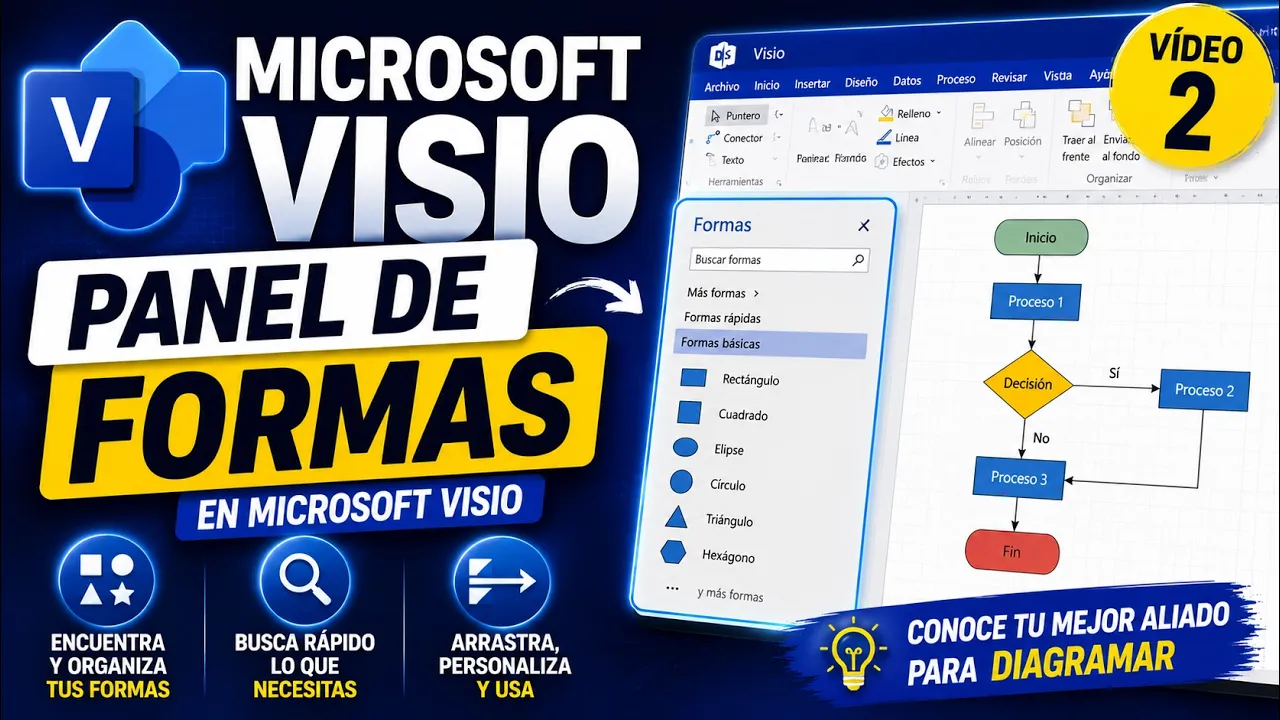
El panel de formas en Microsoft Visio es uno de los elementos más importantes para construir diagramas. Desde este panel se accede a las formas, símbolos y galerías necesarias para crear flujogramas, planos, diagramas de red, organigramas, mapas de procesos y otros esquemas visuales. Microsoft explica que Visio permite buscar formas y galerías de símbolos locales en el dispositivo, además de acceder a otros stencils disponibles en línea, según la versión utilizada.

Qué es el panel de formas en Visio
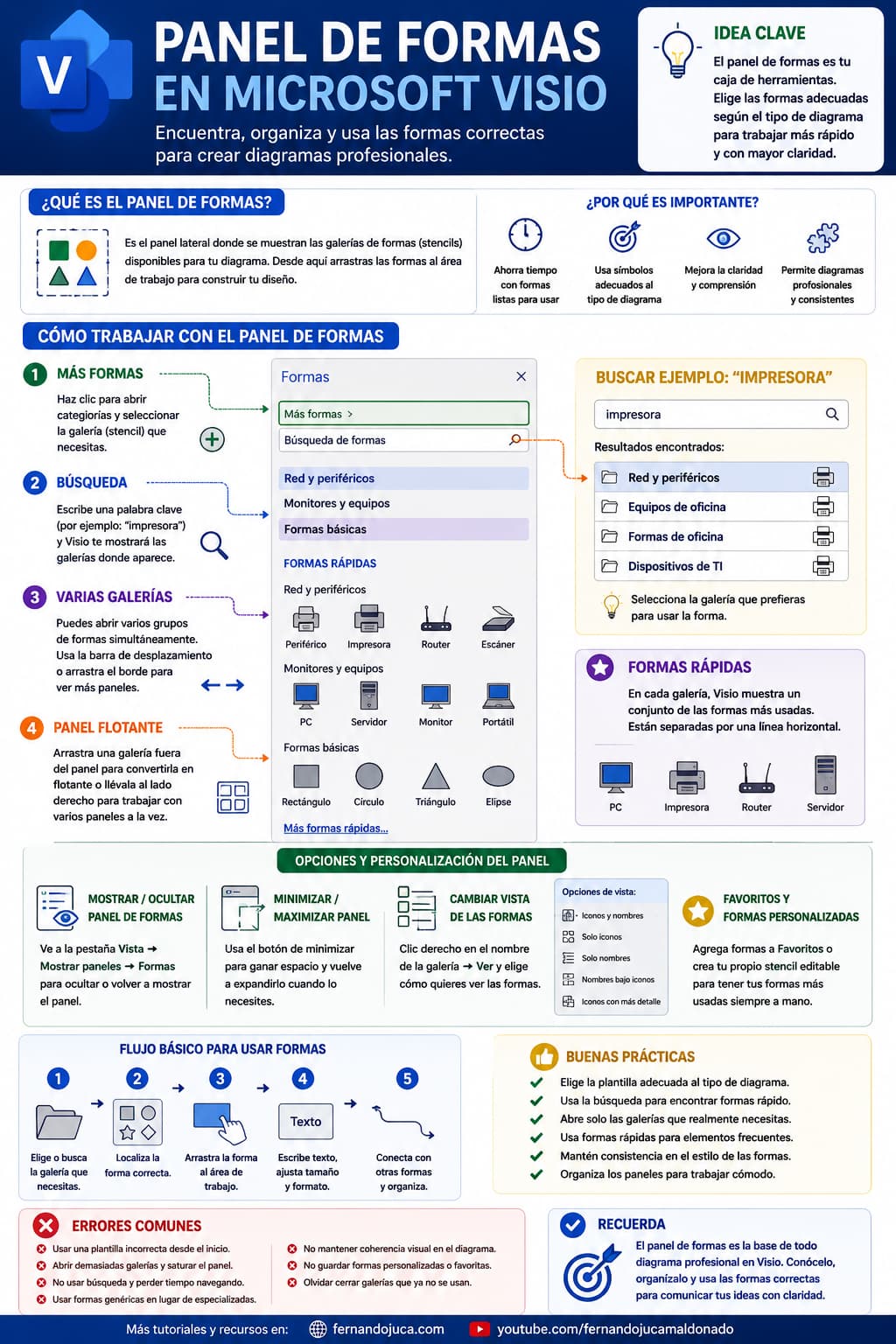
El panel de formas es el espacio lateral donde aparecen las galerías de símbolos disponibles para el dibujo. Cada galería contiene un conjunto de formas relacionadas con un tipo de diagrama. Por ejemplo, una plantilla de plano puede mostrar paredes, puertas, ventanas, mobiliario, accesorios de jardín o símbolos eléctricos. En cambio, una plantilla de red puede mostrar servidores, monitores, periféricos, routers y otros dispositivos.
Por eso, al trabajar en Visio, no basta con abrir el programa y empezar a dibujar. Primero conviene definir qué tipo de diagrama se necesita. La plantilla elegida determina qué formas aparecerán de inicio y qué tan rápido se podrá construir el diseño.
Por qué las plantillas influyen en las formas disponibles
Cuando se abre un dibujo en blanco, es posible que no aparezca ninguna forma específica cargada. Esto no significa que Visio no tenga formas, sino que todavía no se ha seleccionado una galería de símbolos. En cambio, cuando se abre una plantilla concreta, Visio carga automáticamente los grupos de formas relacionados con ese tipo de trabajo.
Por ejemplo:
| Tipo de plantilla | Formas que puede cargar |
|---|---|
| Plano de vivienda | Paredes, puertas, ventanas, mobiliario, electricidad |
| Diagrama de red | Equipos, monitores, servidores, periféricos |
| Diagrama de flujo | Proceso, decisión, inicio/fin, documento, datos |
| Organigrama | Cargos, asistentes, subordinados, departamentos |
| Diagrama básico | Formas geométricas simples |
| Mapa de procesos | Actividades, decisiones, conectores y responsables |
Esta es una de las razones por las que conviene elegir bien la plantilla desde el inicio. Una plantilla adecuada ahorra tiempo porque muestra las formas más relacionadas con el diagrama que se necesita crear.
Cómo abrir más formas en Visio
Si el dibujo está en blanco o si se necesitan más símbolos, se puede usar la opción Más formas del panel lateral. Microsoft indica que, desde la ventana de formas, se puede hacer clic en More Shapes, recorrer categorías y seleccionar la galería deseada.
El flujo general sería:
- Abrir el panel de formas.
- Hacer clic en Más formas.
- Elegir una categoría.
- Seleccionar la galería o stencil necesario.
- Arrastrar las formas al área de trabajo.
Por ejemplo, si se desea crear un diagrama de red, se puede buscar una categoría relacionada con redes, equipos, monitores o periféricos. Una vez seleccionada, esa galería aparecerá en el panel de formas y quedará disponible para trabajar.
Qué son las galerías de símbolos o stencils
En Visio, un stencil o galería de símbolos es un conjunto de formas agrupadas por tema. No se trata de una forma individual, sino de una colección. Por ejemplo, un stencil de red puede incluir computadoras, servidores, impresoras, cables, switches y otros elementos.
Microsoft señala que las formas personalizadas pueden guardarse en la galería Favoritos o en otro stencil editable creado por el usuario. Además, aclara que los stencils incluidos con las plantillas de Visio no son editables directamente, mientras que los personalizados sí pueden modificarse.
Esto es útil cuando se trabaja frecuentemente con ciertos símbolos. El usuario puede crear una biblioteca propia de formas para no buscarlas cada vez.
Buscar formas por palabra clave
El panel de formas incluye una búsqueda que permite localizar formas mediante palabras clave. Esto resulta útil cuando no se sabe exactamente en qué galería se encuentra una forma.
Por ejemplo, si se busca “impresora”, Visio puede mostrar resultados disponibles en distintas galerías. Luego, el usuario puede seleccionar el grupo que le interese y abrirlo para usar esa forma en el dibujo.
Microsoft recomienda usar el cuadro de búsqueda en la parte superior del panel de formas para introducir una palabra o frase, como “triangle”, y encontrar formas o stencils relacionados.
La búsqueda es especialmente útil cuando:
- no se conoce el nombre exacto de la galería;
- se trabaja con un dibujo en blanco;
- se necesitan formas de otra categoría;
- se quiere encontrar rápidamente un símbolo específico;
- se tienen muchas galerías abiertas.
Abrir varias galerías al mismo tiempo
Visio permite tener varias galerías abiertas en el panel de formas. Esto es práctico cuando un diagrama combina diferentes tipos de elementos. Por ejemplo, un diseño puede requerir formas básicas, símbolos de red y elementos de mobiliario.
Cuando se abren muchas galerías, el panel puede mostrar una barra de desplazamiento. También se puede ampliar el ancho del panel arrastrando su borde, lo que permite ver más categorías y formas disponibles. Esta opción mejora la comodidad de trabajo cuando se usan varios grupos de símbolos.
Mover el panel de formas y trabajar con paneles flotantes
El panel de formas no tiene que permanecer siempre fijo en el lado izquierdo. En Visio se puede arrastrar una galería o panel para convertirlo en flotante, moverlo a otro lugar o acoplarlo en otra zona de la pantalla. Esto resulta útil cuando se trabaja con muchos elementos o con pantallas grandes.
Por ejemplo, un usuario puede mantener un stencil de red en el lado izquierdo y mover otro grupo de formas al lado derecho. De esta manera, puede trabajar con varias galerías simultáneamente sin cambiar constantemente entre categorías.
Esta forma de organización es especialmente útil en diagramas complejos, donde se necesitan símbolos de diferentes familias.
Qué son las formas rápidas en Visio
Las formas rápidas son un conjunto de formas que Visio destaca porque suelen ser las más usadas dentro de una galería. En el panel, estas formas pueden aparecer separadas por una línea horizontal o dentro de una sección específica. Su función es facilitar el acceso a los símbolos más frecuentes.
Microsoft explica que las formas rápidas permiten localizar más fácilmente las formas más utilizadas y que, si hay más de un stencil abierto, se puede cambiar qué conjunto aparece según la galería seleccionada.
Esto ahorra tiempo porque no obliga a recorrer toda la lista de símbolos. Para usuarios principiantes, las formas rápidas pueden ser un buen punto de partida.
Mostrar u ocultar el panel de formas
Si el panel de formas desaparece, se puede volver a mostrar desde la pestaña Vista, en la sección de paneles o paneles de tareas, según la versión de Visio. También puede existir un botón para minimizar o expandir el panel.
En Visio, varios paneles se gestionan desde la pestaña Vista. Por ejemplo, Microsoft explica que para mostrar el panel Datos de formas se debe ir a Vista > Paneles de tareas > Datos de formas. Aunque esta indicación corresponde específicamente al panel de datos, confirma la lógica general de activar paneles desde la pestaña Vista.
Si el panel está minimizado, normalmente puede expandirse con el botón correspondiente ubicado en el borde del panel.
Cambiar la forma de visualización de las formas
El panel permite modificar cómo se muestran las formas. Por ejemplo, se pueden ver como icono y nombre, solo iconos, solo nombres, nombres bajo los iconos o iconos con más detalle. Esta configuración depende de la comodidad del usuario y del nivel de experiencia.
| Vista de formas | Cuándo conviene usarla |
|---|---|
| Icono y nombre | Recomendable para principiantes |
| Solo iconos | Útil cuando ya se reconocen las formas |
| Solo nombres | Útil si los iconos no son necesarios |
| Nombre bajo icono | Mejor lectura visual en algunos paneles |
| Iconos con detalles | Útil cuando se necesita más información |
Para quienes empiezan, lo más recomendable suele ser icono y nombre, porque permite reconocer visualmente la forma y leer su función.
Cómo insertar una forma en el área de trabajo
La forma más simple de usar una forma es arrastrarla desde el panel hacia el área de trabajo. Una vez colocada en la página, se puede mover, cambiar tamaño, escribir texto, aplicar formato o conectarla con otras formas.
El flujo básico es:
- Localizar la forma en el panel.
- Arrastrarla al área de trabajo.
- Ubicarla en la posición deseada.
- Escribir texto si corresponde.
- Repetir el proceso con otras formas.
- Conectar los elementos si el diagrama lo requiere.
Este procedimiento es la base de casi cualquier diagrama en Visio.
Cómo trabajar mejor cuando hay muchas formas abiertas
Cuando se abren muchas galerías, el panel puede volverse difícil de manejar. Para evitar desorden, conviene mantener abiertas solo las galerías necesarias para el diagrama actual. Si una galería ya no se usa, puede cerrarse o minimizarse.
Buenas prácticas:
- abrir solo los stencils necesarios;
- usar búsqueda para localizar formas concretas;
- ampliar el panel si se necesita más espacio;
- usar formas rápidas para símbolos frecuentes;
- cerrar galerías que no se están utilizando;
- organizar paneles flotantes si se trabaja con varios grupos;
- mantener consistencia visual en las formas elegidas.
Un diagrama profesional no depende de usar muchas formas, sino de usar las formas correctas.
Ejemplo práctico: crear un diagrama de red
Supóngase que se quiere crear un pequeño diagrama de red. En lugar de usar formas básicas, conviene abrir una galería de red.
El proceso sería:
- Crear un dibujo en blanco o una plantilla de red.
- Ir a Más formas.
- Buscar una categoría relacionada con red o equipos.
- Abrir formas de monitores, servidores, periféricos o redes.
- Arrastrar los dispositivos al área de trabajo.
- Conectarlos usando conectores.
- Agregar etiquetas o nombres de equipos.
Este flujo permite trabajar con símbolos más adecuados que rectángulos o círculos genéricos.
Ejemplo práctico: trabajar con plano de vivienda
Si se elige una plantilla de plano de vivienda, Visio carga formas específicas como paredes, puertas, ventanas, mobiliario y elementos eléctricos. Esto es mucho más eficiente que iniciar con un dibujo en blanco y buscar cada símbolo manualmente.
En este tipo de trabajo, el panel de formas puede mostrar varias galerías al mismo tiempo, porque un plano requiere distintos grupos de objetos. Lo importante es mantener organizado el panel y usar las categorías adecuadas según la parte del plano que se esté diseñando.
Diferencia entre usar formas básicas y formas especializadas
Las formas básicas sirven para diagramas generales. Sin embargo, en muchos trabajos conviene usar formas especializadas porque comunican mejor el significado del elemento.
| Forma básica | Forma especializada |
|---|---|
| Rectángulo para representar un servidor | Símbolo de servidor |
| Círculo para representar una impresora | Ícono de impresora |
| Línea para representar una pared | Forma de pared |
| Rectángulo para representar una decisión | Rombo de decisión en flujograma |
| Figura genérica para un cargo | Forma de organigrama |
Usar formas especializadas mejora la claridad del diagrama y reduce la necesidad de explicar cada elemento.
Errores comunes al usar el panel de formas
| Error | Consecuencia | Recomendación |
|---|---|---|
| No elegir plantilla adecuada | Se pierden formas útiles desde el inicio | Definir el tipo de diagrama antes de empezar |
| Usar solo dibujo en blanco | Se trabaja más lento | Abrir galerías específicas |
| Abrir demasiados stencils | Panel saturado y difícil de manejar | Mantener solo los necesarios |
| No usar búsqueda | Se pierde tiempo navegando categorías | Buscar por palabra clave |
| Usar formas genéricas para todo | Diagrama menos claro | Usar formas especializadas |
| Ocultar el panel sin saber recuperarlo | Se interrumpe el trabajo | Activarlo desde Vista |
| No ajustar la vista del panel | Dificulta reconocer formas | Cambiar a icono y nombre |
Estos errores son comunes en usuarios principiantes, pero se corrigen rápidamente con una buena comprensión del panel.
Recomendaciones para usar el panel de formas con eficiencia
Para trabajar mejor en Visio, conviene aplicar estas recomendaciones:
- elegir una plantilla relacionada con el diagrama;
- abrir galerías adicionales solo si son necesarias;
- usar la búsqueda cuando no se encuentra una forma;
- ampliar el panel cuando haya muchos stencils abiertos;
- mantener la vista de icono y nombre al inicio;
- usar formas rápidas para elementos frecuentes;
- cerrar galerías que ya no se necesitan;
- crear favoritos o stencils personalizados si se usan formas recurrentes;
- evitar mezclar estilos visuales incompatibles;
- mantener coherencia entre las formas utilizadas.
El panel de formas debe verse como una caja de herramientas. Un buen resultado depende de elegir la herramienta adecuada para cada parte del diagrama.
Panel de formas y calidad del diagrama
La calidad de un diagrama no depende únicamente del diseño final, sino de la elección de las formas. Si se usan símbolos correctos, el lector entiende mejor el proceso, el sistema o la estructura representada. Si se usan formas incorrectas o mezcladas sin criterio, el diagrama puede parecer improvisado.
Por eso, antes de arrastrar formas al área de trabajo, conviene preguntarse:
- ¿Esta forma representa correctamente el elemento?
- ¿Pertenece al tipo de diagrama que se está creando?
- ¿Es coherente con las demás formas?
- ¿El lector entenderá su significado?
- ¿Existe una forma más específica para este caso?
Estas preguntas ayudan a construir diagramas más claros y profesionales.
Preguntas frecuentes sobre el panel de formas en Microsoft Visio
¿Qué es el panel de formas en Microsoft Visio?
Es el panel lateral donde se muestran las formas y galerías de símbolos disponibles para construir diagramas. Desde allí se arrastran los elementos hacia el área de trabajo.
¿Cómo se agregan más formas en Visio?
Desde el panel de formas se puede usar la opción Más formas, recorrer categorías y seleccionar la galería necesaria. Microsoft indica que esta opción permite navegar por categorías y abrir stencils adicionales.
¿Cómo buscar una forma específica en Visio?
Se puede usar el cuadro de búsqueda ubicado en la parte superior del panel de formas. Allí se escribe una palabra clave, como “impresora” o “servidor”, para localizar formas relacionadas.
¿Qué son los stencils en Visio?
Son galerías de símbolos o conjuntos de formas agrupadas por tema. Por ejemplo, puede haber stencils de red, flujogramas, planos, mobiliario o formas básicas.
¿Qué son las formas rápidas?
Son formas destacadas que Visio muestra porque suelen ser las más usadas dentro de una galería. Permiten acceder con mayor rapidez a símbolos frecuentes.
¿Puedo crear mis propias formas?
Sí. Microsoft indica que se pueden crear formas personalizadas y agregarlas a Favoritos o a otro stencil editable creado por el usuario.
¿Qué hago si desaparece el panel de formas?
Debe revisarse la pestaña Vista y las opciones de paneles o paneles de tareas. También puede estar minimizado, por lo que se puede expandir desde el borde del panel.
Recuerde que…
Panel de formas en Microsoft Visio es una pieza central para trabajar de manera eficiente. No se trata solo de arrastrar figuras, sino de elegir los símbolos correctos según el tipo de diagrama. Usar plantillas adecuadas, abrir galerías específicas, buscar formas por palabra clave, aprovechar formas rápidas y organizar los paneles permite crear diagramas más claros, profesionales y fáciles de interpretar. Mientras mejor se domine el panel de formas, más rápido y preciso será el trabajo en Visio.
Pueden leer más contenido en fernandojuca.com así como videotutoriales y podcast en youtube.com/fernandojucamaldonado.