Conectores estáticos y dinámicos en Microsoft Visio
Los conectores estáticos y dinámicos en Microsoft Visio permiten definir cómo se comportan las líneas que unen las formas dentro de un diagrama. En videos anteriores se revisó cómo crear conectores, aplicarles formato, agregar flechas, mover texto y crear nuevos puntos de conexión. En este tema se profundiza en un comportamiento clave: no todos los conectores se mantienen unidos de la misma manera.
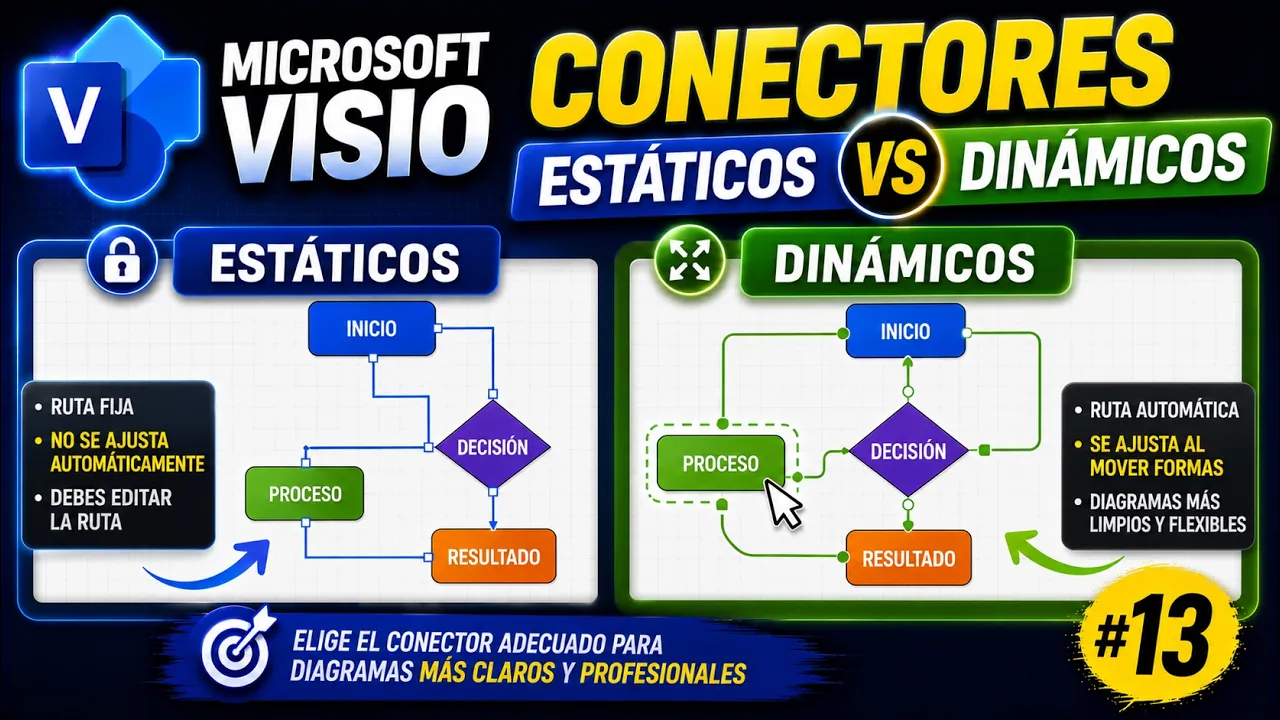
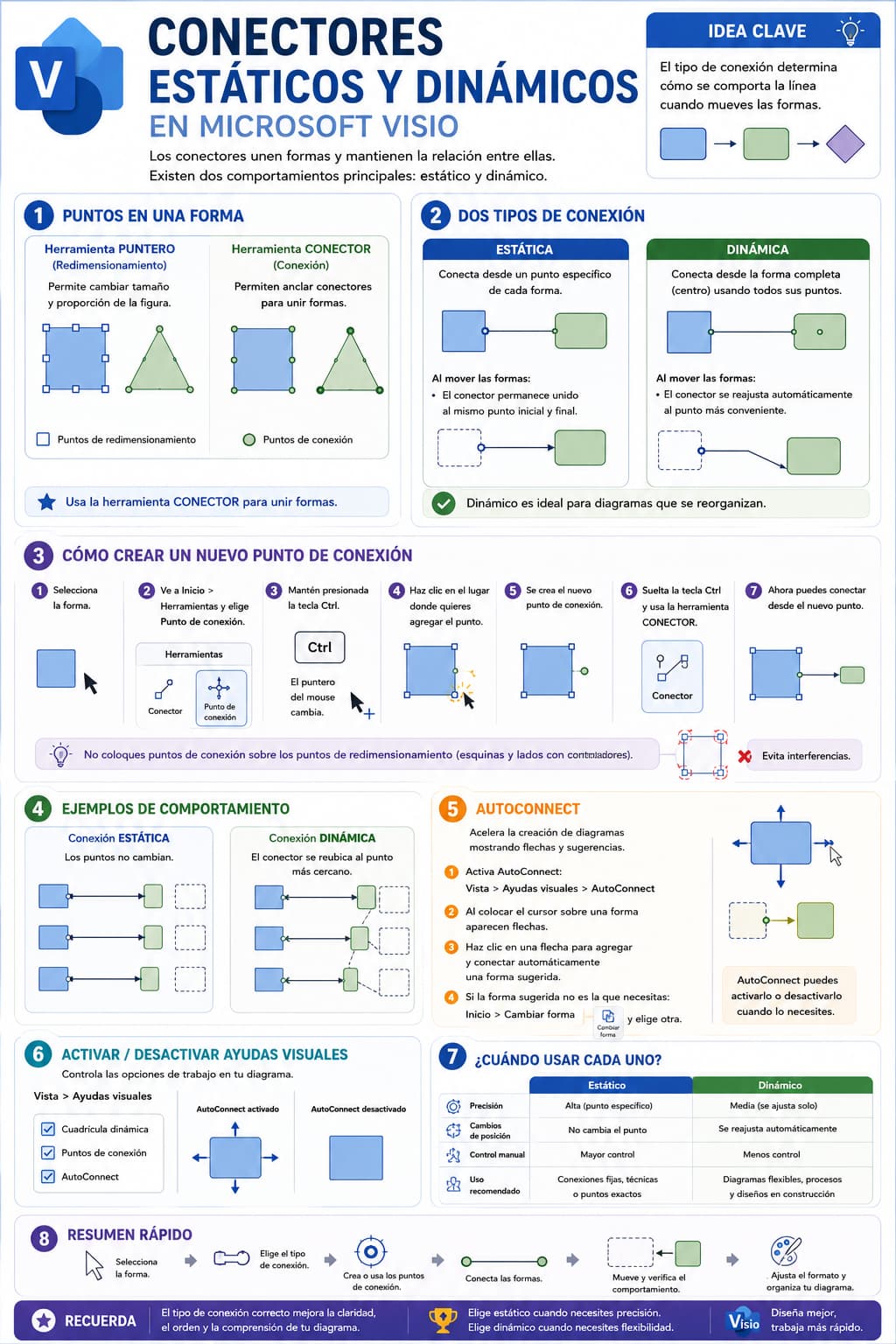
Microsoft explica que cuando un conector se pega a un punto de conexión específico se crea una conexión estática; en cambio, cuando se pega directamente a la forma completa, se crea una conexión dinámica. La diferencia está en que la conexión estática permanece en el mismo punto, mientras que la dinámica puede reubicarse automáticamente según la posición de las figuras.

Qué es una conexión estática
Una conexión estática ocurre cuando el conector se une a un punto de conexión concreto de la forma. Por ejemplo, si se conecta desde el punto derecho de una figura hacia el punto izquierdo de otra, Visio mantendrá esa unión aunque las formas se muevan.
Esto significa que el conector sigue anclado al mismo punto inicial y al mismo punto final. Si la figura cambia de lugar, el conector se ajusta para seguir conectado, pero no cambia automáticamente a otro punto más cercano.
| Característica | Conexión estática |
|---|---|
| Se conecta a un punto específico | Sí |
| Mantiene el mismo punto de unión | Sí |
| Cambia automáticamente al punto más cercano | No |
| Útil para conexiones precisas | Sí |
| Requiere más control manual | Sí |
Este tipo de conexión es útil cuando el usuario quiere decidir exactamente por dónde debe entrar o salir el conector.
Cómo crear una conexión estática
Para crear una conexión estática, se usa la herramienta Conector y se arrastra desde un punto de conexión visible de una forma hacia un punto específico de otra forma.
El procedimiento general es:
- Activar la herramienta Conector desde Inicio > Herramientas > Conector.
- Acercarse a la primera forma.
- Seleccionar un punto de conexión específico.
- Arrastrar hacia un punto específico de la segunda forma.
- Soltar cuando el punto de destino se resalte.
- Volver a la herramienta Puntero.
Microsoft documenta que la herramienta Conector puede activarse desde la pestaña Inicio o con el atajo Ctrl + 3, y que luego se puede arrastrar un conector de una forma a otra.
Qué ocurre al mover una forma con conexión estática
Si una forma conectada de manera estática se mueve, el conector mantiene el punto original. Esto puede ser útil si se desea conservar una entrada o salida específica, pero también puede generar líneas menos óptimas si la forma cambia mucho de posición.
Por ejemplo, si una forma estaba a la derecha y luego se mueve hacia abajo, el conector puede seguir saliendo desde el punto lateral original, aunque visualmente sería mejor salir desde la parte inferior o superior. Visio mantiene la decisión inicial porque la conexión está anclada a un punto concreto.
Qué es una conexión dinámica
Una conexión dinámica ocurre cuando se conecta a la forma completa, no a un punto específico. En este caso, Visio puede analizar cuál es el punto de conexión más conveniente según la posición de las figuras.
Microsoft describe este comportamiento señalando que una conexión dinámica permite que el conector se mueva alrededor de la forma hasta el punto más cercano cuando se mueve una de las formas.
| Característica | Conexión dinámica |
|---|---|
| Se conecta a la forma completa | Sí |
| Puede usar varios puntos disponibles | Sí |
| Reubica el conector automáticamente | Sí |
| Optimiza la ruta visual | Sí |
| Útil para diagramas que se reorganizan | Sí |
La conexión dinámica es especialmente útil cuando se está construyendo el diagrama y todavía no se conoce la ubicación definitiva de las formas.
Cómo crear una conexión dinámica
Para crear una conexión dinámica, se debe arrastrar el conector hacia el centro o área general de la forma, en lugar de apuntar a un punto de conexión concreto. Cuando toda la forma queda resaltada, Visio entiende que la conexión puede usar los puntos disponibles de manera dinámica.
Flujo recomendado:
- Activar la herramienta Conector.
- Arrastrar desde una forma hacia la otra.
- En lugar de soltar sobre un punto específico, apuntar a la forma completa.
- Soltar cuando la forma se resalte.
- Mover una de las formas para comprobar que el conector se reajusta automáticamente.
La clave es observar si se está seleccionando un punto específico o la forma completa.
Conexión dinámica en un solo extremo
También puede ocurrir que un extremo del conector sea estático y el otro dinámico. Por ejemplo, se puede conectar desde un punto fijo de la primera forma hacia la forma completa de destino.
En ese caso, el primer extremo permanecerá fijo en el punto seleccionado, mientras que el segundo extremo podrá reubicarse automáticamente según la mejor ruta.
| Extremo inicial | Extremo final | Comportamiento |
|---|---|---|
| Punto específico | Punto específico | Estático en ambos lados |
| Punto específico | Forma completa | Estático al inicio, dinámico al final |
| Forma completa | Punto específico | Dinámico al inicio, estático al final |
| Forma completa | Forma completa | Dinámico en ambos lados |
Esta combinación permite controlar una parte de la conexión y dejar que Visio optimice la otra.
Conexión dinámica en ambos extremos
Cuando se conecta desde el centro de una forma hacia el centro de otra, ambos extremos quedan en comportamiento dinámico. Esto significa que Visio puede elegir el mejor punto de salida y el mejor punto de llegada.
Este comportamiento es útil cuando se quiere que el diagrama se mantenga limpio al mover las figuras. Si una forma se coloca arriba, abajo, a la izquierda o a la derecha, Visio ajustará automáticamente el conector para usar el punto más conveniente.
Ejemplo:
| Movimiento de la forma | Comportamiento del conector dinámico |
|---|---|
| La forma se mueve hacia la derecha | El conector puede usar el lado izquierdo o derecho |
| La forma se mueve hacia abajo | El conector puede usar la parte superior o inferior |
| La forma cruza otra zona del diagrama | Visio busca una ruta más conveniente |
| Las formas cambian de distancia | El conector ajusta su trayectoria |
Este comportamiento reduce el trabajo manual cuando se reorganiza un diagrama.
Diferencia visual entre conexión estática y dinámica
La diferencia no siempre se nota al crear el conector. Se observa mejor cuando se mueve una forma.
| Prueba | Resultado esperado |
|---|---|
| Mover forma con conexión estática | El conector sigue unido al mismo punto |
| Mover forma con conexión dinámica | El conector puede cambiar al punto más cercano |
| Mover formas con ambos extremos dinámicos | Visio reajusta ambos extremos |
| Mover forma con un extremo fijo | Solo se reajusta el extremo dinámico |
Esta es una forma sencilla de comprobar qué tipo de conexión se ha creado.
Cuándo usar conectores estáticos
Los conectores estáticos son recomendables cuando se necesita precisión. Por ejemplo, si en un diagrama técnico una conexión debe salir exactamente de un puerto, lado, punto o ubicación específica, conviene usar una conexión estática.
También son útiles cuando se han creado puntos de conexión personalizados y se desea que el conector permanezca allí.
| Caso | Usar conexión estática |
|---|---|
| Conexión a un punto exacto | Sí |
| Diagrama técnico | Sí |
| Puerto específico en equipo de red | Sí |
| Punto personalizado creado manualmente | Sí |
| Entrada o salida obligatoria de un proceso | Sí |
| Diagramas donde no se moverán mucho las formas | Sí |
La conexión estática da control, pero exige más cuidado al reorganizar.
Cuándo usar conectores dinámicos
Los conectores dinámicos son recomendables cuando se está diseñando un diagrama flexible. Si las formas se van a mover, reorganizar o probar en diferentes posiciones, la conexión dinámica ahorra tiempo.
| Caso | Usar conexión dinámica |
|---|---|
| Flujogramas en construcción | Sí |
| Diagramas que se reorganizan con frecuencia | Sí |
| Organigramas simples | Sí |
| Mapas conceptuales | Sí |
| Conexiones generales entre formas | Sí |
| Diseño donde importa la ruta más limpia | Sí |
La conexión dinámica ayuda a mantener el diagrama limpio sin corregir manualmente cada conector.
AutoConnect en Microsoft Visio
Además de las conexiones manuales, Visio incluye AutoConnect, una función que muestra flechas alrededor de una forma para agregar y conectar rápidamente nuevas figuras. Microsoft explica que AutoConnect permite conectar formas automáticamente cuando se agrega una nueva forma al diagrama, y que esta opción puede activarse desde la pestaña Vista, en el grupo de ayudas visuales.
Cuando AutoConnect está activo, al colocar el cursor sobre una forma aparecen flechas alrededor. Al hacer clic en una flecha, Visio puede insertar una forma sugerida y conectarla automáticamente.
Esto acelera la creación de diagramas, especialmente flujogramas.
Cómo activar o desactivar AutoConnect
AutoConnect puede activarse o desactivarse según la necesidad del usuario.
Ruta general:
Vista > Ayudas visuales > AutoConnect
Si está activado, las flechas aparecen al ubicar el cursor sobre una forma. Si está desactivado, esas flechas no se muestran.
También se pueden activar o desactivar elementos relacionados como:
- cuadrícula dinámica;
- puntos de conexión;
- AutoConnect.
Estas ayudas visuales permiten trabajar con más precisión o con menos elementos en pantalla, según el caso.
AutoConnect y cambio de forma
En algunas plantillas, al usar AutoConnect, Visio sugiere formas comunes para continuar el diagrama. Si la forma sugerida no es la que se necesita, se puede cambiar posteriormente.
El flujo sería:
- Usar AutoConnect para insertar una nueva forma.
- Seleccionar la forma agregada.
- Ir a Inicio > Cambiar forma.
- Elegir una forma diferente.
- Mantener la conexión creada.
Esto permite trabajar rápido sin preocuparse inicialmente por elegir la forma perfecta.
Qué relación tiene AutoConnect con conectores dinámicos
Las formas agregadas con AutoConnect suelen comportarse de manera dinámica. Es decir, si se mueve una forma, el conector puede reajustarse para encontrar una ruta más conveniente entre los elementos.
Esto es útil porque AutoConnect está pensado para crear diagramas rápidamente. Si el usuario agrega una nueva figura desde una flecha automática, Visio no solo inserta la forma, sino que también crea una conexión funcional entre la forma original y la nueva. Esa conexión puede adaptarse cuando se reorganiza el diseño.
Por ejemplo, si se crea una secuencia de proceso usando AutoConnect y luego se mueve una de las formas hacia otra posición, Visio puede modificar el recorrido del conector para mantener una ruta más limpia. Esto evita tener que redibujar cada línea manualmente.
| Función | Qué aporta |
|---|---|
| AutoConnect | Agrega y conecta formas rápidamente |
| Conexión dinámica | Reubica el conector según la posición de las formas |
| Puntos de conexión | Permiten definir dónde se ancla el conector |
| Cambiar forma | Permite reemplazar una figura sin rehacer la conexión |
AutoConnect es especialmente útil en flujogramas, organigramas simples y diagramas de procesos donde se van agregando formas en secuencia.
Diferencia entre conectar manualmente y usar AutoConnect
Conectar manualmente ofrece mayor control. El usuario decide desde qué punto saldrá el conector y hacia qué punto llegará. Esto es conveniente cuando se necesita precisión o cuando el diseño exige una ruta específica.
AutoConnect, en cambio, favorece la rapidez. Al colocar el cursor sobre una forma, Visio muestra flechas automáticas que permiten crear una nueva figura conectada en la dirección seleccionada. Esto acelera el trabajo, pero puede dar menos control inicial sobre el tipo exacto de conexión.
| Método | Ventaja | Cuándo usarlo |
|---|---|---|
| Conexión manual estática | Mayor precisión | Diagramas técnicos o conexiones exactas |
| Conexión manual dinámica | Control y flexibilidad | Diagramas que se reorganizan |
| AutoConnect | Rapidez | Flujogramas y diagramas simples |
| Cambiar forma | Permite corregir la figura insertada | Cuando AutoConnect sugiere otra forma |
Lo recomendable es dominar ambos métodos. AutoConnect ayuda a construir rápido; la conexión manual permite ajustar con precisión.
Cómo saber si una conexión es estática o dinámica
La forma más sencilla de comprobar el tipo de conexión es mover una de las figuras. Si el conector permanece unido al mismo punto de la forma, se trata de una conexión estática. Si el conector cambia automáticamente hacia otro punto más conveniente, se trata de una conexión dinámica.
Prueba práctica:
- Seleccione la herramienta Puntero.
- Mueva una de las formas conectadas.
- Observe el comportamiento del conector.
- Si el extremo queda en el mismo punto, es estático.
- Si el extremo se reubica, es dinámico.
Esta prueba es importante porque visualmente ambos conectores pueden parecer iguales al inicio. La diferencia se nota al modificar la posición de las formas.
Ejemplo práctico: conexión estática
Supóngase que se tienen dos formas conectadas desde el punto derecho de la primera forma hacia el punto izquierdo de la segunda. Si se mueve la segunda forma hacia arriba, abajo o a otro lado, el conector seguirá llegando al punto izquierdo, aunque tal vez ya no sea el punto visualmente más conveniente.
Esto es una conexión estática. Sirve cuando el usuario desea mantener un punto fijo de entrada o salida.
Caso recomendado:
- conexión a un puerto específico;
- entrada obligatoria de un proceso;
- salida definida de una forma;
- conexión técnica que no debe cambiar de lado;
- punto de conexión personalizado.
La ventaja es el control. La desventaja es que, si el diseño cambia mucho, puede requerir ajustes manuales.
Ejemplo práctico: conexión dinámica
Ahora supóngase que se conecta una forma desde su centro hacia el centro de otra forma. En ese caso, Visio entiende que puede usar los puntos disponibles de la forma para optimizar la conexión. Si se mueve una figura, el conector puede cambiar de lado automáticamente.
Por ejemplo:
- si la forma está a la derecha, el conector puede llegar por el lado izquierdo;
- si se mueve hacia abajo, puede llegar por la parte superior;
- si se mueve hacia arriba, puede usar la parte inferior;
- si cambia la distancia, Visio ajusta la ruta.
Esto es una conexión dinámica. Sirve cuando se desea que el diagrama se mantenga limpio mientras se reorganizan las formas.
Ventajas de las conexiones dinámicas
Las conexiones dinámicas permiten trabajar con mayor flexibilidad. Son útiles cuando el diseño todavía está en construcción y no se sabe exactamente dónde quedará cada forma.
Ventajas principales:
- reducen ajustes manuales;
- mejoran la reorganización del diagrama;
- permiten rutas más limpias;
- facilitan mover formas sin romper conexiones;
- son útiles en diagramas de proceso;
- funcionan bien con AutoConnect;
- ayudan a mantener orden visual.
En diagramas educativos o de presentación, las conexiones dinámicas suelen ser suficientes porque priorizan claridad y rapidez.
Ventajas de las conexiones estáticas
Las conexiones estáticas son útiles cuando se necesita precisión. No buscan que Visio decida el punto más conveniente, sino que respetan el punto elegido por el usuario.
Ventajas principales:
- dan mayor control;
- respetan puntos específicos;
- funcionan bien con puntos personalizados;
- son útiles en diagramas técnicos;
- permiten definir entradas y salidas concretas;
- evitan cambios automáticos no deseados.
En diagramas de red, planos técnicos o estructuras donde cada punto tiene significado, las conexiones estáticas pueden ser más adecuadas.
Cuándo usar cada tipo de conexión
No existe un tipo de conexión mejor en todos los casos. La elección depende del propósito del diagrama.
| Necesidad | Tipo recomendado |
|---|---|
| Quiero que Visio optimice la ruta | Dinámica |
| Necesito conectar a un punto exacto | Estática |
| Estoy construyendo un flujograma rápido | Dinámica o AutoConnect |
| Trabajo con puertos, lados o puntos específicos | Estática |
| Voy a mover muchas formas mientras diseño | Dinámica |
| Ya tengo un diseño final y preciso | Estática |
| Quiero crear formas conectadas rápidamente | AutoConnect |
| Quiero controlar cada extremo del conector | Estática o combinación mixta |
También se pueden combinar. Un extremo puede ser estático y el otro dinámico, según cómo se haya conectado.
Combinaciones posibles
En Visio no siempre se trabaja con un único comportamiento. Un conector puede tener un extremo fijo y otro dinámico. Esto permite adaptar el comportamiento a la necesidad del diseño.
| Inicio del conector | Final del conector | Resultado |
|---|---|---|
| Punto específico | Punto específico | Totalmente estático |
| Punto específico | Forma completa | Inicio estático, final dinámico |
| Forma completa | Punto específico | Inicio dinámico, final estático |
| Forma completa | Forma completa | Totalmente dinámico |
Esta combinación es útil cuando una forma debe mantener un punto exacto de salida, pero la forma de destino puede moverse libremente.
Relación con los puntos de conexión personalizados
Los puntos de conexión personalizados tienen más sentido cuando se desea usar conexiones estáticas. Si el usuario crea un punto nuevo en una forma, normalmente lo hace porque necesita que el conector llegue exactamente a ese lugar.
Por ejemplo, si una figura no tiene un punto de conexión en el centro de un borde, se puede crear uno nuevo. Luego se conecta directamente a ese punto. En ese caso, la conexión debe mantenerse fija para respetar la intención del diseño.
Por tanto:
- si necesita precisión, cree un punto personalizado y use conexión estática;
- si necesita flexibilidad, conecte a la forma completa y use conexión dinámica.
AutoConnect como herramienta de velocidad
AutoConnect es ideal cuando se está creando un diagrama desde cero. Permite agregar formas rápidamente sin ir constantemente al panel de formas ni dibujar cada conector manualmente.
Flujo recomendado con AutoConnect:
- Colocar la primera forma.
- Ubicar el cursor sobre ella.
- Esperar que aparezcan las flechas de AutoConnect.
- Hacer clic en la dirección deseada.
- Elegir o aceptar la forma sugerida.
- Repetir para continuar el flujo.
- Cambiar la forma si es necesario.
- Ajustar conectores y formato al final.
Este flujo acelera la creación inicial del diagrama. Luego se pueden corregir posiciones, formas y estilos.
Cuándo desactivar AutoConnect
AutoConnect es útil, pero no siempre conviene tenerlo activo. En algunos casos puede distraer, especialmente cuando el usuario solo quiere mover formas o seleccionar objetos sin que aparezcan flechas automáticas.
Conviene desactivarlo cuando:
- se está editando un diagrama ya terminado;
- las flechas automáticas distraen;
- se trabaja con muchas formas cercanas;
- se requiere conexión manual precisa;
- se están ajustando tamaños o posiciones;
- se quiere evitar agregar formas por error.
Puede volver a activarse cuando se necesite continuar creando el diagrama.
Buenas prácticas para conectores estáticos y dinámicos
- Use conexiones estáticas cuando necesite precisión.
- Use conexiones dinámicas cuando necesite flexibilidad.
- Conecte desde puntos específicos si desea mantener el mismo lugar.
- Conecte hacia la forma completa si desea que Visio optimice la ruta.
- Use AutoConnect para crear diagramas de forma rápida.
- Desactive AutoConnect si interfiere con la edición.
- Compruebe el comportamiento moviendo una forma.
- Use puntos personalizados solo cuando sean necesarios.
- No mezcle comportamientos sin criterio.
- Revise el diagrama final para evitar rutas confusas.
Errores comunes
| Error | Consecuencia | Recomendación |
|---|---|---|
| No distinguir entre punto y forma completa | Se obtiene un comportamiento no esperado | Observar qué se resalta al conectar |
| Usar conexión estática en diagramas muy cambiantes | Requiere muchos ajustes manuales | Usar conexión dinámica |
| Usar conexión dinámica cuando se necesita precisión | El punto puede cambiar | Usar conexión estática |
| Dejar AutoConnect activo cuando molesta | Puede distraer durante la edición | Desactivarlo desde Vista |
| No probar el conector después de mover formas | Se detectan errores tarde | Mover una forma y comprobar |
| Crear demasiados puntos personalizados | Satura la figura | Crear solo los necesarios |
| Cambiar formas sin revisar conectores | Puede alterar el diseño | Revisar rutas después de cambiar |
Ejemplo aplicado: flujograma
En un flujograma básico, la conexión dinámica suele ser suficiente porque el objetivo principal es que el proceso se mantenga claro al reorganizar las formas. Si se mueve una decisión, una actividad o un final, Visio puede reajustar los conectores automáticamente.
Sin embargo, si una decisión debe tener una salida específica hacia la derecha para “Sí” y otra hacia abajo para “No”, puede ser conveniente usar conexiones estáticas en esos puntos para mantener la lógica visual.
Ejemplo aplicado: diagrama técnico
En un diagrama técnico, como una red de computadoras, puede ser necesario que un conector llegue a un lado o puerto específico de un equipo. En ese caso, la conexión estática puede ser más adecuada.
Si se usa conexión dinámica, Visio podría mover el conector a otro punto que visualmente parezca más cercano, pero técnicamente no sea el correcto.
Ejemplo aplicado: organigrama
En un organigrama simple, AutoConnect puede acelerar mucho el trabajo. Se puede partir de un cargo principal y agregar subordinados usando las flechas automáticas. Luego, si alguna forma no es la adecuada, se puede usar Cambiar forma para reemplazarla sin rehacer todo el diseño.
Las conexiones dinámicas suelen ser útiles en este caso porque permiten reorganizar cargos y áreas con mayor facilidad.
Preguntas frecuentes sobre conectores estáticos y dinámicos en Microsoft Visio
¿Qué es un conector estático en Visio?
Es un conector que queda pegado a un punto específico de conexión. Aunque se mueva la forma, el conector mantiene ese mismo punto de entrada o salida.
¿Qué es un conector dinámico en Visio?
Es un conector que se pega a la forma completa y puede reubicarse automáticamente en el punto más conveniente cuando las formas se mueven.
¿Cuál es mejor: estático o dinámico?
Depende del caso. El estático es mejor para precisión. El dinámico es mejor para flexibilidad y reorganización del diagrama.
¿Cómo creo una conexión estática?
Arrastre el conector desde un punto específico de una forma hacia un punto específico de otra forma.
¿Cómo creo una conexión dinámica?
Arrastre el conector hacia el centro o área general de la forma, de modo que se resalte la figura completa y no solo un punto.
¿Qué es AutoConnect?
AutoConnect es una función que muestra flechas alrededor de una forma para agregar y conectar nuevas figuras rápidamente.
¿Dónde activo o desactivo AutoConnect?
Desde la pestaña Vista, en el grupo de ayudas visuales, activando o desactivando la opción AutoConnect.
¿Puedo cambiar una forma agregada con AutoConnect?
Sí. Puede seleccionar la forma y usar la opción Inicio > Cambiar forma para reemplazarla por otra sin rehacer necesariamente toda la conexión.
¿Cómo compruebo si mi conector es dinámico?
Mueva una de las formas. Si el conector cambia automáticamente al punto más conveniente, es dinámico. Si permanece en el mismo punto, es estático.
Recuerde que…
Los conectores estáticos y dinámicos en Microsoft Visio permiten controlar cómo se comportan las conexiones entre formas. Una conexión estática mantiene el punto exacto elegido por el usuario, mientras que una conexión dinámica permite que Visio busque el punto más conveniente cuando se mueven las figuras. AutoConnect, por su parte, acelera la creación de diagramas al insertar formas conectadas automáticamente. La clave está en elegir el comportamiento correcto según el objetivo: precisión cuando el punto importa, flexibilidad cuando el diseño todavía está en construcción.
Pueden leer más contenido en fernandojuca.com así como videotutoriales y podcast en youtube.com/fernandojucamaldonado.