Crear datos de forma personalizados en Visio
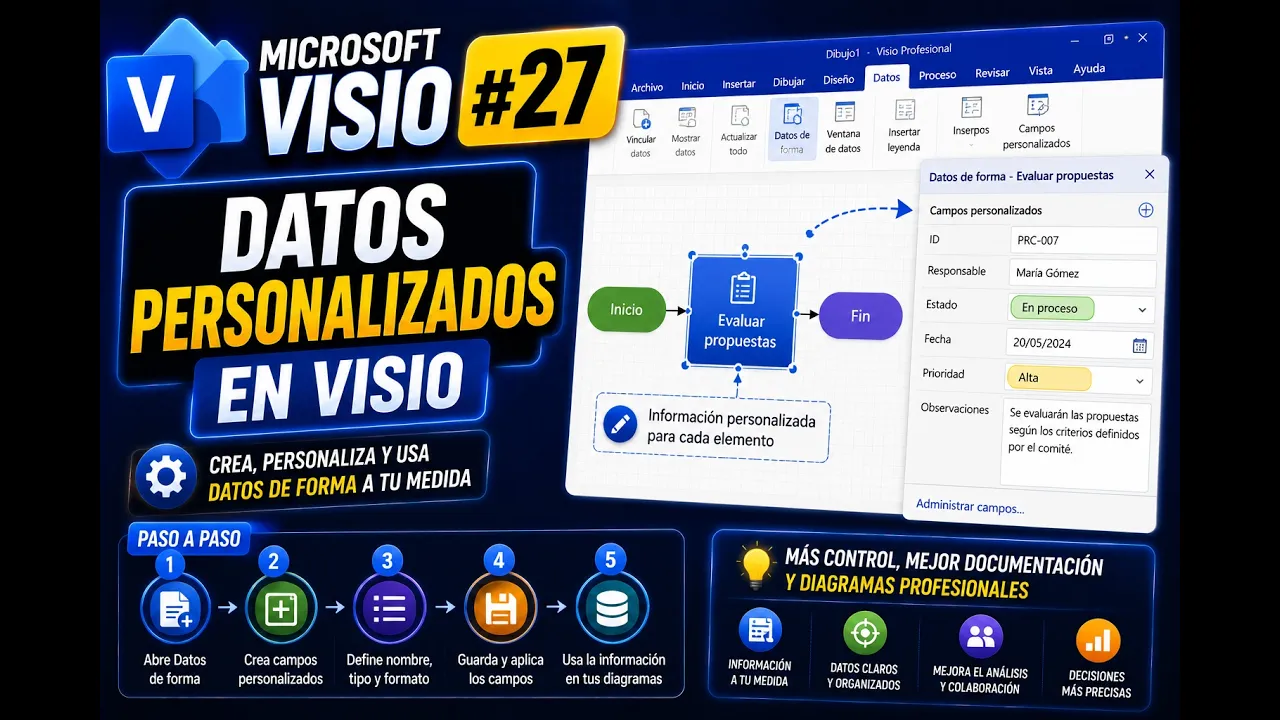
Los datos de forma personalizados en Visio permiten agregar información a elementos que no traen campos predefinidos, como imágenes, objetos externos o figuras insertadas manualmente. En el tema anterior se revisó que muchas formas de Visio ya incluyen datos asociados, pero no todos los elementos insertados en un diagrama tienen esa información disponible. Para resolverlo, Visio permite definir nuevos campos y convertir cualquier objeto en un elemento documentado dentro del esquema.

Qué son los datos de forma personalizados
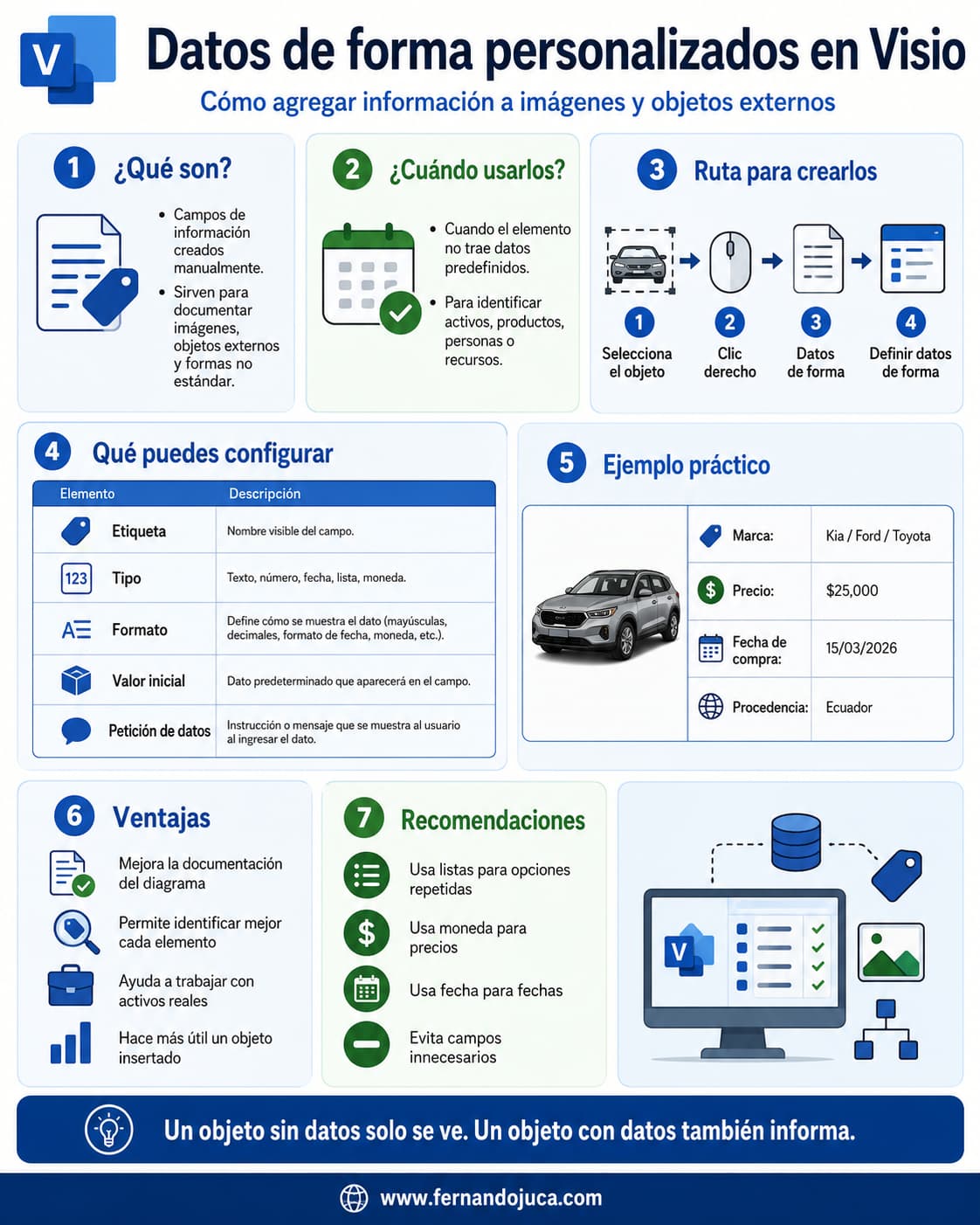
Los datos de forma personalizados son campos creados manualmente por el usuario para guardar información dentro de una figura, imagen u objeto del diagrama.
Por ejemplo, si se inserta una imagen de un vehículo, un equipo, una máquina, una persona o un activo que no pertenece a las formas estándar de Visio, probablemente no tendrá datos de forma disponibles. En ese caso, se pueden crear campos propios como:
| Campo | Ejemplo |
|---|---|
| Marca | Ford, Kia, Toyota |
| Precio | 25.000 |
| Fecha de compra | 15/03/2026 |
| Procedencia | Ecuador, importado, proveedor local |
| Responsable | Área administrativa |
| Estado | Activo, en revisión, dado de baja |
La utilidad principal es que el objeto deja de ser solo una imagen y pasa a contener información útil para documentar el diagrama.
Cuándo conviene crear datos personalizados
Conviene crear datos personalizados cuando el elemento insertado no tiene campos de forma o cuando los campos existentes no son suficientes.
Esto puede pasar con:
| Elemento | Caso de uso |
|---|---|
| Imagen insertada | Vehículo, equipo, producto, persona |
| Ícono descargado | Activo o recurso externo |
| Forma dibujada manualmente | Elemento creado por el usuario |
| Objeto importado | Imagen corporativa, plano o símbolo |
| Elemento no estándar | Recurso que no pertenece a las galerías de Visio |
Si el elemento representa algo importante dentro del proceso, inventario o esquema, conviene asignarle datos.
Diferencia entre datos predefinidos y datos personalizados
Visio incluye formas que ya traen datos predefinidos, especialmente en diagramas de red, oficina, procesos o infraestructura. Sin embargo, cuando se inserta una imagen externa, esos campos no siempre existen.
| Tipo de dato | Característica |
|---|---|
| Datos predefinidos | Ya vienen con la forma de Visio |
| Datos personalizados | Los crea el usuario |
| Datos predefinidos | Dependen del tipo de forma |
| Datos personalizados | Se adaptan a cualquier necesidad |
| Datos predefinidos | Pueden incluir fabricante, ubicación o serie |
| Datos personalizados | Pueden incluir marca, precio, fecha, procedencia u otros |
Los datos personalizados permiten adaptar el diagrama a contextos más específicos.
Cómo verificar si un objeto tiene datos de forma
Antes de crear nuevos datos, se puede revisar si el objeto ya tiene información asociada.
Proceso:
- Seleccionar el objeto o imagen.
- Hacer clic derecho.
- Buscar la opción Datos de forma.
- Revisar si aparecen campos disponibles.
- Si no aparece información, se pueden definir nuevos datos.
También se puede abrir el panel de datos de forma y seleccionar el objeto para verificar si hay campos activos.
Cómo abrir el panel Datos de forma
El panel puede abrirse de distintas maneras. Una forma práctica es hacer clic derecho sobre una forma y elegir Datos de forma. También puede aparecer como una ventana flotante, que se puede arrastrar y acoplar a un lado de la pantalla.
Esto resulta útil cuando se va a trabajar con varios elementos seguidos, porque permite revisar y completar información sin abrir y cerrar ventanas todo el tiempo.
Cómo definir datos de forma personalizados
Para crear datos de forma en un objeto que no los tiene:
- Seleccionar la imagen u objeto.
- Hacer clic derecho.
- Ir a Datos de forma.
- Elegir Definir datos de forma.
- Crear los campos necesarios.
- Configurar tipo, formato y valores.
- Aceptar.
Después de este proceso, el elemento tendrá campos propios que podrán completarse desde el panel de datos de forma.
Ventana Definir datos de forma
La ventana Definir datos de forma permite crear cada campo con sus propiedades. Allí se pueden configurar varios aspectos importantes.
| Opción | Para qué sirve |
|---|---|
| Etiqueta | Nombre visible del campo |
| Nombre | Identificador interno del campo |
| Tipo | Define si será texto, número, fecha, lista, moneda, etc. |
| Formato | Establece cómo se mostrará el dato |
| Valor | Valor inicial o predeterminado |
| Petición de datos | Indicación para el usuario |
| Criterio de ordenación | Define orden o comportamiento de la lista |
No todos los campos requieren completar todas las opciones, pero conviene configurar bien los más importantes.
Crear un campo tipo lista
Un campo tipo lista permite seleccionar entre varias opciones, en lugar de escribir libremente. Esto ayuda a evitar errores de escritura y mantener datos más consistentes.
Ejemplo: campo Marca
Opciones:
- Ford;
- Kia;
- Toyota;
- Chevrolet.
En la configuración, las opciones pueden separarse con punto y coma.
Ejemplo:
Ford;Kia;Toyota;Chevrolet
Así, al completar los datos de forma, el usuario podrá elegir una marca desde una lista.
Cuándo usar listas variables
Las listas son recomendables cuando el dato debe elegirse entre opciones conocidas.
| Campo | Conviene lista |
|---|---|
| Marca | Sí |
| Estado | Sí |
| Tipo de activo | Sí |
| Procedencia | Sí, si hay opciones definidas |
| Responsable | Sí, si hay áreas fijas |
| Precio | No |
| Fecha | No |
| Observación | No necesariamente |
Usar listas mejora la uniformidad de la información.
Crear un campo numérico
Si se necesita registrar un valor, cantidad, costo o precio, se puede crear un campo de tipo numérico.
Ejemplo: campo Precio
Se puede configurar como número general, entero, punto flotante o moneda, según la necesidad.
| Tipo | Uso recomendado |
|---|---|
| Número entero | Cantidades sin decimales |
| Punto flotante | Valores con decimales |
| Moneda | Precios o costos |
| Número general | Datos numéricos simples |
Si el campo representa dinero, conviene usar formato de moneda para que el dato se muestre de forma clara.
Cambiar un campo de número a moneda
Si inicialmente se creó el campo como número y luego se desea mostrarlo como dinero, se puede editar el dato de forma.
Proceso:
- Hacer clic derecho sobre el objeto.
- Ir a Datos de forma.
- Seleccionar Definir datos de forma.
- Elegir el campo correspondiente.
- Cambiar el tipo o formato a moneda.
- Aceptar.
Después de esto, el valor puede mostrarse con formato monetario, por ejemplo en dólares.
Crear un campo de fecha
Un campo de fecha sirve para registrar datos como fecha de compra, fecha de instalación, fecha de mantenimiento o fecha de actualización.
Ejemplo: campo Fecha_de_compra
Es recomendable evitar espacios en el nombre interno del campo. Por eso se puede usar guion bajo.
| Campo visible | Nombre interno sugerido |
|---|---|
| Fecha de compra | Fecha_de_compra |
| Fecha de instalación | Fecha_instalacion |
| Fecha de revisión | Fecha_revision |
| Fecha de baja | Fecha_baja |
En el formato se puede usar fecha corta para facilitar la lectura.
Crear un campo de texto
Un campo de texto permite escribir información libre. Es útil para datos que no tienen una lista cerrada de opciones.
Ejemplo: campo Procedencia
Se puede dejar como cadena de texto para que el usuario escriba libremente. Sin embargo, si los valores serán repetitivos, puede ser mejor usar una lista.
| Campo | Mejor configuración |
|---|---|
| Observaciones | Texto libre |
| Procedencia con muchas variantes | Texto libre |
| Procedencia con opciones fijas | Lista |
| Comentarios | Texto libre |
| Descripción | Texto libre |
El texto libre da flexibilidad, pero puede generar datos menos uniformes.
Ejemplo práctico: imagen de un vehículo
Supóngase que se inserta una imagen de un vehículo en Visio y se desea documentarlo como activo. Como la imagen no trae datos predefinidos, se pueden crear campos personalizados.
Ejemplo de campos:
| Etiqueta | Tipo | Ejemplo |
|---|---|---|
| Marca | Lista variable | Ford, Kia, Toyota |
| Precio | Moneda | $25.000 |
| Fecha de compra | Fecha | 15/03/2026 |
| Procedencia | Texto o lista | Ecuador |
| Estado | Lista | Activo, mantenimiento, baja |
| Responsable | Texto | Administración |
Con esta información, la imagen deja de ser solo un elemento gráfico y se convierte en un objeto documentado.
Por qué es importante la petición de datos
La petición de datos funciona como una instrucción para quien va a completar el campo. Por ejemplo:
| Campo | Petición de datos |
|---|---|
| Marca | Seleccione la marca |
| Precio | Ingrese el valor del vehículo |
| Fecha de compra | Ingrese la fecha de compra |
| Procedencia | Indique la procedencia |
| Responsable | Escriba el responsable |
Esto es útil cuando varias personas completarán datos en el mismo archivo, porque reduce confusiones.
Completar los datos después de crearlos
Una vez definidos los campos, el objeto mostrará los datos en el panel correspondiente. Desde ahí se puede completar la información.
Proceso:
- Seleccionar el objeto.
- Revisar el panel de datos de forma.
- Completar los campos creados.
- Guardar el archivo.
Si se configuró una lista, el usuario podrá elegir opciones. Si se configuró texto libre, podrá escribir directamente.
Editar datos de forma personalizados
Si después se necesita ajustar un campo, se puede volver a Definir datos de forma y modificarlo.
Por ejemplo:
- cambiar el tipo de dato;
- cambiar el formato;
- agregar una lista;
- corregir una etiqueta;
- ajustar una petición de datos;
- agregar nuevos campos.
Esto permite mejorar la estructura de datos a medida que el diagrama evoluciona.
Usar datos personalizados para activos, procesos o personas
Aunque el ejemplo puede ser una imagen de un vehículo, la misma lógica sirve para muchos elementos.
| Elemento | Datos posibles |
|---|---|
| Vehículo | Marca, placa, precio, fecha, responsable |
| Persona | Nombre, cargo, área, contacto |
| Máquina | Código, modelo, estado, mantenimiento |
| Proceso | Responsable, tiempo, riesgo, sistema |
| Documento | Tipo, versión, fecha, autor |
| Producto | Código, categoría, precio, proveedor |
Los campos deben elegirse según el objetivo del diagrama.
Ventajas de crear datos personalizados
| Ventaja | Explicación |
|---|---|
| Documenta objetos no estándar | Agrega información a imágenes o elementos externos |
| Mejora la identificación | Cada objeto puede tener datos propios |
| Evita saturar el diagrama | Los datos no tienen que verse todos en pantalla |
| Facilita inventarios | Relaciona objetos visuales con activos reales |
| Permite adaptar el diagrama | Los campos se crean según la necesidad |
| Apoya trabajo colaborativo | Otros usuarios pueden completar datos estructurados |
Esta función hace que Visio sea más flexible para documentación técnica y administrativa.
Errores comunes
| Error | Consecuencia | Recomendación |
|---|---|---|
| Insertar imágenes sin datos | No se pueden documentar correctamente | Crear datos personalizados |
| Usar texto libre para todo | Información poco uniforme | Usar listas cuando sea posible |
| Escribir espacios en nombres internos | Puede generar problemas de estructura | Usar guion bajo |
| No configurar formato de moneda | Valores poco claros | Usar tipo moneda para precios |
| No usar petición de datos | Otros usuarios no saben qué ingresar | Agregar instrucciones breves |
| Crear demasiados campos | Panel confuso | Incluir solo datos necesarios |
| No guardar después de definir datos | Se pierde configuración | Guardar el archivo |
Buenas prácticas
Cree datos personalizados solo cuando el elemento realmente lo necesite. Use nombres de campo claros. Configure listas para valores repetitivos. Use moneda para precios y fecha para fechas. Agregue una petición de datos breve para orientar al usuario. Evite crear demasiados campos. Revise que los datos se puedan completar correctamente desde el panel antes de compartir el archivo.
Preguntas frecuentes sobre datos de forma personalizados en Visio
¿Qué son los datos de forma personalizados en Visio?
Son campos creados por el usuario para agregar información a figuras, imágenes u objetos que no tienen datos de forma predefinidos.
¿Puedo agregar datos de forma a una imagen?
Sí. Una imagen insertada en Visio puede tener datos de forma personalizados si se definen manualmente desde Datos de forma > Definir datos de forma.
¿Dónde se crean los datos personalizados?
Se crean haciendo clic derecho sobre el objeto, entrando a Datos de forma y luego a Definir datos de forma.
¿Qué tipos de datos puedo crear?
Se pueden crear campos de texto, número, moneda, fecha, listas y otros tipos según la necesidad del documento.
¿Para qué sirve una lista variable?
Sirve para que el usuario seleccione un valor entre varias opciones, como marcas, estados, tipos o categorías.
¿Por qué usar moneda en lugar de número?
Porque si el dato representa un precio o valor económico, el formato de moneda lo muestra con mayor claridad.
¿Puedo modificar un campo después de crearlo?
Sí. Se puede volver a Definir datos de forma, seleccionar el campo y modificar su configuración.
¿Cuándo conviene usar datos personalizados?
Cuando una imagen, símbolo u objeto externo representa un activo, persona, proceso o recurso que necesita información adicional.
Recuerde que…
Los datos de forma personalizados en Visio permiten agregar información a imágenes, objetos externos o elementos no estándar del diagrama. Esta función ayuda a documentar activos, procesos, personas o recursos que no traen campos predefinidos. La clave está en definir campos útiles, elegir correctamente el tipo de dato, usar listas cuando sea necesario y mantener la información clara para quienes consulten o completen el diagrama.
Pueden leer más contenido en fernandojuca.com así como videotutoriales y podcast en youtube.com/fernandojucamaldonado.