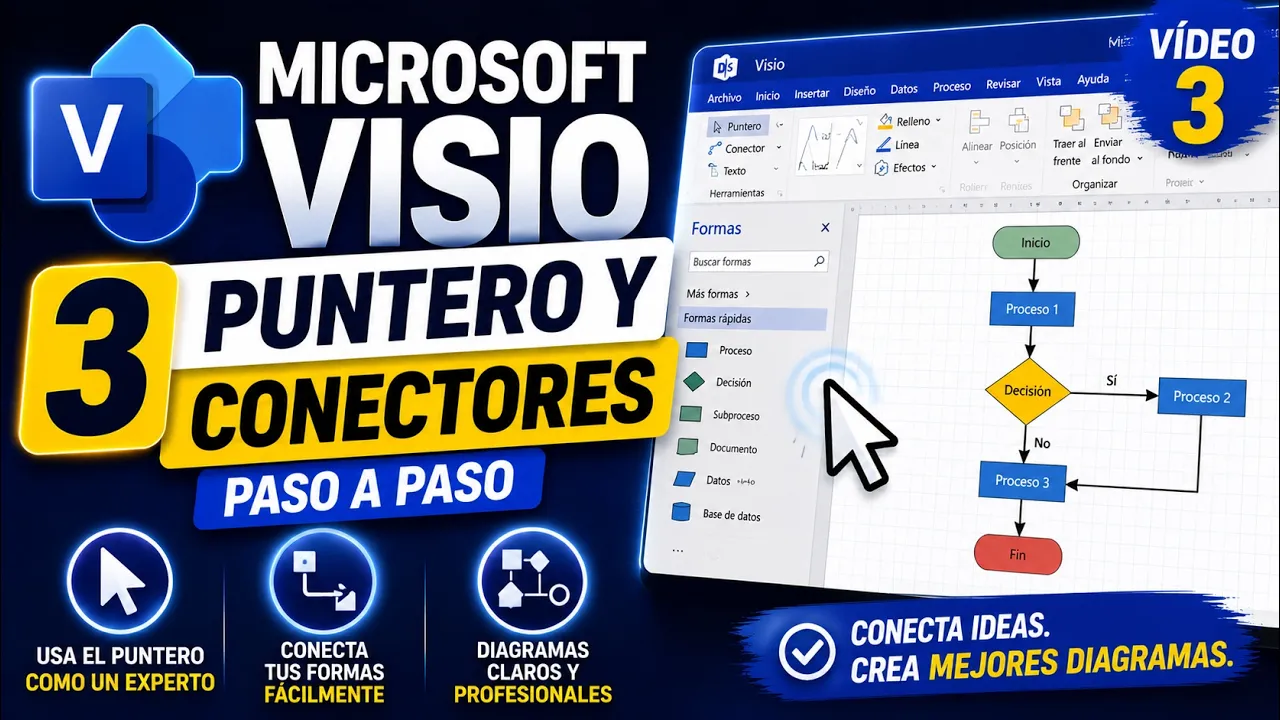
Puntero y conectores en Microsoft Visio
El uso del puntero y conectores en Microsoft Visio es fundamental para crear diagramas claros, editables y profesionales. El puntero permite seleccionar, mover, cambiar tamaño, girar y organizar formas. El conector, en cambio, permite establecer relaciones entre esas formas mediante líneas inteligentes que se mantienen unidas cuando los elementos se desplazan. Microsoft explica que Visio permite conectar formas automáticamente mientras se agregan o conectar formas existentes usando la herramienta Conector.

Por qué no conviene dibujar con rectángulos, elipses y líneas sueltas
Al iniciar en Visio, muchos usuarios tienden a usar herramientas sueltas como rectángulo, elipse o línea, de forma similar a como lo harían en PowerPoint. Aunque técnicamente es posible, no siempre es lo más recomendable. Visio está diseñado para trabajar con formas inteligentes, es decir, elementos pensados para formar parte de un diagrama y conectarse con otros objetos.
La diferencia es importante. Una línea dibujada manualmente puede parecer una conexión, pero no necesariamente se comporta como un conector inteligente. Si se mueve una forma, la línea puede quedar desalineada. En cambio, un conector de Visio puede permanecer unido a los puntos de conexión de las formas, facilitando la edición posterior.
Por eso, cuando se construyen flujogramas, procesos o esquemas, conviene usar formas desde el panel de formas y conectores desde la herramienta correspondiente.
Formas inteligentes: la base del trabajo en Visio
Las formas en Visio no son simples dibujos. Pueden contener texto, puntos de conexión, propiedades, datos asociados y comportamientos específicos. Esto permite que los diagramas sean más fáciles de modificar y mantener.
Por ejemplo, una forma de proceso en un flujograma puede conectarse con una forma de decisión. Si luego se mueve el proceso, el conector puede ajustarse sin tener que redibujar toda la línea. Esa es una de las ventajas principales frente a dibujar figuras independientes.
| Elemento manual | Forma inteligente de Visio |
|---|---|
| Rectángulo dibujado como figura | Forma de proceso desde el panel |
| Línea simple | Conector inteligente |
| Círculo genérico | Forma con puntos de conexión |
| Dibujo difícil de modificar | Diagrama editable y conectable |
| Más riesgo de desalineación | Mejor ajuste y organización |
El objetivo no es solo que el diagrama “se vea bien”, sino que sea fácil de ajustar cuando cambie el proceso.
La herramienta puntero: seleccionar y manipular formas
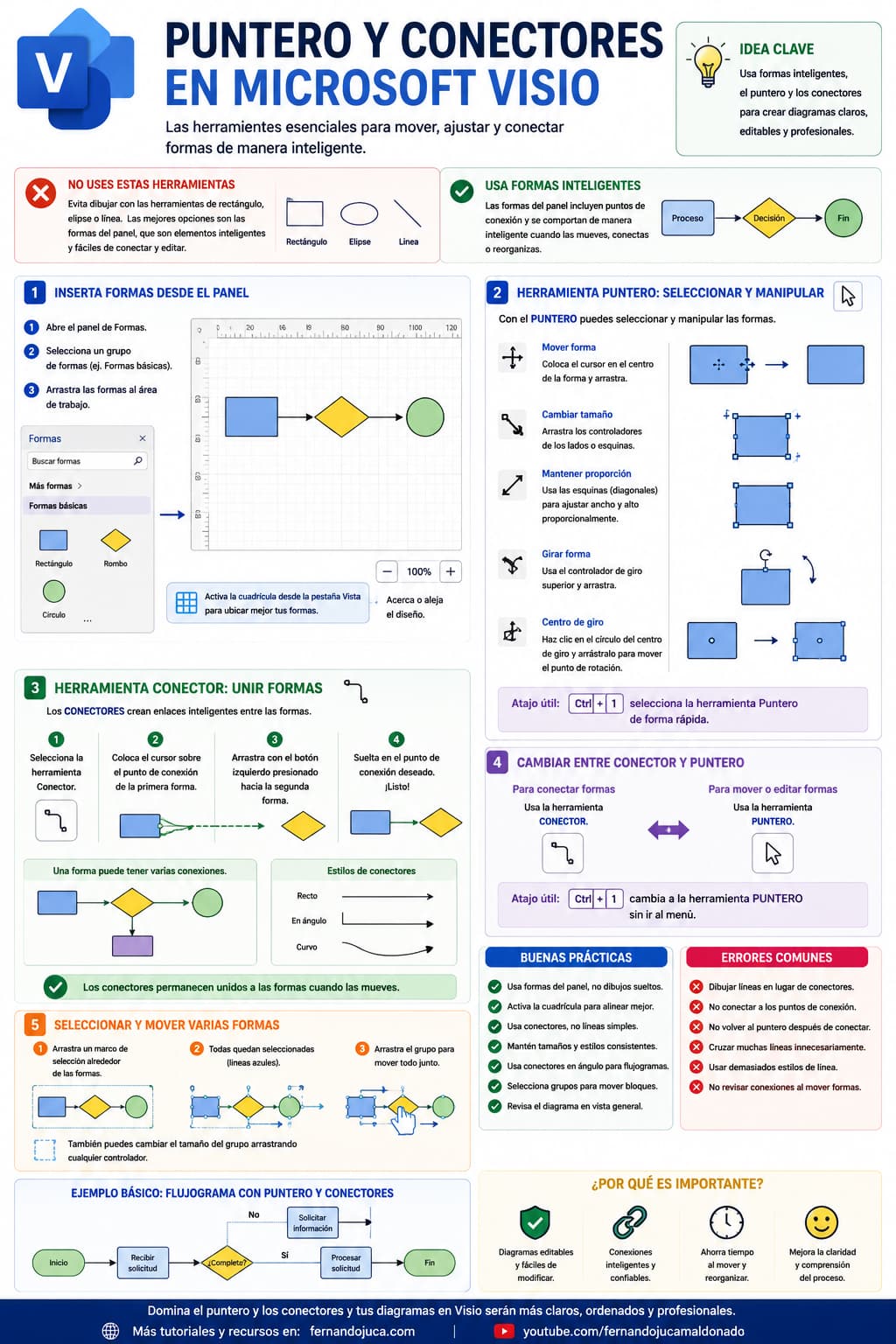
La herramienta puntero permite trabajar con los elementos del diagrama. Con ella se pueden seleccionar formas, moverlas, cambiar su tamaño, rotarlas, seleccionar varios objetos y reorganizar el diseño.
Microsoft señala que Visio ofrece varias herramientas para seleccionar, mover, cambiar tamaño y rotar formas u objetos dentro del dibujo. (support.microsoft.com)
Cuando se selecciona una forma, aparecen controles alrededor del objeto. Estos controles permiten modificarlo de diferentes maneras.
Cómo mover una forma con el puntero
Para mover una forma, se selecciona con el puntero y se arrastra desde el centro o el cuerpo de la figura. Si se presiona el botón izquierdo del mouse y se desplaza, la forma cambia de posición dentro del área de trabajo.
Este movimiento puede apoyarse en la cuadrícula, guías y alineaciones automáticas. Visio suele ayudar visualmente para ubicar los elementos con mayor precisión, lo que facilita crear diagramas más ordenados.
Una buena práctica es evitar mover formas de forma desordenada. Conviene mantener alineación, distancia visual coherente y una dirección de lectura clara.
Cómo cambiar tamaño de una forma
Cuando una forma está seleccionada, aparecen puntos o controladores en los bordes y esquinas. Al colocar el cursor sobre uno de esos controladores, el puntero cambia y permite ajustar el tamaño.
Microsoft explica que, para cambiar ancho o alto, se puede colocar el puntero sobre un controlador de selección hasta que cambie a una flecha de dos puntas y luego arrastrar. (support.microsoft.com)
| Controlador | Acción |
|---|---|
| Lateral izquierdo o derecho | Cambia el ancho |
| Superior o inferior | Cambia la altura |
| Esquinas | Cambia ancho y alto a la vez |
| Diagonales | Ayudan a mantener proporción visual |
En diagramas profesionales, conviene mantener tamaños consistentes entre formas similares. Por ejemplo, todos los procesos principales deberían tener dimensiones parecidas.
Cómo girar una forma
Al seleccionar una forma, Visio puede mostrar un controlador de rotación. Este permite girar el elemento arrastrándolo con el mouse. Microsoft también indica que en Visio para la web se puede rotar una forma usando el controlador de rotación o desde las opciones de forma, según disponibilidad. (support.microsoft.com)
La rotación es útil en diagramas técnicos, planos, elementos gráficos o esquemas donde se requiere orientar una forma. Sin embargo, en flujogramas o mapas de procesos debe usarse con cuidado, porque demasiadas formas giradas pueden dificultar la lectura.
Centro de giro: cuándo puede ser útil
Algunas formas permiten modificar o desplazar el centro de giro. Esto significa que la forma puede rotar tomando como referencia un punto distinto al centro original. Aunque no siempre es necesario en diagramas básicos, puede ser útil en dibujos técnicos, planos o elementos que requieren una orientación precisa.
Para usuarios principiantes, lo más importante es reconocer que el controlador de rotación permite cambiar la orientación de la forma y que esa acción debe responder a una necesidad visual o técnica, no a un efecto decorativo.
Seleccionar varias formas al mismo tiempo
Visio permite seleccionar varias formas arrastrando un marco de selección alrededor de ellas. Esto es útil cuando se necesita mover un grupo de elementos, cambiar tamaño, copiar, alinear o reorganizar una parte del diagrama.
Por ejemplo, si se ha creado una secuencia de tres formas conectadas y se desea mover todo el bloque hacia la derecha, no conviene mover cada forma por separado. Es mejor seleccionar el conjunto y desplazarlo como grupo visual.
Esto ayuda a mantener la estructura del diagrama y evitar que conectores o alineaciones se desorganicen.
La herramienta conector: unir formas correctamente
La herramienta conector permite crear líneas de conexión entre formas. Su función no es simplemente dibujar una línea, sino establecer una relación entre elementos del diagrama. Microsoft explica que la herramienta Conector conecta formas con un punto de conexión en cada extremo. (support.microsoft.com)
Para usarla, se selecciona la herramienta conector, se coloca el cursor sobre un punto de conexión de una forma, se arrastra hacia otra forma y se suelta en el punto deseado. El resultado es una conexión entre ambos elementos.
Puntos de conexión: por qué son importantes
Las formas de Visio suelen tener puntos de conexión. Estos puntos indican dónde puede anclarse un conector. Al pasar el cursor cerca de una forma, Visio puede mostrar estos puntos para facilitar la conexión.
Conectar desde un punto correcto evita que las líneas queden sueltas. Si la forma se mueve, el conector debería seguir unido. Esto permite reorganizar el diagrama sin rehacer todas las conexiones.
| Conexión correcta | Línea manual suelta |
|---|---|
| Se mantiene unida a la forma | Puede quedar desalineada |
| Facilita mover elementos | Requiere ajuste manual |
| Mejora edición del diagrama | Aumenta trabajo posterior |
| Usa puntos de conexión | Depende de ubicación visual |
| Es más profesional | Puede parecer improvisada |
Este es uno de los motivos por los que se recomienda usar conectores, no líneas simples.
Cómo conectar dos formas paso a paso
El proceso básico sería:
- Colocar las formas en el área de trabajo.
- Seleccionar la herramienta Conector.
- Ubicar el cursor sobre la primera forma.
- Tomar un punto de conexión.
- Arrastrar hacia la segunda forma.
- Soltar sobre el punto de conexión deseado.
- Volver al puntero para mover o editar formas.
Microsoft también indica que, después de usar el conector, se puede seleccionar nuevamente la herramienta Puntero para continuar trabajando con las formas. (support.microsoft.com)
Conectores directos, en ángulo o curvos
Los conectores pueden tener distintos estilos. Según el tipo de diagrama, pueden ser rectos, en ángulo o curvos. Microsoft explica que desde las opciones de diseño se puede cambiar el estilo de enrutamiento del conector, como líneas en ángulo recto, líneas rectas o líneas curvas. (support.microsoft.com)
| Tipo de conector | Uso recomendado |
|---|---|
| Recto | Diagramas simples o conexiones directas |
| En ángulo recto | Flujogramas y procesos ordenados |
| Curvo | Diseños más visuales o esquemas no lineales |
En flujogramas y procesos administrativos, los conectores en ángulo recto suelen ser más claros porque facilitan seguir la dirección del flujo.
Cambiar entre puntero y conector
Una parte importante del trabajo en Visio consiste en alternar entre el puntero y el conector. El conector sirve para unir formas, pero si se desea mover una forma, cambiar tamaño o seleccionar varios objetos, se debe volver al puntero.
Microsoft registra atajos de teclado para seleccionar herramientas en Visio. Según su documentación de accesibilidad, Ctrl + 1 selecciona la herramienta Puntero, mientras que otras combinaciones permiten seleccionar herramientas como conector, texto o punto de conexión, aunque puede variar según versión e idioma. (support.microsoft.com)
En la práctica, conocer el atajo del puntero es muy útil porque permite regresar rápidamente al modo de selección después de conectar formas.
Cuidado con los atajos según versión
Es importante aclarar que algunos atajos pueden variar entre versiones, idiomas o configuraciones. En algunas referencias de Microsoft aparece Ctrl + 1 para la herramienta Puntero y Ctrl + 3 para la herramienta Conector. (support.microsoft.com)
Por eso, si un atajo no funciona, conviene revisar la documentación de la versión instalada o verificar el acceso desde la cinta de opciones. Lo importante es entender la lógica: puntero para seleccionar y manipular; conector para unir formas.
Ejemplo básico con tres formas
Supóngase que se colocan tres formas en el área de trabajo:
- rectángulo;
- rombo;
- círculo.
El rectángulo podría representar una actividad, el rombo una decisión y el círculo un cierre o punto final. El flujo podría conectarse así:
- Rectángulo hacia rombo.
- Rombo hacia círculo.
- Otra salida del rombo hacia una forma alternativa, si existiera.
Este ejercicio permite practicar tres habilidades básicas:
| Acción | Herramienta |
|---|---|
| Colocar formas | Panel de formas |
| Mover y ajustar | Puntero |
| Crear relaciones | Conector |
Aunque sea un ejemplo simple, resume la lógica esencial de Visio.
Por qué una forma puede tener más de una conexión
En procesos reales, una forma puede conectarse con varios elementos. Por ejemplo, una decisión puede tener dos salidas: “Sí” y “No”. Un proceso puede enviar información a varios departamentos. Un nodo de red puede conectarse con varios dispositivos.
Por eso, Visio permite que una forma tenga más de un conector. Lo importante es que cada conexión tenga sentido dentro del diagrama. No se deben agregar líneas por estética, sino para representar relaciones reales.
Mover formas conectadas
Una ventaja de los conectores inteligentes es que permiten mover formas sin perder completamente la relación visual. Cuando una forma conectada se desplaza, el conector puede ajustarse para mantener el enlace.
Esto es esencial cuando se mejora un diagrama. En la práctica, rara vez el primer diseño queda perfecto. El usuario suele mover formas, reorganizar bloques y ajustar espacios. Si se usaron conectores adecuados, estos cambios son mucho más fáciles.
Seleccionar y mover un grupo de formas
Cuando se necesita mover una parte completa del diagrama, se puede seleccionar un grupo de formas arrastrando un recuadro con el puntero. Luego, se desplaza el conjunto hacia otra zona del área de trabajo.
Esto permite reorganizar el diagrama sin alterar cada elemento manualmente. Además, ayuda a mantener conectores, distancias y secuencias.
En diagramas grandes, seleccionar grupos es una práctica esencial para mantener orden visual.
Usar la cuadrícula para ubicar mejor las formas
La cuadrícula ayuda a colocar formas de manera alineada. En el videotutorial se recuerda que desde la pestaña Vista se puede activar la cuadrícula y trabajar con acercamiento o alejamiento del diseño. Esta práctica es recomendable porque facilita ubicar elementos, mantener proporciones y evitar diagramas desordenados.
El puntero y el conector funcionan mejor cuando las formas están colocadas con una estructura clara. Si las formas están dispersas sin alineación, los conectores también se verán confusos.
Buenas prácticas al usar puntero y conectores
| Buena práctica | Beneficio |
|---|---|
| Usar formas del panel, no dibujos sueltos | Mejora conexión y edición |
| Activar cuadrícula | Facilita alineación |
| Usar conectores, no líneas simples | Mantiene relaciones entre formas |
| Volver al puntero después de conectar | Evita crear conectores por error |
| Mantener tamaños similares | Mejora presentación visual |
| Usar conectores en ángulo para procesos | Facilita lectura |
| Seleccionar grupos para mover bloques | Mantiene orden del diagrama |
| Revisar conexiones después de mover formas | Evita errores visuales |
Estas prácticas son básicas, pero marcan una gran diferencia en la calidad del diagrama.
Errores comunes al conectar formas
| Error | Consecuencia | Recomendación |
|---|---|---|
| Dibujar líneas manuales | Se desalinean al mover formas | Usar herramienta Conector |
| No conectar a puntos de conexión | El enlace puede quedar suelto | Esperar que Visio marque el punto |
| Usar demasiados estilos de línea | Diagrama inconsistente | Mantener un estilo uniforme |
| No volver al puntero | Se crean conexiones por accidente | Cambiar de herramienta después de conectar |
| Mover formas individualmente sin revisar conectores | Flujo confuso | Revisar el diseño completo |
| Usar formas no inteligentes | Menor control del diagrama | Usar formas del panel |
Un conector mal usado puede hacer que un proceso correcto se vea confuso. Por eso, la precisión visual también forma parte del diseño.
Diferencia entre línea y conector
Esta diferencia es clave para comprender Visio.
| Línea | Conector |
|---|---|
| Dibujo manual | Relación inteligente entre formas |
| Puede no estar anclada | Se une a puntos de conexión |
| Se desajusta al mover formas | Puede reajustarse automáticamente |
| Útil para trazos simples | Útil para diagramas y procesos |
| Menos recomendable en flujogramas | Recomendado para diagramación |
En la mayoría de diagramas de procesos, el conector es la opción correcta.
Recomendaciones para diagramas más profesionales
Para que un diagrama se vea profesional, no basta con conectar formas. Se debe cuidar la claridad del flujo. Algunas recomendaciones prácticas son:
- mantener una dirección de lectura clara, de arriba hacia abajo o de izquierda a derecha;
- evitar cruces innecesarios entre conectores;
- usar etiquetas como “Sí” y “No” en decisiones;
- mantener distancias similares entre formas;
- no saturar una misma página;
- dividir procesos complejos en varias páginas;
- usar conectores con flechas coherentes;
- revisar el diagrama en vista general.
El conector debe guiar la lectura. Si el lector se pierde siguiendo las líneas, el diagrama necesita ajuste.
Aplicaciones prácticas del puntero y conectores
El dominio del puntero y conectores es útil en casi todos los tipos de diagramas de Visio:
| Tipo de diagrama | Uso del puntero y conectores |
|---|---|
| Flujogramas | Mover actividades y conectar procesos |
| Mapas de procesos | Relacionar etapas y decisiones |
| Diagramas de red | Conectar equipos y dispositivos |
| Organigramas | Ajustar cargos y relaciones jerárquicas |
| Planos | Mover elementos y ubicar objetos |
| Diagramas técnicos | Ajustar formas y conexiones precisas |
Dominar estas herramientas es un paso necesario antes de avanzar a diagramas más complejos.
Preguntas frecuentes sobre puntero y conectores en Microsoft Visio
¿Para qué sirve la herramienta puntero en Visio?
La herramienta puntero sirve para seleccionar, mover, cambiar tamaño, girar y organizar formas dentro del área de trabajo. Es la herramienta principal para manipular objetos en el diagrama. (support.microsoft.com)
¿Para qué sirve la herramienta conector?
La herramienta conector permite unir formas mediante líneas inteligentes. Estas conexiones pueden mantenerse asociadas a las formas cuando se reorganiza el diagrama. (support.microsoft.com)
¿Cuál es la diferencia entre una línea y un conector?
Una línea puede ser solo un dibujo manual. Un conector está pensado para unir formas mediante puntos de conexión y representar relaciones dentro del diagrama.
¿Cómo cambio de conector a puntero?
Se puede seleccionar la herramienta Puntero desde la cinta de opciones. En muchas versiones, Ctrl + 1 permite seleccionar la herramienta Puntero, aunque los atajos pueden variar según versión o idioma. (support.microsoft.com)
¿Puedo conectar una forma con varias formas?
Sí. Una forma puede tener varias conexiones, especialmente en decisiones, bifurcaciones, nodos de red o procesos con varias salidas.
¿Se puede cambiar el estilo de un conector?
Sí. Visio permite modificar conectores para que sean rectos, curvos o en ángulo, además de cambiar flechas, puntos, peso y estilo de línea. (support.microsoft.com)
¿Por qué conviene usar formas del panel y no dibujos sueltos?
Porque las formas del panel están diseñadas para diagramación, pueden tener puntos de conexión y facilitan construir diagramas editables, ordenados y más profesionales.
Recuerde que…
Puntero y conectores en Microsoft Visio son herramientas básicas, pero esenciales para crear diagramas correctamente. El puntero permite seleccionar, mover, cambiar tamaño y organizar formas. El conector permite establecer relaciones entre ellas sin depender de líneas sueltas que se desordenan al editar. Si se usan formas inteligentes, cuadrícula, puntos de conexión y conectores adecuados, el resultado será un diagrama más claro, profesional y fácil de modificar.
Pueden leer más contenido en fernandojuca.com así como videotutoriales y podcast en youtube.com/fernandojucamaldonado.