Encabezados y pies de página en Microsoft Visio
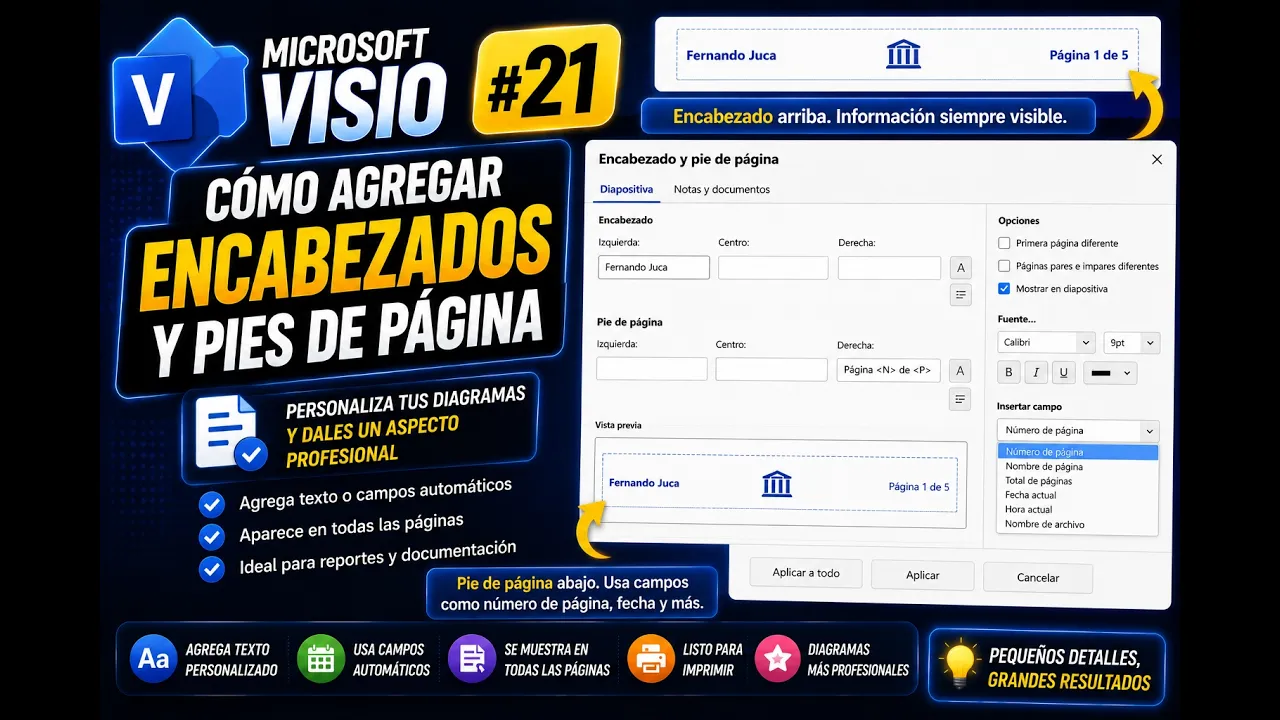
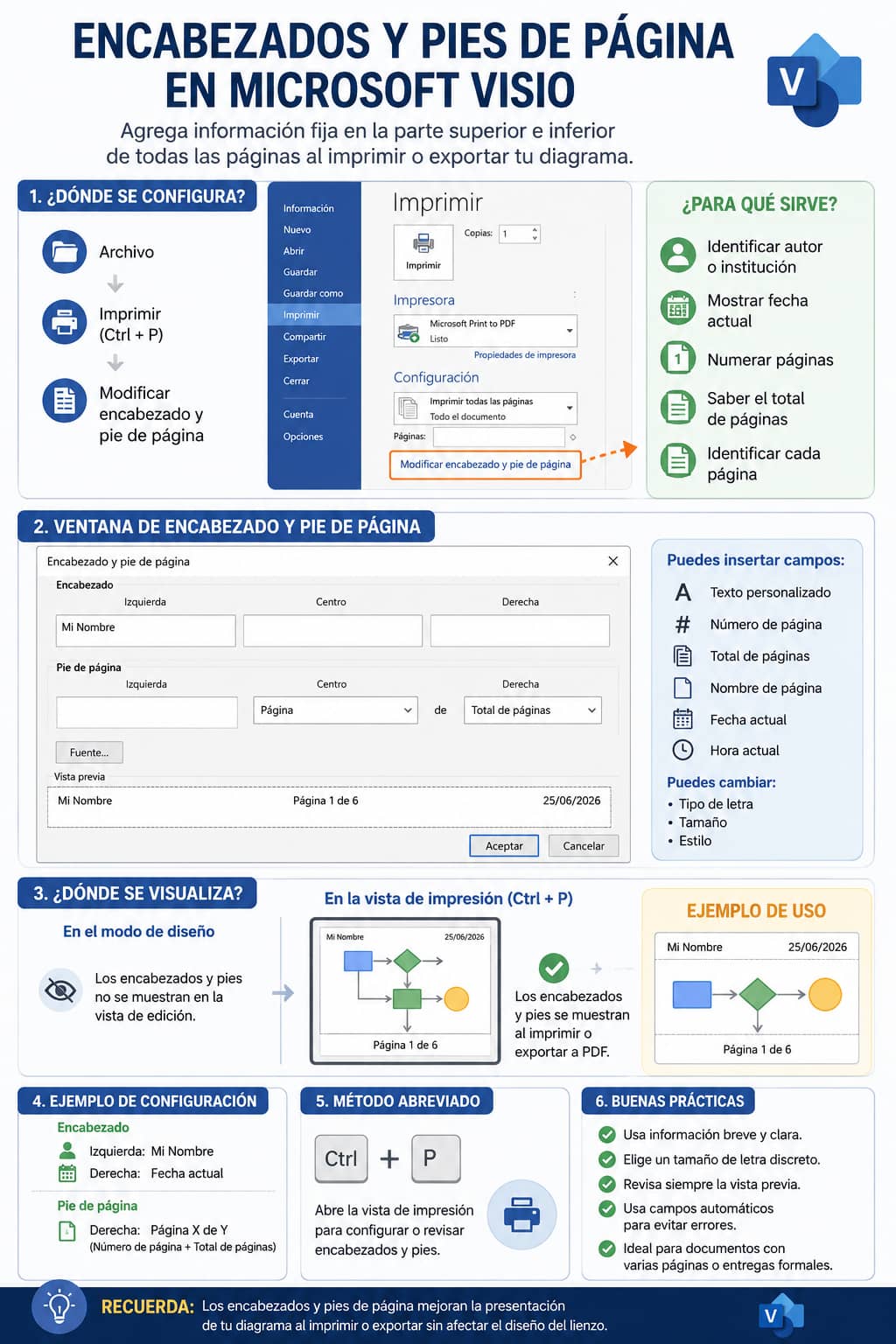
Los encabezados y pies de página en Microsoft Visio permiten agregar información fija en la parte superior o inferior de las páginas del documento. Esta función resulta útil cuando se necesita identificar un archivo, colocar el nombre del autor, mostrar la fecha, numerar páginas o preparar un diagrama para impresión o exportación a PDF.
A diferencia de Word o Excel, en Visio esta opción no aparece directamente en la cinta principal de herramientas. Se encuentra dentro de las opciones de impresión, por lo que puede pasar desapercibida para muchos usuarios.
Para qué sirven los encabezados y pies de página en Visio
Los encabezados y pies de página ayudan a presentar mejor un documento cuando contiene varias páginas o cuando se va a entregar como archivo impreso o PDF.
Se pueden usar para incluir:
| Elemento | Uso práctico |
|---|---|
| Nombre del autor | Identificar quién elaboró el diagrama |
| Nombre del documento | Reconocer el archivo o proyecto |
| Fecha actual | Registrar cuándo se imprimió o exportó |
| Número de página | Ordenar documentos con varias páginas |
| Total de páginas | Saber cuántas páginas tiene el archivo |
| Nombre de página | Identificar cada sección del documento |
Esta información no modifica el contenido del diagrama, pero mejora la presentación del documento final.
Dónde se agregan encabezados y pies de página
La ruta para agregar encabezados y pies de página en Microsoft Visio es:
Archivo > Imprimir > Modificar encabezado y pie de página
También se puede llegar a la vista de impresión usando el método abreviado:
Ctrl + P
Desde esa pantalla se encuentra la opción para modificar el encabezado y el pie de página.
Cómo insertar un encabezado en Visio
Para insertar un encabezado:
- Ir a Archivo.
- Seleccionar Imprimir.
- Entrar en Modificar encabezado y pie de página.
- Ubicar la sección de encabezado.
- Elegir si el texto irá a la izquierda, centro o derecha.
- Escribir el texto deseado.
- Aceptar los cambios.
Por ejemplo, en la parte superior izquierda se puede colocar el nombre del autor o de la institución.
Cómo insertar un pie de página en Visio
El pie de página se configura desde la misma ventana. Se puede colocar texto en la parte inferior izquierda, central o derecha.
Ejemplos de uso:
| Posición | Ejemplo |
|---|---|
| Izquierda | Nombre del autor |
| Centro | Nombre del documento |
| Derecha | Página 1 de 6 |
| Inferior central | Fecha de impresión |
| Inferior derecha | Número de página |
El pie de página es especialmente útil cuando el documento tiene varias páginas.
Posiciones disponibles
La ventana de encabezado y pie de página permite trabajar con tres posiciones para cada sección.
| Sección | Posiciones disponibles |
|---|---|
| Encabezado | Izquierda, centro y derecha |
| Pie de página | Izquierda, centro y derecha |
Esto permite distribuir la información de forma ordenada. Por ejemplo, el encabezado puede incluir el autor y el pie puede incluir la numeración.
Campos preestablecidos
Además de escribir texto manual, Visio permite insertar campos automáticos. Estos campos cambian según el documento o el momento de impresión.
Entre los campos más útiles están:
| Campo | Qué muestra |
|---|---|
| Número de página | Página actual |
| Total de páginas | Cantidad total de páginas |
| Nombre de página | Nombre de la página activa |
| Fecha actual | Fecha del sistema |
| Hora actual | Hora del sistema |
Estos campos ayudan a evitar escribir manualmente información que puede cambiar.
Ejemplo: colocar número de página
Una configuración útil para documentos con varias páginas es colocar el número de página en el pie.
Ejemplo:
Página 1
O también:
Página 1 de 6
Para hacerlo, se puede insertar el campo de número de página, escribir la palabra “de” y luego insertar el campo de total de páginas.
Esto permite que el documento se numere automáticamente al imprimir o exportar.
Ejemplo: combinar página y total de páginas
Una forma práctica de presentar la numeración es:
Página [número de página] de [total de páginas]
Esto ayuda a que el lector sepa en qué parte del documento se encuentra.
Por ejemplo, si el archivo tiene seis páginas, el pie podría mostrarse así:
- Página 1 de 6
- Página 2 de 6
- Página 3 de 6
Esta opción es útil en diagramas extensos, informes técnicos o documentos institucionales.
Ejemplo: colocar fecha actual
También se puede insertar la fecha actual en el encabezado o pie de página.
Esto sirve cuando el documento se imprime o exporta en diferentes momentos y se necesita registrar la fecha de generación.
Ejemplo:
Fecha: 25/06/2026
La fecha puede ubicarse en el encabezado derecho o en el pie de página, según el diseño del documento.
Cambiar tipo y tamaño de letra
La ventana de encabezado y pie de página también permite modificar el formato del texto. Se puede cambiar:
- tipo de letra;
- tamaño;
- estilo;
- apariencia general.
Es recomendable usar un tamaño discreto para que el encabezado o pie no compita con el contenido principal del diagrama.
Por ejemplo, si el diagrama ya contiene muchos elementos visuales, conviene usar un texto pequeño y sobrio en el pie de página.
Por qué no se ven en el modo de edición
Un punto importante es que los encabezados y pies de página no siempre se visualizan mientras se edita el diagrama. Esto puede generar confusión, porque el usuario agrega la información, vuelve al lienzo y no la ve.
Esto es normal. Los encabezados y pies se muestran principalmente en la vista de impresión o al generar el documento final.
Por eso, después de configurarlos, se debe revisar la vista preliminar.
Cómo comprobar si están aplicados
Para verificar que el encabezado o pie de página funciona correctamente:
- Presionar Ctrl + P.
- Entrar en la vista de impresión.
- Revisar la vista previa.
- Cambiar entre páginas.
- Confirmar que el encabezado y pie aparecen en todas.
Si el documento tiene varias páginas, se debe revisar más de una para confirmar que la información aparece correctamente.
Encabezados y pies en documentos con varias páginas
Cuando un archivo de Visio tiene varias páginas, los encabezados y pies se aplican al documento impreso. Esto permite mantener información uniforme en todas las páginas.
Ejemplo de distribución:
| Ubicación | Contenido sugerido |
|---|---|
| Encabezado izquierdo | Nombre del autor |
| Encabezado derecho | Fecha actual |
| Pie izquierdo | Nombre del documento |
| Pie derecho | Página X de Y |
Este tipo de configuración mejora la presentación cuando el archivo se comparte como informe o PDF.
Cuándo conviene usar encabezados y pies
Conviene usarlos cuando el diagrama se va a imprimir, entregar o exportar como PDF. También cuando el documento tiene varias páginas y necesita identificación.
| Situación | Conviene usarlos |
|---|---|
| Documento con varias páginas | Sí |
| Entrega institucional | Sí |
| Diagrama para clase | Sí |
| Exportación a PDF | Sí |
| Impresión física | Sí |
| Diseño rápido de una sola página | No siempre |
| Borrador interno | Opcional |
No es obligatorio usarlos siempre, pero aportan formalidad y orden.
Qué información conviene incluir
La información debe ser útil y breve. Un encabezado o pie demasiado cargado puede distraer.
Recomendaciones:
| Elemento | Recomendación |
|---|---|
| Autor | Útil en entregas académicas o profesionales |
| Fecha | Útil para versiones o impresión |
| Número de página | Necesario en documentos de varias páginas |
| Total de páginas | Útil para informes |
| Nombre de página | Útil si cada página tiene un tema distinto |
| Texto largo | Evitarlo |
La función principal es identificar, no explicar el diagrama.
Errores comunes
| Error | Consecuencia | Recomendación |
|---|---|---|
| Buscar la opción en la cinta principal | No se encuentra fácilmente | Ir a Archivo > Imprimir |
| No revisar vista previa | Se cree que no se aplicó | Verificar con Ctrl + P |
| Usar texto muy grande | Interfiere con el diagrama | Usar tamaño discreto |
| No numerar documentos largos | Dificulta el orden | Usar página y total de páginas |
| Escribir manualmente cada número | Puede generar errores | Usar campos automáticos |
| Saturar encabezado y pie | Documento menos limpio | Incluir solo información necesaria |
Buenas prácticas
Use encabezados y pies cuando el archivo tenga varias páginas o se vaya a compartir como documento formal. Coloque información breve, como autor, fecha y número de página. Use campos automáticos para evitar errores. Revise siempre la vista previa de impresión antes de exportar o imprimir. Mantenga un tamaño de letra discreto y coherente con el diseño general.
Preguntas frecuentes sobre encabezados y pies de página en Microsoft Visio
¿Dónde están los encabezados y pies de página en Microsoft Visio?
Se encuentran en Archivo > Imprimir > Modificar encabezado y pie de página. También se puede acceder a la vista de impresión con Ctrl + P.
¿Puedo colocar texto en la parte superior de cada página?
Sí. Se puede escribir texto en el encabezado izquierdo, central o derecho.
¿Puedo colocar número de página en Visio?
Sí. Desde la ventana de encabezado y pie de página se puede insertar el campo de número de página.
¿Puedo mostrar “Página X de Y”?
Sí. Se puede combinar el campo de número de página con el campo de total de páginas.
¿Por qué no veo el encabezado mientras edito el diagrama?
Porque los encabezados y pies se visualizan principalmente en la vista de impresión o al exportar/imprimir el documento.
¿Puedo cambiar la fuente del encabezado o pie?
Sí. Se puede modificar el tipo de letra, tamaño y estilo desde la misma ventana de configuración.
¿Los encabezados y pies se aplican a todas las páginas?
Sí, se muestran en las páginas del documento al imprimir o exportar, según la configuración aplicada.
Recuerde que…
Los encabezados y pies de página en Microsoft Visio permiten agregar información útil al documento final, como autor, fecha, número de página, nombre de página o total de páginas. Aunque no se ven directamente en el modo de edición, sí aparecen en la vista previa de impresión y al generar el documento final. La clave es usarlos con información breve, campos automáticos y una presentación discreta que complemente el diagrama sin distraer.
Pueden leer más contenido en fernandojuca.com así como videotutoriales y podcast en youtube.com/fernandojucamaldonado.
Mas contenido en la playlist completa
-
Tutorial Completo de Microsoft Visio Parte 1 🎨 | Crea Diagramas y Organigramas Fácil
-

Tutorial de Microsoft Visio para principiantes | Aprende a crear diagramas y organigramas Parte 2
-
Microsoft Visio desde Cero #1 | Conoce la Interfaz y Primeros Pasos
-

Microsoft Visio desde Cero #2 | Cómo usar el Panel de Formas correctamente
-

Microsoft Visio desde Cero #3 | Puntero y Conectores Paso a Paso
-

Microsoft Visio desde Cero #4 | Formas Inteligentes y Personalización
-

Microsoft Visio desde Cero #5 | Zoom, Panorámica y Navegación Profesional
-

Microsoft Visio desde Cero #6 | Copiar, Duplicar y Redimensionar Formas
-

Microsoft Visio desde Cero #7 | Alinear, Distribuir y Posicionar Formas
-

Microsoft Visio desde Cero #8 | Cómo Agregar y Editar Texto en Diagramas
-

Microsoft Visio desde Cero #9 | Dar Formato a Texto y Formas
-

Microsoft Visio desde Cero #10 | Cómo Usar Conectores Correctamente