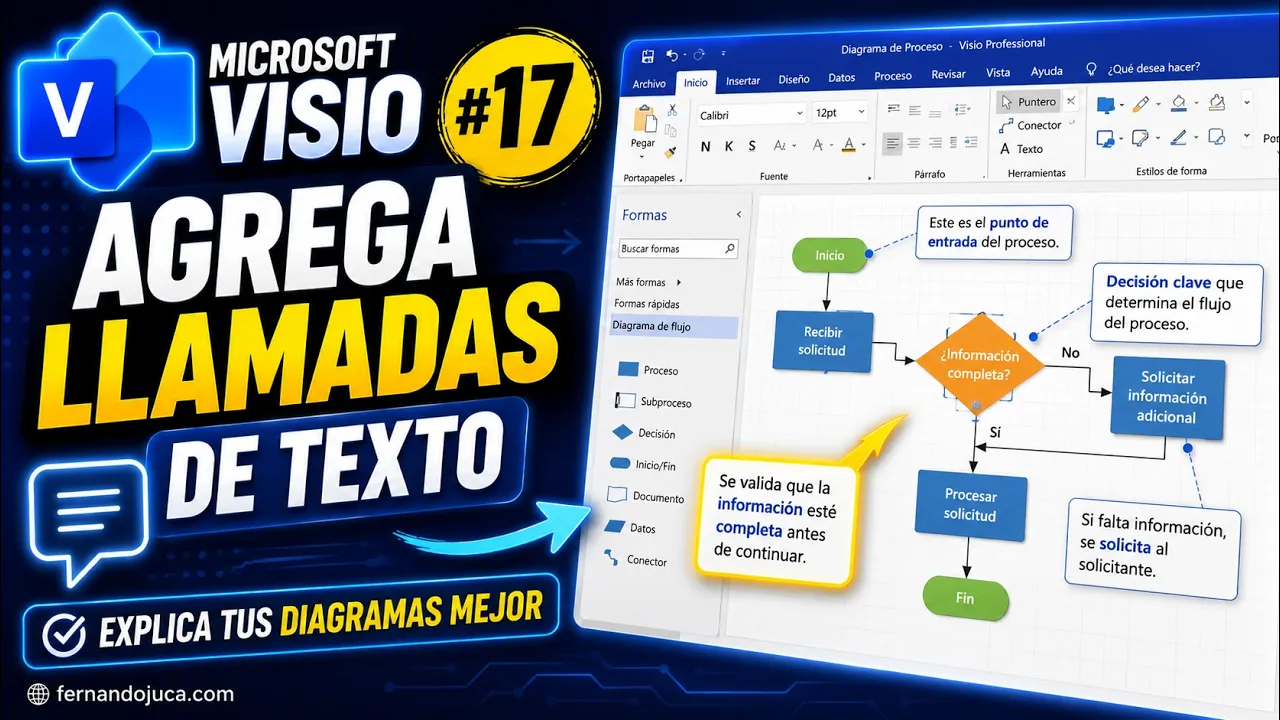
Llamadas de texto en Microsoft Visio
Las llamadas de texto en Microsoft Visio permiten agregar información adicional a una figura o elemento del diagrama. Son útiles cuando se necesita explicar un paso, aclarar una condición, destacar una observación o añadir contexto sin modificar directamente la forma principal.
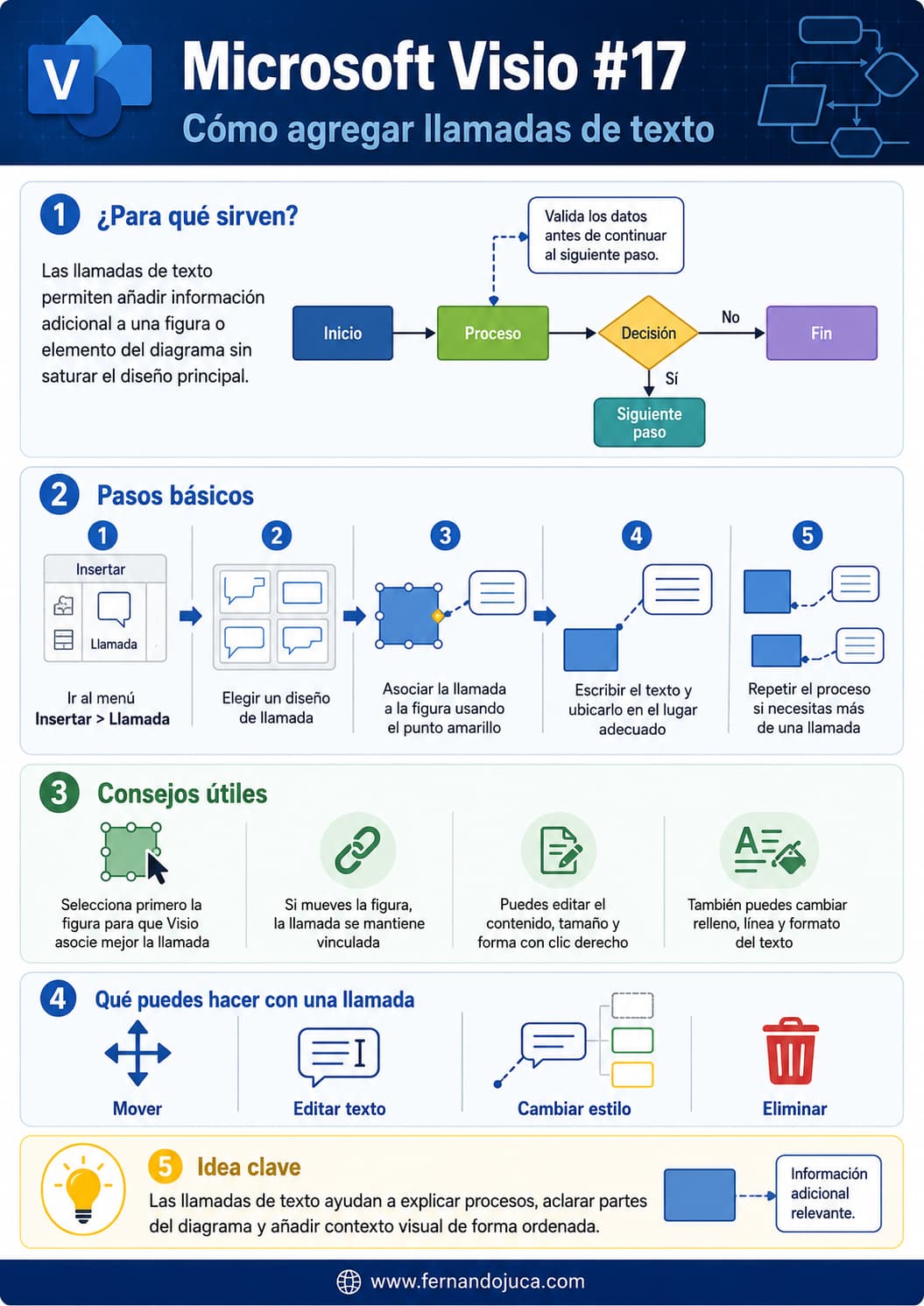
Microsoft indica que las llamadas sirven para añadir detalles adicionales a los diagramas y hacer que esos detalles destaquen visualmente. Para agregarlas, se selecciona una forma, se va a Insertar > Llamada, se elige un estilo y se escribe el texto correspondiente.

Para qué sirven las llamadas de texto
Una llamada de texto funciona como una anotación vinculada a una figura. Su objetivo es complementar la información del diagrama, no reemplazar el contenido principal.
Se recomienda usar llamadas cuando se necesita:
| Necesidad | Ejemplo |
|---|---|
| Aclarar una actividad | “Validar datos antes de continuar” |
| Explicar una decisión | “Se aprueba solo si cumple requisitos” |
| Agregar una advertencia | “Revisar antes de enviar” |
| Incluir una nota breve | “Este paso depende del área financiera” |
| Destacar una condición | “Aplicar solo para clientes nuevos” |
La llamada permite mantener el diagrama limpio y, al mismo tiempo, añadir información útil.
Dónde se encuentran las llamadas en Visio
Las llamadas se agregan desde la pestaña:
Insertar > Llamada
Al hacer clic en esta opción, Visio muestra diferentes diseños de llamadas. Se puede elegir el estilo que mejor se adapte al tipo de información que se quiere mostrar.
Microsoft documenta que la ruta para agregar una llamada es seleccionar la forma, ir a Insert > Callout, escoger un estilo y escribir el texto.
Forma recomendada de agregar una llamada
La forma más práctica es seleccionar primero la figura a la que se desea asociar la llamada y luego insertar la llamada.
Proceso recomendado:
- Seleccionar la figura del diagrama.
- Ir a Insertar > Llamada.
- Elegir un diseño de llamada.
- Escribir el texto.
- Mover la llamada si hace falta.
Este orden es importante porque Visio identifica desde el inicio a qué figura debe asociarse la llamada.
Qué pasa si se inserta una llamada sin seleccionar una figura
Si no se selecciona ninguna figura antes de insertar la llamada, Visio colocará la llamada en el área visible de la página, pero no quedará asociada automáticamente a una figura.
Microsoft indica que, si no hay una forma seleccionada, la llamada se agrega en el centro de la vista actual y no queda asociada a ninguna forma.
En ese caso, se debe asociar manualmente usando el punto de control de la llamada.
Asociar una llamada a una figura
Cuando una llamada no está asociada o se quiere mover hacia otra figura, se puede usar el punto de control amarillo. Al acercar el cursor, Visio permite crear o modificar la asociación.
Proceso:
- Seleccionar la llamada.
- Ubicar el punto amarillo de control.
- Mantener presionado el botón izquierdo.
- Arrastrar hacia la figura que se desea asociar.
- Soltar cuando la llamada quede vinculada.
Microsoft explica que, para mover una llamada hacia otra forma, se selecciona la llamada, se toma el controlador de control y se arrastra hacia la forma con la que se desea asociar.
Mover una llamada de texto
Después de insertar la llamada, se puede mover para ubicarla en una zona más clara del diagrama. Basta con seleccionar la llamada, arrastrarla y soltarla donde no interrumpa la lectura del flujo.
Microsoft también indica que la llamada puede arrastrarse para reposicionarla dentro de la página.
La recomendación es ubicarla cerca de la figura asociada, pero sin cubrir conectores, textos principales o símbolos importantes.
Qué ocurre si se mueve la figura asociada
Cuando una llamada está correctamente asociada a una figura, se mantiene vinculada a ella. Si se mueve la figura, la llamada también se mueve o conserva su relación con ese elemento.
Microsoft indica que, cuando una llamada está asociada a una forma, se mueve automáticamente con ella; además, si la forma se copia o elimina, la llamada también se copia o elimina.
Esto es útil porque evita que las anotaciones queden desconectadas del elemento que explican.
Agregar más de una llamada a una figura
Una figura puede tener más de una llamada si necesita varias aclaraciones. Sin embargo, conviene evitar exceso de anotaciones porque el diagrama puede perder claridad.
Para agregar otra llamada:
- Seleccionar nuevamente la figura.
- Ir a Insertar > Llamada.
- Elegir otro diseño o el mismo estilo.
- Escribir el nuevo mensaje.
- Ubicar la llamada en una zona clara.
Si una figura necesita demasiadas llamadas, probablemente el diagrama debería simplificarse o dividirse en más partes.
Editar el texto de una llamada
El texto de una llamada se puede modificar como cualquier otro texto en Visio.
Proceso:
- Seleccionar la llamada.
- Hacer clic en el texto.
- Escribir o modificar el mensaje.
- Ajustar tamaño, fuente o alineación si es necesario.
La recomendación es usar textos breves. Una llamada debe explicar o aclarar, no convertirse en un párrafo largo.
Cambiar el diseño de una llamada
Si el estilo elegido no es adecuado, se puede cambiar la forma o aplicar otro formato visual. Según el caso, se puede hacer clic derecho sobre la llamada y usar opciones de formato o cambio de forma.
Se pueden modificar elementos como:
| Elemento | Qué permite cambiar |
|---|---|
| Forma de la llamada | Diseño visual de la anotación |
| Relleno | Color interior |
| Línea | Color, grosor o estilo del borde |
| Texto | Tamaño, color, fuente y alineación |
| Posición | Ubicación respecto a la figura |
| Asociación | Figura a la que está vinculada |
Estos cambios deben mantener la llamada visible y fácil de leer.
Usar Formato de forma en una llamada
Las llamadas son formas, por lo que pueden editarse desde Formato de forma. Al hacer clic derecho sobre una llamada, se puede abrir el panel para ajustar relleno, línea, efectos y otras opciones.
Esto permite adaptar la llamada al diseño del diagrama. Por ejemplo, se puede usar un relleno claro, un borde visible y un texto legible para que la anotación destaque sin competir con las formas principales.
Eliminar una llamada
Si una llamada ya no es necesaria, se selecciona y se presiona Suprimir. La eliminación de la llamada no elimina necesariamente la figura asociada, pero si la figura asociada se elimina, Visio puede eliminar también la llamada vinculada, según el comportamiento de asociación documentado por Microsoft.
Conviene eliminar llamadas innecesarias para mantener el diagrama limpio.
Cuándo usar llamadas de texto
Las llamadas funcionan bien cuando se necesita aclarar información puntual. No deben usarse para llenar el diagrama con explicaciones largas.
| Conviene usar llamadas | No conviene usar llamadas |
|---|---|
| Para notas breves | Para textos extensos |
| Para aclarar una figura | Para reemplazar el flujo del proceso |
| Para destacar condiciones | Para repetir lo que ya dice la forma |
| Para observaciones importantes | Para decorar el diagrama |
| Para explicar excepciones | Para saturar la página |
Una buena llamada aporta información que no cabe de forma natural dentro de la figura.
Ejemplo práctico en un flujograma
En un flujograma, una llamada puede usarse para explicar una actividad sin modificar la forma principal.
Por ejemplo, si una forma dice:
Validar solicitud
La llamada podría indicar:
Verificar que los datos estén completos antes de continuar.
Esto permite mantener el nombre de la actividad breve y añadir una explicación útil a un costado.
Buenas prácticas
Use llamadas solo cuando aporten información adicional. Seleccione primero la figura antes de insertar la llamada. Mantenga los textos breves. Coloque la llamada cerca de la figura asociada. Evite cubrir conectores o símbolos importantes. Use un formato visual consistente. Elimine llamadas que ya no aporten claridad.
Errores comunes
| Error | Consecuencia | Solución |
|---|---|---|
| Insertar la llamada sin seleccionar figura | No queda asociada | Seleccionar primero la figura |
| Escribir textos muy largos | Satura el diagrama | Usar mensajes breves |
| Colocar la llamada lejos de la figura | Se pierde relación visual | Ubicarla cerca |
| No revisar la asociación | La llamada queda suelta | Usar el punto amarillo |
| Usar muchos estilos distintos | Falta de coherencia | Mantener diseño uniforme |
| Tapar conectores o formas | Dificulta la lectura | Reubicar la llamada |
| No eliminar llamadas innecesarias | Diagrama recargado | Dejar solo las útiles |
Preguntas frecuentes sobre llamadas de texto en Microsoft Visio
¿Qué son las llamadas de texto en Microsoft Visio?
Son anotaciones que permiten añadir información adicional a una figura o elemento del diagrama. Sirven para aclarar, explicar o destacar detalles sin modificar la forma principal.
¿Dónde se agregan las llamadas en Visio?
Desde Insertar > Llamada. Primero se recomienda seleccionar la figura y luego elegir el diseño de llamada.
¿Qué pasa si agrego una llamada sin seleccionar una figura?
La llamada se coloca en el centro de la vista actual y no queda asociada automáticamente a ninguna forma.
¿Cómo asocio una llamada a una figura?
Seleccione la llamada, tome el punto amarillo de control y arrástrelo hacia la figura que desea asociar.
¿La llamada se mueve con la figura?
Sí. Cuando está asociada correctamente, la llamada se mueve con la figura. Si la figura se copia o elimina, la llamada también puede copiarse o eliminarse con ella.
¿Puedo cambiar el formato de una llamada?
Sí. Puede cambiar relleno, línea, texto, tamaño, forma y ubicación desde las opciones de formato.
¿Puedo agregar más de una llamada a la misma figura?
Sí, pero debe hacerse con moderación. Demasiadas llamadas pueden saturar el diagrama.
Recuerde que…
Las llamadas de texto en Microsoft Visio ayudan a agregar información adicional sin sobrecargar las figuras principales. Lo recomendable es seleccionar primero la figura, insertar la llamada desde Insertar > Llamada, escribir un mensaje breve y ubicarla en una zona clara. Si la llamada no queda asociada, se puede usar el punto amarillo para vincularla manualmente. Una llamada bien usada mejora la comprensión del diagrama; una llamada excesiva puede hacerlo más confuso.
Pueden leer más contenido en fernandojuca.com así como videotutoriales y podcast en youtube.com/fernandojucamaldonado.