Cómo imprimir diagramas en Microsoft Visio
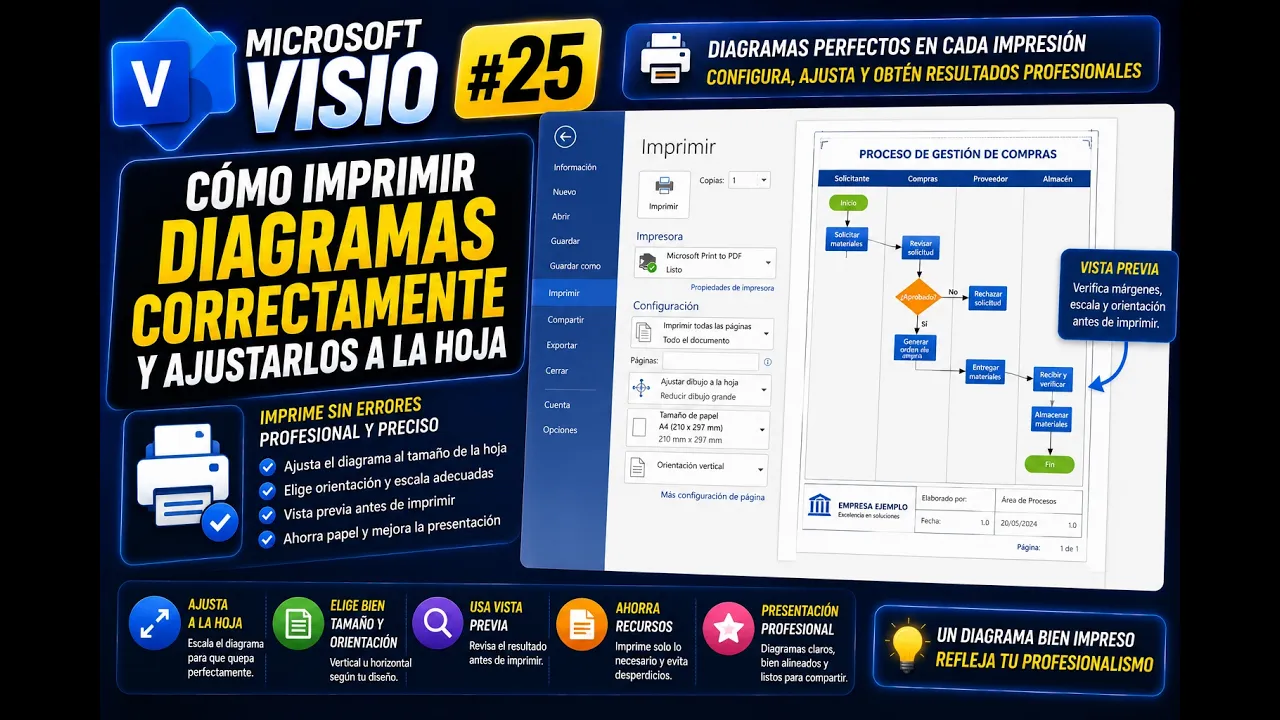
Imprimir diagramas en Microsoft Visio requiere algo más que presionar Ctrl + P. Cuando un diseño tiene muchas formas, capas, fondos o un tamaño mayor al papel, pueden aparecer errores en la vista previa: elementos que no se imprimen, diagramas divididos en varias hojas o fondos que aparecen cuando no se desean. Por eso, antes de imprimir o exportar a PDF, conviene revisar la configuración de página, las capas, la escala y la vista preliminar.

Por qué revisar antes de imprimir en Visio
En Visio, un diagrama puede ocupar más espacio que una hoja A4 o carta. También puede contener capas visibles que no están configuradas para impresión. Por eso, aunque el diseño se vea correctamente en pantalla, no siempre se imprimirá igual.
La vista previa permite detectar estos problemas antes de generar el PDF o enviar el documento a la impresora.
Los errores más comunes son:
| Problema | Posible causa |
|---|---|
| El diagrama sale en varias hojas | El dibujo es más grande que el papel |
| Algunos elementos no aparecen | La capa está visible, pero no marcada para imprimir |
| El diseño queda muy pequeño | La escala de impresión está demasiado baja |
| El fondo se imprime sin querer | Está activada la impresión con fondo |
| El diagrama queda cortado | Falta ajustar tamaño, orientación o escala |
Cómo acceder a la impresión
La forma más directa de abrir la vista de impresión es usar el atajo:
Ctrl + P
También se puede entrar desde:
Archivo > Imprimir
Si se desea, se puede personalizar la barra de herramientas de acceso rápido para agregar el botón de impresión y tenerlo disponible de forma más directa.
Revisar la vista previa de impresión
Antes de imprimir, lo primero es revisar la vista previa. Esta pantalla permite ver cómo quedará el documento final.
Desde la vista previa se puede comprobar:
- si todo el diagrama aparece completo;
- si se divide en varias hojas;
- si hay elementos que no se imprimen;
- si el fondo aparece;
- si la orientación es adecuada;
- si el tamaño del dibujo coincide con el papel;
- si la escala necesita ajuste.
Si algo no aparece en la vista previa, probablemente tampoco aparecerá al imprimir o exportar.
Problema 1: elementos visibles que no se imprimen
Puede ocurrir que algunos elementos se vean en el lienzo de Visio, pero no aparezcan en la vista preliminar. Esto suele estar relacionado con las capas.
En Visio, una capa puede estar visible, pero no habilitada para impresión. Es decir, el usuario puede ver los elementos mientras diseña, pero esos elementos no salen en el documento impreso.
Revisar propiedades de capas
Para verificar si una capa se imprimirá:
- Ir al menú Inicio.
- Buscar el grupo Capas.
- Seleccionar Propiedades de capas.
- Revisar la columna Imprimir.
- Marcar las capas que deben aparecer en la impresión.
- Aceptar.
- Volver a la vista previa con Ctrl + P.
Si los elementos que faltaban aparecen después de activar la impresión de la capa, el problema estaba en la configuración de capas.
Diferencia entre visible e imprimible
Una capa puede estar visible, pero no imprimible. Esta diferencia es importante.
| Propiedad | Qué significa |
| Visible | Se puede ver en pantalla |
| Imprimir | Aparece al imprimir o exportar |
| Bloquear | No se puede seleccionar o modificar |
| Color | Puede mostrarse con color de capa |
| Ajustar/Pegar | Controla comportamiento con guías o conectores |
Para imprimir correctamente, no basta con que una capa esté visible. También debe estar marcada para impresión.
Problema 2: el diagrama ocupa demasiadas hojas
Otro problema frecuente es que el diseño se imprima repartido en varias páginas. Esto pasa cuando el área del dibujo es mayor que el tamaño del papel.
Por ejemplo, un diagrama amplio puede ocupar cuatro, seis o más hojas si no se ajusta la escala.
Antes de cambiar el diseño, conviene revisar:
- orientación;
- tamaño de papel;
- escala de impresión;
- configuración de página.
Cambiar la orientación de la página
Una primera solución es probar con orientación horizontal. Muchos diagramas de Visio, especialmente flujogramas, redes, planos o procesos, se acomodan mejor en formato horizontal.
Ruta general:
Archivo > Imprimir > Orientación horizontal
También se puede revisar desde:
Configurar página
Si el diseño es más ancho que alto, la orientación horizontal suele ser más adecuada.
Revisar el tamaño de papel
También se debe verificar el tamaño del papel. En muchos casos, el documento se imprimirá en A4, aunque en otros contextos puede usarse carta u otro formato.
Si el papel está en A4, pero el dibujo sigue ocupando muchas hojas, habrá que ajustar la escala.
| Tamaño | Uso frecuente |
| A4 | Documentos académicos o administrativos |
| Carta | Uso común en algunas oficinas |
| A3 | Diagramas más grandes |
| Personalizado | Casos técnicos o especiales |
El tamaño del papel debe coincidir con el formato real en el que se imprimirá o exportará.
Configurar página para ajustar el dibujo
La opción Configurar página permite revisar cómo se relaciona el tamaño del dibujo con el tamaño del papel.
Desde ahí se puede ver:
- tamaño del papel;
- orientación;
- tamaño del dibujo;
- cantidad de hojas necesarias;
- porcentaje de escala.
Esta ventana es clave cuando el diagrama aparece dividido en varias hojas.
Ajustar por porcentaje de zoom
Cuando el dibujo no cabe en una sola hoja, se puede reducir el porcentaje de impresión. Por ejemplo, probar con 50 %, 35 % o 25 %, según el tamaño del diseño.
El objetivo es encontrar un punto en el que el dibujo entre en la hoja sin quedar demasiado pequeño.
Ejemplo práctico:
| Porcentaje | Resultado posible |
| 100 % | El dibujo puede ocupar varias hojas |
| 50 % | Puede seguir siendo grande |
| 35 % | Puede ajustarse a una hoja |
| 25 % | Puede quedar demasiado pequeño |
La escala correcta depende del tamaño del diagrama y del papel elegido.
Usar Aplicar para probar cambios
Dentro de la configuración de página, se puede usar Aplicar para revisar cómo cambia la distribución antes de aceptar definitivamente.
Esto permite probar varios porcentajes sin cerrar la ventana cada vez.
Recomendación:
- Probar una escala.
- Hacer clic en Aplicar.
- Revisar si el dibujo cabe.
- Ajustar el porcentaje si es necesario.
- Aceptar cuando el resultado sea correcto.
Buscar equilibrio entre tamaño y legibilidad
Ajustar el dibujo a una hoja no siempre significa que será legible. Si la escala es demasiado baja, el diagrama puede caber, pero el texto y las formas pueden verse muy pequeños.
Por eso se debe buscar un equilibrio:
| Criterio | Revisión |
| ¿Cabe en una hoja? | Sí o no |
| ¿Se leen los textos? | Revisar vista previa |
| ¿Las formas se distinguen? | Comprobar claridad |
| ¿Los conectores se ven bien? | Revisar líneas y flechas |
| ¿El fondo no distrae? | Verificar contraste |
Si el diagrama queda ilegible, puede convenir imprimir en más de una hoja, usar papel más grande o dividir el diseño en varias páginas.
Exportar el diseño como PDF
Una vez ajustado el diseño, se puede imprimir a PDF. Esto permite revisar el archivo final antes de compartirlo.
Proceso general:
- Presionar Ctrl + P.
- Seleccionar impresora PDF.
- Revisar vista previa.
- Ajustar configuración si es necesario.
- Hacer clic en Imprimir.
- Asignar un nombre al archivo.
- Abrir el PDF generado.
- Revisar el resultado final.
El PDF permite confirmar si el diseño quedó correctamente cuadrado, completo y legible.
Imprimir diagramas con fondos
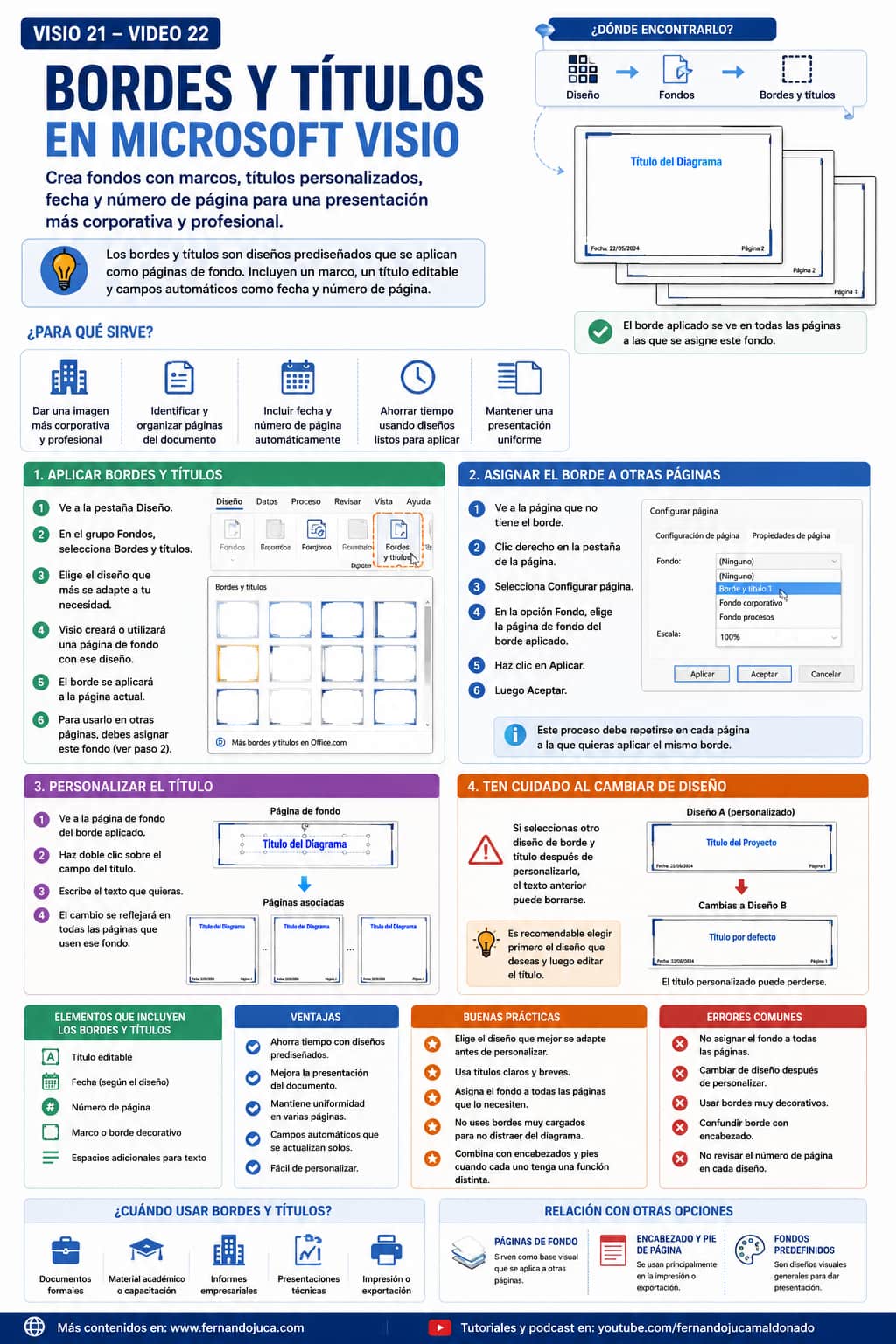
Si el documento tiene páginas de fondo, bordes, títulos o imágenes de fondo, estos elementos también pueden imprimirse o exportarse en el PDF.
Esto es útil cuando el fondo forma parte de la presentación del documento, por ejemplo:
- logotipo;
- marco corporativo;
- imagen institucional;
- título visual;
- marca de agua;
- diseño de fondo.
Sin embargo, en algunos casos puede ser preferible imprimir sin fondo para obtener una versión más limpia o ahorrar tinta.
Imprimir sin fondo
En la configuración de impresión, Visio permite imprimir sin fondo. Esta opción es útil cuando el diseño tiene un fondo aplicado, pero no se desea incluirlo en la impresión o PDF.
Ruta general:
Archivo > Imprimir > Configuración > Imprimir sin fondo
Al activar esta opción, el contenido principal del diagrama se imprime sin la página de fondo.
Cuándo imprimir sin fondo
Conviene imprimir sin fondo cuando:
| Situación | Motivo |
| Se quiere ahorrar tinta | Evita imprimir imágenes o colores de fondo |
| El fondo distrae | Mejora lectura del diagrama |
| El documento será revisado internamente | No necesita presentación formal |
| El fondo tiene color fuerte | Puede afectar legibilidad |
| Se requiere una versión técnica limpia | Solo importa el contenido |
Si el documento es para presentación formal, puede mantenerse el fondo. Si es para revisión, puede ser mejor quitarlo.
Flujo recomendado antes de imprimir
Un procedimiento práctico sería:
- Abrir la vista previa con Ctrl + P.
- Revisar si todos los elementos aparecen.
- Si faltan elementos, revisar Propiedades de capas.
- Confirmar que las capas necesarias estén marcadas para imprimir.
- Revisar orientación de página.
- Confirmar tamaño de papel.
- Entrar en Configurar página.
- Ajustar escala de impresión.
- Revisar si el dibujo cabe y se lee bien.
- Decidir si se imprimirá con fondo o sin fondo.
- Exportar a PDF o imprimir.
Este flujo evita errores antes de generar el documento final.
Errores comunes al imprimir en Visio
| Error | Consecuencia | Recomendación |
| No revisar vista previa | Se imprime con errores | Usar Ctrl + P antes |
| No revisar capas | Elementos visibles no se imprimen | Activar impresión en propiedades de capas |
| Usar escala incorrecta | El diseño queda cortado o muy pequeño | Ajustar porcentaje |
| No probar orientación horizontal | El diagrama ocupa más hojas | Cambiar orientación si conviene |
| Ignorar tamaño de papel | Impresión desajustada | Confirmar A4, carta u otro |
| Imprimir fondos sin querer | Documento pesado o poco legible | Usar imprimir sin fondo |
| Exportar PDF sin revisar | Se comparte archivo incorrecto | Abrir y verificar el PDF |
Buenas prácticas
Revise siempre la vista previa antes de imprimir. Compruebe que las capas necesarias estén configuradas para impresión. Ajuste orientación y escala según el tamaño del diagrama. Use PDF como prueba antes de enviar a imprimir físicamente. Si el diseño tiene fondo, decida si debe imprimirse o no. No reduzca demasiado la escala si el texto pierde legibilidad. Si el diagrama es muy grande, considere dividirlo en varias páginas.
Preguntas frecuentes sobre imprimir diagramas en Microsoft Visio
¿Cómo se imprime un diagrama en Microsoft Visio?
Se puede imprimir desde Archivo > Imprimir o usando el atajo Ctrl + P. Antes de imprimir, conviene revisar la vista previa.
¿Por qué mi diagrama se imprime en varias hojas?
Porque el tamaño del dibujo es mayor que el tamaño del papel configurado. Se puede ajustar la orientación, el tamaño de papel o el porcentaje de escala.
¿Por qué algunos elementos se ven en Visio pero no se imprimen?
Probablemente pertenecen a una capa visible, pero no marcada para impresión. Se debe revisar Inicio > Capas > Propiedades de capas.
¿Cómo hago que una capa sí se imprima?
En Propiedades de capas, marque la opción Imprimir en la capa correspondiente y vuelva a revisar la vista previa.
¿Cómo ajusto el diagrama a una sola hoja?
Desde Configurar página, se puede modificar el porcentaje de escala hasta que el dibujo coincida con el tamaño del papel.
¿Puedo imprimir sin el fondo?
Sí. En las opciones de impresión se puede seleccionar Imprimir sin fondo, aunque el documento tenga una página de fondo aplicada.
¿Conviene exportar primero a PDF?
Sí. Exportar o imprimir a PDF permite revisar el resultado final antes de imprimir físicamente o compartir el archivo.
Recuerde que…
Imprimir diagramas en Microsoft Visio requiere revisar la vista previa, las capas, el tamaño de papel, la orientación, la escala y los fondos. Si un elemento no aparece en la impresión, puede que su capa no esté marcada para imprimir. Si el diagrama ocupa muchas hojas, se debe ajustar la escala o cambiar la orientación. Y si el fondo no es necesario, puede imprimirse sin fondo para obtener una versión más limpia. Revisar antes de imprimir evita errores y mejora la presentación final.
Pueden leer más contenido en fernandojuca.com así como videotutoriales y podcast en youtube.com/fernandojucamaldonado.