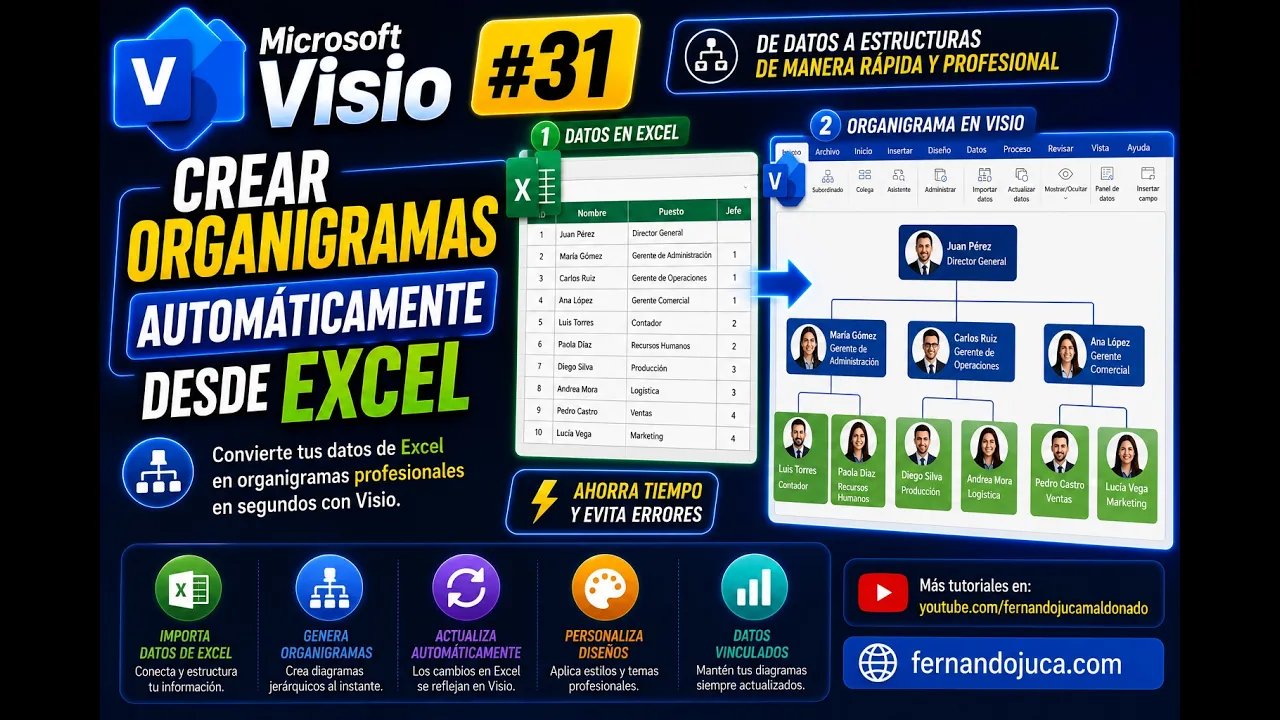
Crear organigramas automáticos en Visio desde Excel
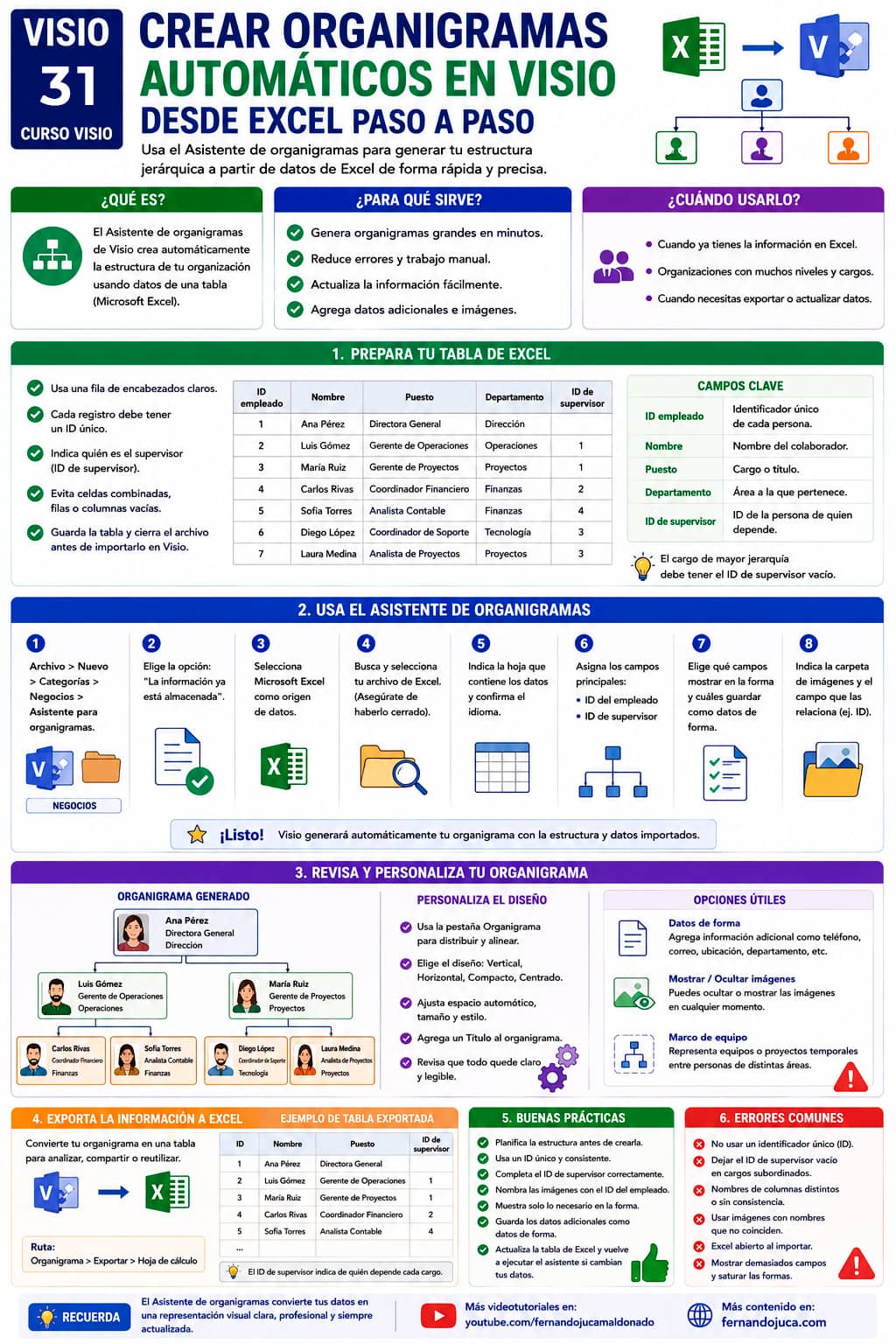
Los organigramas automáticos en Visio permiten crear una estructura organizacional a partir de una tabla de Excel. Esta opción es útil cuando ya se tiene la información de empleados, cargos, departamentos y supervisores organizada en una hoja de cálculo, y se necesita convertirla rápidamente en un organigrama visual.
A diferencia de crear un organigrama manualmente, el asistente de organigramas interpreta la relación entre cada persona y su supervisor. De esa manera, Visio puede construir automáticamente la jerarquía, colocar las formas, agregar nombres, cargos, datos adicionales e incluso fotografías si se preparan correctamente.

Qué es el asistente de organigramas en Visio
El asistente de organigramas es una herramienta de Microsoft Visio que permite generar un organigrama desde información almacenada en una fuente externa, como Excel.
En lugar de arrastrar cada forma de manera manual, el asistente lee una tabla y construye la estructura según los campos que identifican a cada persona y a su supervisor.
Esto permite ahorrar tiempo, especialmente cuando la organización tiene muchos cargos o niveles jerárquicos.
Cuándo conviene usar el asistente
Conviene usar el asistente cuando la información ya está organizada en Excel o cuando el organigrama tiene muchos elementos.
| Situación | Conviene usar asistente |
|---|---|
| Organigrama pequeño de práctica | Opcional |
| Estructura con muchos empleados | Sí |
| Información ya está en Excel | Sí |
| Se necesita usar fotografías | Sí |
| Se quiere generar rápido la jerarquía | Sí |
| Se desea aprender manualmente | Mejor usar creación desde cero |
| La estructura cambia con frecuencia | Sí, si se actualiza desde datos |
Si solo se tiene una estructura pequeña, se puede crear manualmente. Pero si ya existe una tabla, el asistente es mucho más eficiente.
Preparar la tabla de Excel
El paso más importante es preparar correctamente la tabla. El asistente necesita campos claros para identificar a cada persona y saber quién supervisa a quién.
Como mínimo, la tabla debe tener:
| Campo | Función |
|---|---|
| ID del empleado | Identifica de forma única a cada persona |
| Nombre | Nombre del empleado o colaborador |
| Puesto | Cargo o título |
| ID de supervisor | Indica de quién depende esa persona |
| Departamento | Área a la que pertenece, si aplica |
La tabla debe estar limpia, sin celdas combinadas, sin filas vacías innecesarias y con encabezados claros.
Por qué es importante el ID del empleado
El ID del empleado es el campo que identifica de forma única a cada persona. Puede ser un código interno, número de empleado, cédula o cualquier identificador que no se repita.
Ejemplo:
| ID empleado | Nombre | Puesto |
|---|---|---|
| 1 | Ana Pérez | Directora general |
| 2 | Luis Gómez | Gerente de operaciones |
| 3 | María Ruiz | Gerente de proyectos |
Este campo permite que Visio sepa quién es cada elemento del organigrama.
Para qué sirve el ID de supervisor
El ID de supervisor indica la relación jerárquica. En otras palabras, permite que Visio sepa de quién depende cada persona.
Ejemplo:
| ID empleado | Nombre | Puesto | ID supervisor |
|---|---|---|---|
| 1 | Ana Pérez | Directora general | |
| 2 | Luis Gómez | Gerente de operaciones | 1 |
| 3 | María Ruiz | Gerente de proyectos | 1 |
| 4 | Carlos Rivas | Administrador | 2 |
| 5 | Sofía Torres | Analista | 3 |
En este ejemplo, Luis Gómez y María Ruiz dependen de Ana Pérez porque tienen como supervisor el ID 1. Carlos Rivas depende de Luis Gómez porque tiene como supervisor el ID 2.
Cómo identificar el nivel superior
El cargo más alto de la estructura normalmente no tiene supervisor. Por eso, su campo ID de supervisor debe quedar vacío.
Ejemplo:
| ID empleado | Nombre | Puesto | ID supervisor |
|---|---|---|---|
| 1 | Ana Pérez | Directora general |
Esto indica que Ana Pérez será la parte superior del organigrama.
Preparar las fotografías
El asistente también puede agregar imágenes si se tiene una carpeta con las fotos correspondientes. Para que Visio las relacione correctamente, los archivos deben identificarse con un campo de la tabla.
Una forma segura es usar el ID del empleado como nombre de archivo.
Ejemplo:
| ID empleado | Nombre | Archivo de imagen |
|---|---|---|
| 1 | Ana Pérez | 1.jpg |
| 2 | Luis Gómez | 2.jpg |
| 3 | María Ruiz | 3.jpg |
Usar códigos suele ser más confiable que usar nombres, porque evita problemas con tildes, espacios o nombres repetidos.
Cerrar el archivo de Excel antes de importarlo
Antes de usar el asistente, conviene cerrar el archivo de Excel. Esto ayuda a evitar conflictos de lectura o bloqueo del archivo.
Flujo recomendado:
- Preparar la tabla en Excel.
- Guardar los cambios.
- Cerrar el archivo.
- Abrir Visio.
- Ejecutar el asistente de organigramas.
Este paso simple reduce errores durante la importación.
Ruta para abrir el asistente de organigramas
Para iniciar el asistente:
Archivo > Nuevo > Categorías > Negocios > Asistente para organigramas
También se puede elegir una plantilla relacionada con organigramas, pero en este caso se trabaja con el asistente para generar la estructura automáticamente desde datos.
Elegir origen de datos
Al iniciar el asistente, Visio pregunta si la información ya está almacenada en una base de datos o si se desea escribirla manualmente.
Para este caso, se debe elegir que la información ya está almacenada y seleccionar Excel como fuente.
Proceso general:
- Elegir que los datos ya existen.
- Seleccionar Excel.
- Buscar el archivo.
- Confirmar el idioma del contenido.
- Continuar con la configuración de campos.
Seleccionar el archivo de Excel
El asistente solicitará la ruta del archivo. Se debe buscar el archivo preparado y seleccionarlo.
Recomendaciones:
- usar un archivo limpio;
- guardar en una carpeta estable;
- evitar moverlo durante el proceso;
- cerrar Excel antes de importarlo;
- usar nombres de columnas claros.
Si el archivo contiene varias hojas, es importante que la información esté en una hoja bien organizada.
Configurar los campos principales
Una de las pantallas más importantes del asistente es aquella donde se define qué campo identifica a cada persona y qué campo identifica al supervisor.
Para el ejemplo:
| Campo del asistente | Campo recomendado |
|---|---|
| Nombre o identificador | ID del empleado |
| Supervisor | ID de supervisor |
Esto permite que Visio construya correctamente la jerarquía.
Qué campos mostrar en el organigrama
Después, el asistente permite elegir qué campos se mostrarán directamente en cada forma del organigrama.
Por ejemplo, se puede mostrar:
- ID del empleado;
- nombre;
- puesto;
- departamento.
No conviene mostrar demasiados campos porque las cajas pueden quedar saturadas.
| Campo | Conviene mostrar |
|---|---|
| Nombre | Sí |
| Puesto | Sí |
| ID | Opcional |
| Departamento | Opcional |
| Teléfono | Mejor como dato de forma |
| Correo | Mejor como dato de forma |
La información visible debe ayudar a leer la estructura rápidamente.
Qué datos anexar como datos de forma
El asistente también permite elegir qué campos se guardarán como datos de forma. Estos campos no necesariamente aparecen visibles, pero quedan asociados a cada persona.
Ejemplos:
| Campo | Uso |
|---|---|
| Departamento | Filtrar o documentar área |
| Teléfono | Información de contacto |
| Correo | Comunicación |
| Ubicación | Oficina o sede |
| ID empleado | Identificación interna |
| Supervisor | Relación jerárquica |
Esta opción convierte el organigrama en una herramienta de consulta, no solo en un dibujo.
Incluir imágenes en el organigrama
El asistente pregunta si se desean incluir imágenes. Si la respuesta es sí, se debe seleccionar la carpeta donde están guardadas.
Luego se debe indicar qué campo permitirá relacionar cada imagen con cada persona. Si las imágenes se nombraron con el ID del empleado, se debe elegir ese campo.
Ejemplo:
| Archivo de imagen | Campo usado |
|---|---|
| 1.jpg | ID empleado 1 |
| 2.jpg | ID empleado 2 |
| 3.jpg | ID empleado 3 |
Esto permite que Visio asigne automáticamente cada fotografía.
Organigramas grandes y varias páginas
El asistente puede distribuir el organigrama en varias páginas si la estructura es muy grande. Esta opción es útil cuando hay demasiados elementos para una sola hoja.
En organigramas pequeños, se puede dejar que Visio cree todo automáticamente en una sola página.
| Tamaño del organigrama | Recomendación |
|---|---|
| Pequeño | Una sola página |
| Mediano | Revisar distribución automática |
| Grande | Dividir por áreas o niveles |
| Muy grande | Usar varias páginas o secciones |
Esto ayuda a mantener la legibilidad.
Finalizar y revisar el organigrama
Al finalizar el asistente, Visio genera automáticamente el organigrama con la información importada.
Después se debe revisar:
- si la jerarquía es correcta;
- si aparecen nombres y cargos;
- si las imágenes se asignaron bien;
- si el diseño se entiende;
- si los datos adicionales están disponibles;
- si el organigrama cabe en la página.
Aunque el proceso sea automático, siempre es necesario revisar el resultado.
Ajustar el diseño visual
Después de generar el organigrama, se puede personalizar el diseño. Visio permite cambiar estilos, distribuir la estructura, ampliar o reducir el tamaño y mover elementos.
Se puede ajustar:
| Elemento | Posible ajuste |
|---|---|
| Diseño | Vertical, horizontal, compacto |
| Tamaño | Ampliar o reducir el conjunto |
| Estilo | Cambiar colores o apariencia |
| Espaciado | Separar o acercar cajas |
| Título | Agregar nombre del organigrama |
| Página | Ajustar orientación o escala |
El objetivo es que la estructura sea clara y presentable.
Agregar un título
Un organigrama debe tener un título que indique qué estructura representa.
Ejemplos:
- Organigrama general de la empresa;
- Estructura del área administrativa;
- Equipo de proyectos 2026;
- Organigrama del departamento técnico;
- Estructura institucional.
El título ayuda a contextualizar el diseño, especialmente si se va a exportar o imprimir.
Opciones de distribución del organigrama
La pestaña de organigrama incluye opciones para distribuir la estructura de diferentes formas. La mejor opción depende de la cantidad de personas y niveles.
| Diseño | Uso recomendado |
|---|---|
| Vertical | Estructura jerárquica clásica |
| Horizontal | Organigramas amplios |
| Compacto | Muchas personas en poco espacio |
| Centrado | Presentación equilibrada |
| Por páginas | Organigramas grandes |
Si el diseño inicial no queda bien, se puede probar otra distribución.
Exportar el organigrama a Excel
Si se creó un organigrama manualmente, Visio también permite exportar la estructura a Excel. Esto genera una tabla con información como ID, nombre, puesto e ID de supervisor.
Esta función es útil para analizar la estructura, compartir información o reutilizarla luego con el asistente.
Ejemplo de tabla exportada:
| ID | Nombre | Puesto | ID supervisor |
|---|---|---|---|
| 1 | Ana Pérez | Directora general | |
| 2 | Luis Gómez | Gerente de operaciones | 1 |
| 3 | María Ruiz | Gerente de proyectos | 1 |
Esto muestra cómo la jerarquía visual también puede convertirse en datos estructurados.
Diferencia entre crear manualmente y usar el asistente
| Método | Ventaja | Cuándo usarlo |
|---|---|---|
| Manual | Mayor control visual desde el inicio | Organigramas pequeños |
| Asistente | Genera rápido desde datos | Organigramas medianos o grandes |
| Manual | Útil para aprender | Ejercicios o diseños simples |
| Asistente | Ahorra tiempo | Cuando ya existe Excel |
| Manual | Fácil de ajustar forma por forma | Estructuras pequeñas |
| Asistente | Relaciona jerarquías automáticamente | Datos organizados con ID y supervisor |
Ambos métodos son útiles. La elección depende del tamaño y de la fuente de información.
Errores comunes al usar el asistente
| Error | Consecuencia | Recomendación |
|---|---|---|
| No tener ID único | Jerarquía incorrecta | Crear columna ID |
| No llenar ID de supervisor | Visio no sabe la dependencia | Completar relaciones |
| Dejar abierto Excel | Puede haber conflicto de lectura | Guardar y cerrar antes |
| Usar nombres de fotos que no coinciden | No se asignan imágenes | Usar ID como nombre |
| Mostrar demasiados campos | Cajas saturadas | Mostrar solo nombre y puesto |
| No revisar datos de forma | Se pierde información útil | Adjuntar campos adicionales |
| No revisar resultado final | Errores pasan al diseño | Validar jerarquía e imágenes |
Buenas prácticas
Prepare la tabla de Excel antes de abrir Visio. Use un ID único para cada persona. Use un ID de supervisor para definir la jerarquía. Cierre Excel antes de ejecutar el asistente. Use nombres de archivos de imagen basados en el ID del empleado. Muestre en el organigrama solo los campos necesarios. Guarde datos adicionales como datos de forma. Revise el resultado final y ajuste el diseño antes de presentar o exportar.
Preguntas frecuentes sobre organigramas automáticos en Visio
¿Qué es el asistente de organigramas en Visio?
Es una herramienta que permite crear organigramas automáticamente a partir de datos almacenados en Excel u otras fuentes.
¿Qué datos necesita Excel para crear el organigrama?
Como mínimo, necesita un identificador único, nombre, cargo y un campo que indique el supervisor de cada persona.
¿Qué es el ID de supervisor?
Es el campo que indica de quién depende cada persona dentro de la estructura jerárquica.
¿El cargo principal debe tener supervisor?
No. El nivel superior normalmente deja vacío el campo de supervisor.
¿Puedo agregar fotografías automáticamente?
Sí. Debe tener una carpeta con imágenes y usar un campo común, como el ID del empleado, para relacionarlas.
¿Qué pasa si las imágenes no coinciden con los datos?
Visio no podrá asignarlas correctamente. Por eso conviene nombrarlas con el ID del empleado.
¿Puedo dividir un organigrama grande en varias páginas?
Sí. El asistente permite organizar estructuras grandes en diferentes páginas si es necesario.
¿Puedo exportar un organigrama a Excel?
Sí. Visio permite exportar la estructura del organigrama para obtener una tabla con ID, nombre, puesto y supervisor.
Recuerde que…
Los organigramas automáticos en Visio permiten transformar una tabla de Excel en una estructura visual clara y profesional. La clave está en preparar bien los datos: usar un ID único, definir el ID de supervisor, cerrar el archivo antes de importarlo y organizar correctamente las imágenes si se desean incluir fotografías. Con el asistente, Visio puede generar organigramas en pocos pasos y luego permitir ajustes de diseño, datos de forma, títulos y exportación.
Pueden leer más contenido en fernandojuca.com así como videotutoriales y podcast en youtube.com/fernandojucamaldonado.