
Cómo reutilizar rúbricas en Moodle sin empezar de cero
Reutilizar rúbricas en Moodle es una práctica muy útil para docentes que crean tareas similares durante el semestre y no quieren reconstruir los mismos criterios de evaluación una y otra vez. En lugar de diseñar una rúbrica desde cero para cada actividad, Moodle permite tomar un formulario previamente creado y usarlo como plantilla en una nueva tarea. Esto ahorra tiempo, mantiene coherencia evaluativa y reduce errores al configurar criterios, niveles y puntajes. La documentación oficial de Moodle confirma que los métodos avanzados de calificación permiten reutilizar formularios de evaluación y que, cuando se reutiliza una rúbrica, se crea una nueva copia para la actividad correspondiente.

Por qué conviene reutilizar rúbricas en Moodle
Cuando un docente trabaja con varias tareas parecidas, suele repetir estructuras de evaluación: presentación, contenido, argumentación, análisis, formato, uso de fuentes, participación o entrega. Crear esos criterios manualmente en cada actividad puede consumir mucho tiempo y aumentar la posibilidad de inconsistencias.
La reutilización de rúbricas permite partir de una base ya validada. Por ejemplo, si una rúbrica funcionó bien para evaluar un informe académico, puede utilizarse como plantilla para una nueva actividad similar y luego ajustarse el nombre, los criterios o los niveles específicos. Esta lógica es especialmente útil en cursos con varios paralelos, actividades por unidades, tareas semanales o proyectos que comparten una estructura evaluativa común.
Además, Moodle trabaja las rúbricas como parte de los métodos avanzados de calificación, donde el formulario reemplaza la calificación directa simple y permite valorar el trabajo con criterios definidos. Moodle explica que estos métodos calculan la nota mediante un formulario de evaluación y luego pasan la calificación resultante a la actividad como si el docente hubiese usado una nota estándar.
Qué significa reutilizar una rúbrica como plantilla
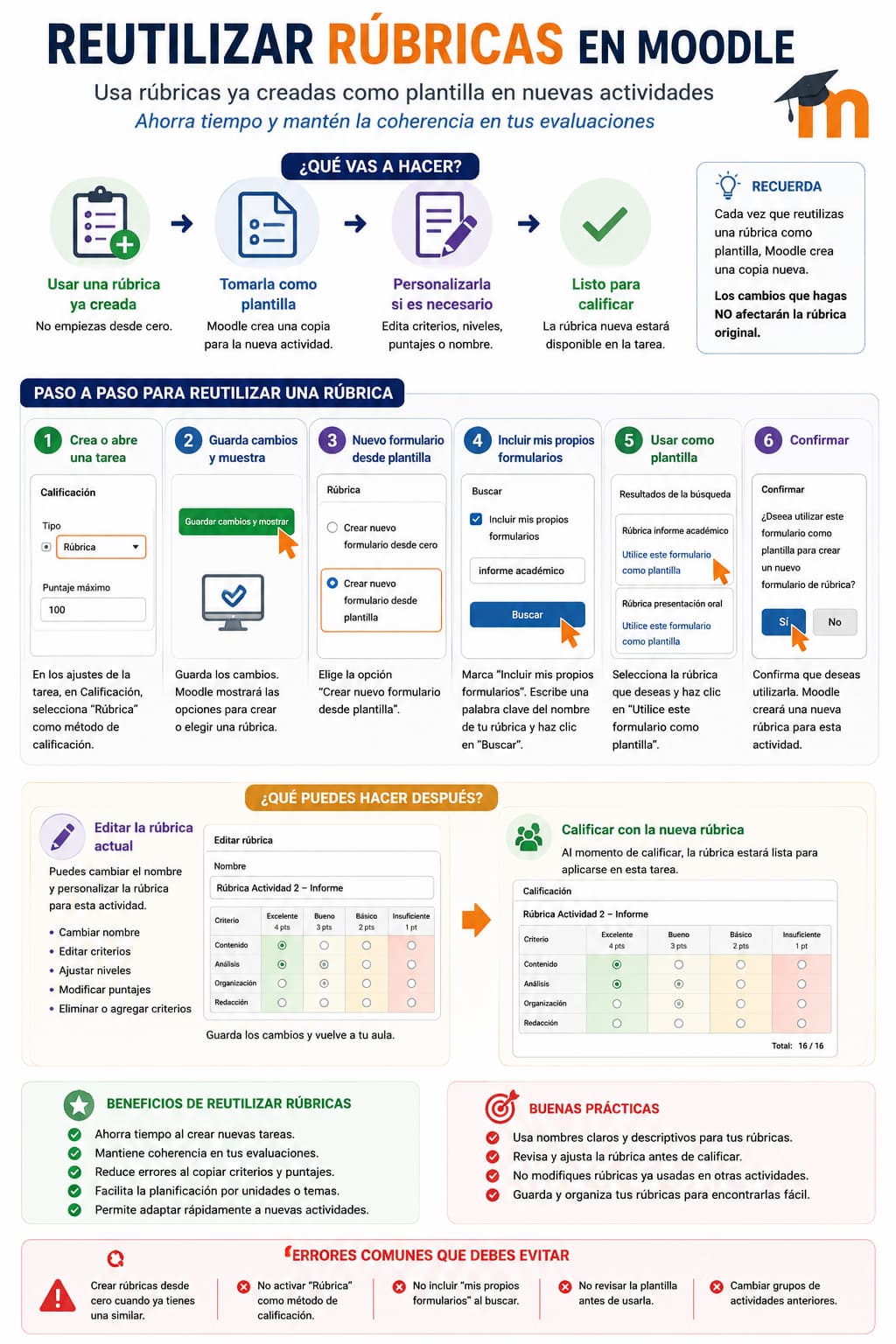
Reutilizar una rúbrica no significa modificar la rúbrica original. Este punto es fundamental. Moodle indica que, para cada actividad que usa un método avanzado de calificación, se crea una nueva copia de la definición del formulario. Por tanto, si se usa una rúbrica previa como plantilla en una nueva tarea, los cambios realizados en esta nueva actividad no afectan la rúbrica original ni otras actividades donde haya sido utilizada.
Esto resuelve una preocupación frecuente entre docentes: el miedo a dañar una actividad anterior, alterar calificaciones ya registradas o modificar una rúbrica que ya fue aplicada. En condiciones normales, cuando se usa el formulario como plantilla, Moodle genera una nueva versión asociada a la actividad nueva. Después, esa copia puede editarse, renombrarse o adaptarse según las necesidades de la tarea.
Diferencia entre crear una rúbrica nueva y reutilizar una existente
| Opción | Cuándo conviene usarla | Ventaja principal |
|---|---|---|
| Crear una rúbrica desde cero | Cuando la actividad tiene criterios totalmente nuevos | Permite diseñar una evaluación específica desde el inicio |
| Reutilizar una rúbrica como plantilla | Cuando la actividad es similar a otra ya evaluada | Ahorra tiempo y mantiene coherencia |
| Editar la copia reutilizada | Cuando la base sirve, pero necesita ajustes | Personaliza sin afectar la rúbrica original |
Esta comparación ayuda a entender que reutilizar no es copiar de manera mecánica. Es aprovechar una estructura previa para construir más rápido una nueva herramienta de evaluación.
Paso a paso para reutilizar rúbricas en Moodle
El proceso puede variar ligeramente según la versión o el tema visual de Moodle que utilice la institución, pero la lógica general es la misma.
1. Crear o abrir una nueva tarea
Primero se debe crear una nueva actividad tipo Tarea o abrir una tarea ya creada. En la configuración de la actividad, dentro del apartado de calificación, se debe cambiar el método de calificación de calificación simple directa a rúbrica. Este paso es necesario porque Moodle solo mostrará las opciones de rúbrica cuando se haya activado ese método avanzado de calificación.
La documentación de Moodle sobre rúbricas señala que, para editar o gestionar una rúbrica dentro de una tarea, se accede al área de Advanced grading o calificación avanzada de la actividad.
2. Guardar cambios y mostrar la actividad
Después de seleccionar rúbrica como método de calificación, se deben guardar los cambios. Al hacerlo, Moodle muestra la pantalla donde se puede crear un nuevo formulario desde cero o utilizar un formulario existente como plantilla.
Aquí es donde muchos docentes suelen volver a crear la rúbrica completa. Sin embargo, si ya existe una rúbrica útil en el curso o en otra actividad, conviene usar la opción de plantilla.
3. Elegir “crear nuevo formulario desde una plantilla”
En la pantalla de calificación avanzada, Moodle permite buscar formularios existentes. Guías institucionales recientes indican que, para reutilizar una rúbrica, se debe seleccionar la opción Create new grading form from a template o “crear nuevo formulario desde una plantilla”.
Esta opción no debe confundirse con crear una rúbrica completamente nueva. Lo que hace es tomar una estructura existente como base para la nueva actividad.
4. Incluir los formularios propios
Una recomendación práctica es activar la opción que permite incluir los formularios propios del docente. Algunas guías de Moodle indican que se debe marcar include my own forms para que aparezcan rúbricas creadas previamente por el usuario.
Esto es especialmente útil cuando el docente ya ha elaborado rúbricas en otras tareas del mismo curso o en cursos anteriores, siempre que la configuración institucional permita acceder a ellas.
5. Buscar la rúbrica por palabra clave
Para localizar más rápido la rúbrica, conviene escribir una palabra del nombre, tema o descripción del formulario. Por eso es importante nombrar bien las rúbricas desde el principio. Un título genérico como “Rúbrica 1” será difícil de localizar después; en cambio, un nombre como “Rúbrica informe académico unidad 2” permite recuperarla con mayor facilidad.
6. Usar el formulario como plantilla
Una vez encontrada la rúbrica adecuada, se selecciona la opción para utilizar ese formulario como plantilla. Moodle pedirá confirmación y luego cargará la rúbrica dentro de la nueva actividad.
A partir de ese momento, la rúbrica ya queda disponible como una copia nueva para esa tarea. Si se requiere modificar criterios, niveles, puntajes o descripciones, se puede hacer sin afectar el formulario original. Moodle explica que los formularios avanzados se copian por actividad, precisamente para evitar que un cambio en una tarea afecte otras actividades donde se haya usado el mismo formulario.
Qué se puede editar después de reutilizar la rúbrica
Después de cargar la rúbrica como plantilla, es recomendable revisar si realmente se ajusta a la nueva actividad. Moodle permite editar la definición actual del formulario desde la calificación avanzada. Según MoodleDocs, para editar una rúbrica se accede a la actividad y luego a Advanced Grading, donde se puede elegir la opción de editar la definición del formulario actual.
Los cambios más habituales son:
- modificar el nombre de la rúbrica;
- ajustar la descripción;
- cambiar uno o varios criterios;
- editar niveles de desempeño;
- adaptar puntajes;
- eliminar criterios que no correspondan;
- añadir criterios nuevos;
- guardar la rúbrica preparada para su uso.
Esta revisión es importante porque una rúbrica reutilizada sin adaptación puede terminar evaluando aspectos que no corresponden exactamente a la nueva tarea.
Ejemplo práctico de reutilización
Supóngase que ya existe una rúbrica para evaluar un informe académico. Esa rúbrica incluye criterios como estructura, argumentación, uso de fuentes y redacción. Ahora se crea una nueva tarea para evaluar un informe aplicado a otro caso.
En vez de volver a crear todos los criterios, el docente puede usar la rúbrica anterior como plantilla y cambiar solo lo necesario:
| Elemento | Rúbrica original | Rúbrica reutilizada |
|---|---|---|
| Nombre | Rúbrica informe unidad 1 | Rúbrica informe unidad 2 |
| Criterio 1 | Estructura del informe | Estructura del informe |
| Criterio 2 | Uso de fuentes bibliográficas | Uso de fuentes del caso |
| Criterio 3 | Argumentación | Análisis aplicado |
| Criterio 4 | Redacción académica | Redacción académica |
Así se conserva una base evaluativa coherente, pero se adapta a la nueva finalidad de aprendizaje.
Beneficios de reutilizar rúbricas en Moodle
Reutilizar rúbricas no solo ahorra tiempo. También mejora la calidad de la evaluación cuando se aplica con criterio.
| Beneficio | Explicación |
|---|---|
| Ahorro de tiempo | Evita reconstruir criterios y niveles desde cero |
| Coherencia evaluativa | Mantiene estructuras similares entre actividades relacionadas |
| Menos errores de configuración | Reduce fallos al copiar puntajes o descriptores manualmente |
| Personalización segura | Permite editar la nueva copia sin afectar la original |
| Mejor planificación docente | Facilita trabajar por unidades, parciales o tipos de actividad |
Esta práctica resulta especialmente útil para docentes universitarios que manejan varias tareas, paralelos, rúbricas por unidad o actividades con criterios similares durante todo el período académico.
Errores comunes al reutilizar rúbricas
Aunque el proceso es sencillo, hay errores que conviene evitar.
| Error | Consecuencia |
|---|---|
| No activar “rúbrica” como método de calificación | Moodle no mostrará las opciones de calificación avanzada |
| No marcar “incluir mis propios formularios” | Puede que no aparezcan rúbricas creadas anteriormente |
| Usar nombres genéricos en las rúbricas | Dificulta encontrarlas después |
| No revisar la copia reutilizada | Puede evaluar criterios que no corresponden a la nueva tarea |
| Pensar que se modifica la rúbrica original | Puede generar confusión innecesaria |
| Eliminar una rúbrica sin verificar | Puede afectar la configuración de la actividad actual |
La buena práctica es reutilizar, revisar, renombrar y guardar. Esa secuencia permite trabajar más rápido sin perder control pedagógico.
Recomendaciones para nombrar rúbricas reutilizables
Una buena nomenclatura ahorra mucho tiempo. En Moodle, las rúbricas pueden acumularse rápidamente si se trabaja con varias actividades. Por eso conviene usar nombres descriptivos.
Ejemplos recomendados:
| Tipo de actividad | Nombre sugerido |
|---|---|
| Informe académico | Rúbrica informe académico – general |
| Ensayo | Rúbrica ensayo argumentativo |
| Exposición | Rúbrica exposición oral |
| Proyecto grupal | Rúbrica proyecto grupal |
| Estudio de caso | Rúbrica análisis de caso |
También es útil incluir una breve descripción del formulario, indicando para qué tipo de actividad fue diseñado. Así será más fácil identificarlo cuando se busque como plantilla.
Cuándo conviene crear una nueva rúbrica desde cero
Aunque reutilizar es muy útil, no siempre es la mejor opción. Si la nueva actividad tiene resultados de aprendizaje diferentes, metodología distinta o criterios muy específicos, puede ser preferible crear una rúbrica nueva.
La reutilización funciona mejor cuando:
- la actividad es similar a otra anterior;
- los criterios principales se mantienen;
- solo cambian algunos descriptores;
- se busca mantener una línea común de evaluación;
- el docente necesita ahorrar tiempo sin sacrificar calidad.
En cambio, si se evalúa una competencia completamente distinta, una rúbrica reciclada puede limitar la precisión de la evaluación.
Preguntas frecuentes sobre reutilizar rúbricas en Moodle
¿Se puede reutilizar una rúbrica ya creada en Moodle?
Sí. Moodle permite usar formularios de evaluación existentes como plantilla para nuevas actividades mediante los métodos avanzados de calificación.
¿Al reutilizar una rúbrica se modifica la rúbrica original?
No necesariamente. Moodle indica que, para cada actividad que usa un método avanzado de calificación, se crea una nueva copia de la definición del formulario. Por tanto, los cambios hechos en una actividad no afectan automáticamente otras actividades donde se usó la misma rúbrica.
¿Dónde se buscan las rúbricas anteriores?
Dentro de la tarea, después de seleccionar rúbrica como método de calificación, se accede a la zona de calificación avanzada y se elige la opción de crear un nuevo formulario desde una plantilla. Algunas guías recomiendan marcar la opción para incluir formularios propios.
¿Puedo editar una rúbrica reutilizada?
Sí. Una vez cargada como plantilla en la nueva actividad, se puede editar la definición actual del formulario desde la sección de calificación avanzada de la tarea.
¿Conviene reutilizar siempre la misma rúbrica?
No siempre. Conviene reutilizarla cuando la nueva actividad tiene criterios similares. Si evalúa competencias o productos diferentes, es mejor crear una rúbrica nueva o hacer una adaptación profunda.
Recuerde que…
Cómo reutilizar rúbricas en Moodle sin empezar de cero no es solo un truco técnico para ahorrar tiempo. Es una forma de trabajar con mayor orden, coherencia y eficiencia durante todo el semestre. Cuando se usa una rúbrica previa como plantilla, Moodle permite crear una nueva copia para la actividad, editarla sin afectar la original y tenerla lista para calificar en pocos minutos. Para docentes que evalúan tareas similares con frecuencia, esta práctica puede marcar una gran diferencia en la gestión del aula virtual.
Pueden leer más contenido en https://fernandojuca.com así como videotutoriales y podcast en youtube.com/fernandojucamaldonado.