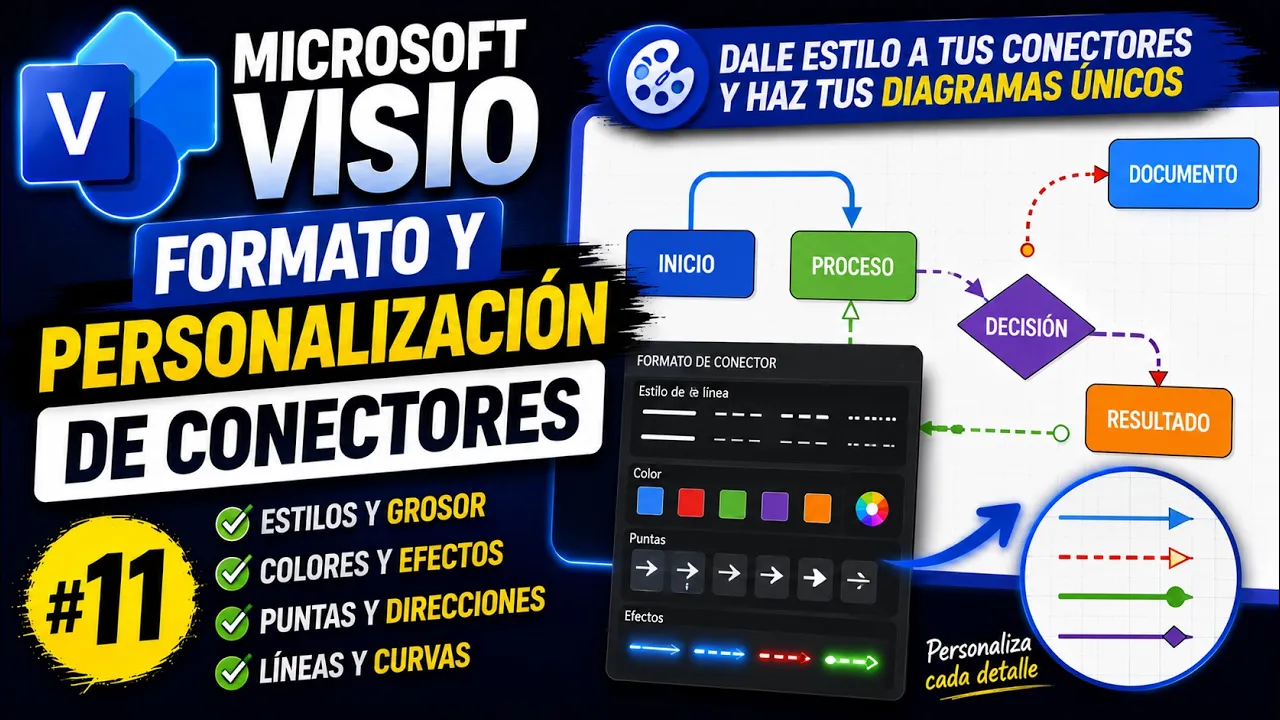
Formato de conectores en Microsoft Visio
El formato de conectores en Microsoft Visio permite mejorar la lectura visual de un diagrama. En el tema anterior se explicó que la forma correcta de unir figuras es mediante la herramienta Conector, porque mantiene la relación entre las formas cuando estas se mueven. Sin embargo, en muchos casos no basta con conectar: también es necesario indicar dirección, jerarquía, flujo, condición o relación mediante flechas, colores, grosores, estilos de línea y texto.
Microsoft indica que en Visio se puede modificar la apariencia de los conectores cambiando el color de línea, el grosor, el tipo de flecha y otros elementos visuales. Estas opciones permiten adaptar los conectores al propósito del diagrama.
Por qué es importante dar formato a los conectores
Un conector no solo une dos formas. En muchos diagramas también comunica sentido. En un flujograma, por ejemplo, la flecha indica hacia dónde avanza el proceso. En un organigrama, el conector muestra dependencia jerárquica. En un mapa conceptual, puede representar relación entre ideas. En un diagrama de red, puede mostrar enlaces entre dispositivos.
Si todos los conectores se ven iguales, el lector puede interpretar el diagrama, pero con más esfuerzo. En cambio, si los conectores tienen flechas, colores y etiquetas bien aplicadas, la lectura se vuelve más clara.
| Elemento del conector | Qué comunica |
|---|---|
| Flecha | Dirección del flujo |
| Color | Tipo de relación o categoría |
| Grosor | Importancia o intensidad |
| Tipo de línea | Relación continua, alternativa o temporal |
| Texto | Condición, explicación o decisión |
| Salto de línea | Cruce entre conectores sin confusión |
El formato debe ayudar a entender, no decorar sin propósito.
Agregar flechas a los conectores
En un flujograma, las flechas son casi indispensables. Permiten saber hacia dónde avanza el proceso. Si un conector no tiene flecha, el lector puede dudar sobre la dirección correcta.
Para agregar flechas:
- Seleccione el conector.
- Vaya a las opciones de Línea o Contorno de forma.
- Elija el tipo de flecha inicial o final.
- Aplique el estilo que corresponda.
Microsoft documenta que, al seleccionar un conector, se puede cambiar el tipo de flecha del inicio o del final de la línea, además del color y grosor.
En la mayoría de flujogramas se usa flecha al final del conector, porque representa el sentido del proceso.
Cuidado al aplicar formato solo a una sección
Cuando se selecciona un conector o una parte de un conjunto de conectores, el cambio se aplica solo a lo seleccionado. Esto puede causar que algunas líneas tengan flecha y otras no, o que ciertos segmentos queden con colores diferentes.
Por eso, antes de aplicar formato, es importante revisar qué está seleccionado. Si se necesita aplicar el mismo formato a todos los conectores, conviene seleccionar únicamente los conectores y no las formas.
Cambiar color de los conectores
El color puede ayudar a diferenciar tipos de flujo o relaciones. Por ejemplo, en un proceso se puede usar azul para el flujo principal, rojo para errores, verde para aprobaciones y gris para relaciones secundarias.
| Color | Uso posible |
|---|---|
| Azul | Flujo principal |
| Verde | Aprobación o continuidad |
| Rojo | Rechazo, error o alerta |
| Gris | Conexión secundaria |
| Naranja | Advertencia o revisión |
| Negro | Conexión estándar |
No conviene usar demasiados colores. Si cada conector tiene un color distinto sin criterio, el diagrama se vuelve confuso.
Cambiar grosor de línea
El grosor permite destacar un conector frente a otros. Un conector más grueso puede indicar ruta principal, proceso crítico o relación más importante. Un conector delgado puede funcionar para relaciones secundarias.
Microsoft señala que el formato de conectores permite modificar el ancho o peso de la línea para hacerla más delgada o más gruesa.
Uso recomendado:
| Grosor | Aplicación |
|---|---|
| Delgado | Conexiones normales o secundarias |
| Medio | Flujo principal |
| Grueso | Ruta crítica o elemento destacado |
El grosor debe usarse con moderación. Si todo está en línea gruesa, nada destaca.
Cambiar tipo de guion
El tipo de guion permite diferenciar relaciones. Una línea continua suele representar flujo normal. Una línea punteada o discontinua puede indicar relación indirecta, flujo alternativo, referencia, proceso opcional o vínculo temporal.
| Tipo de línea | Uso sugerido |
|---|---|
| Continua | Flujo normal |
| Discontinua | Relación alternativa |
| Punteada | Referencia o apoyo |
| Doble línea | Relación especial o destacada |
| Línea con flecha | Dirección del proceso |
La regla principal es que el significado sea consistente. Si una línea punteada significa “opcional”, debe significar lo mismo en todo el diagrama.
Seleccionar solo conectores
Uno de los problemas más comunes es intentar seleccionar varios conectores arrastrando con el mouse y terminar seleccionando también formas. Si luego se cambia el color de línea, puede cambiar también el borde de las figuras. Esto genera un resultado no deseado.
Para evitarlo, Visio permite seleccionar por tipo. Microsoft explica que desde Inicio > Edición > Seleccionar > Seleccionar por tipo se puede elegir qué tipo de objeto seleccionar, como formas, conectores o contenedores.
Flujo recomendado:
- Ir a Inicio.
- Buscar el grupo Edición.
- Abrir Seleccionar.
- Elegir Seleccionar por tipo.
- Marcar Conectores.
- Aceptar.
- Aplicar color, grosor, flechas o estilo.
Esto permite aplicar formato solo a los conectores sin afectar las formas.
Seleccionar por capa
En algunos diagramas, los conectores pueden estar organizados por capas. Si se usa la selección por capa, se puede elegir únicamente la capa de conectores y modificar todos esos elementos al mismo tiempo. Esta opción es especialmente útil cuando el diagrama tiene muchas formas, guías, imágenes o elementos auxiliares.
El objetivo es el mismo: evitar modificar bordes de figuras cuando solo se quería cambiar el formato de las líneas.
Texto en conectores
Los conectores también pueden tener texto. Esto es muy útil para indicar condiciones, decisiones o relaciones. Por ejemplo, en un flujograma, una decisión puede tener salidas marcadas como Sí y No. En un proceso administrativo, un conector puede decir aprueba, rechaza, envía, revisa o notifica.
Microsoft indica que para agregar texto a un conector se puede hacer doble clic sobre él y escribir. También señala que el texto puede moverse usando el controlador amarillo del conector.
Ejemplos:
| Conector | Texto recomendado |
|---|---|
| Decisión → Proceso | Sí |
| Decisión → Corrección | No |
| Solicitud → Revisión | Envía |
| Revisión → Aprobación | Aprueba |
| Área A → Área B | Notifica |
| Proceso → Archivo | Registra |
El texto debe ser breve. Un conector no debería contener frases largas.
Mover el texto del conector
A veces el texto queda sobre la línea e interrumpe la lectura. Para corregirlo, se puede mover usando el punto o control amarillo. Este controlador permite reposicionar la etiqueta del conector sin separar el texto de la línea.
Microsoft explica que, para mover el texto de un conector, se debe hacer clic en el controlador amarillo y arrastrar el cuadro de texto a lo largo del conector.
Esto permite colocar la etiqueta en un lugar más limpio, por ejemplo encima, debajo o a un costado de la línea.
Cuándo agregar texto a un conector
No todos los conectores necesitan texto. Si el flujo es obvio, agregar etiquetas puede saturar el diagrama. El texto debe usarse cuando aclara una condición, una decisión o una relación que no se entiende solo con la flecha.
| Situación | ¿Agregar texto? |
|---|---|
| Flujo simple de un proceso | No siempre |
| Salida de decisión | Sí |
| Ruta alternativa | Sí |
| Relación jerárquica evidente | No siempre |
| Conexión entre áreas | Depende del caso |
| Flujo con condición | Sí |
| Conector cruzado o complejo | Puede ayudar |
La mejor regla es usar texto solo cuando mejora la comprensión.
Saltos de línea en conectores
Cuando dos conectores se cruzan, Visio puede mostrar un salto de línea. Ese salto ayuda a entender que una línea pasa por encima de otra, evitando confusión visual. En diagramas complejos, esto es útil para diferenciar cruces de conexiones reales.
Microsoft documenta que los saltos de línea se configuran desde Diseño > Configurar página > Diseño y enrutamiento, dentro de la sección Saltos de línea. Allí se puede definir qué líneas deben saltar, por ejemplo horizontales, verticales o las más recientes.
Cambiar el comportamiento de los saltos de línea
En algunos casos, el salto automático puede no ser el deseado. Por ejemplo, Visio puede aplicar el salto en la línea horizontal, pero el usuario puede preferir que salte la vertical o que no haya salto.
Para cambiarlo:
- Ir a la pestaña Diseño.
- Abrir el cuadro de diálogo Configurar página.
- Ir a Diseño y enrutamiento.
- Buscar la sección Saltos de línea.
- Elegir si los saltos se aplican a líneas horizontales, verticales, todas o ninguna.
- Aplicar y revisar el resultado.
Esta opción permite controlar mejor la apariencia del diagrama cuando existen varios conectores cruzados.
Cuándo usar saltos de línea
Los saltos de línea son útiles cuando hay varios conectores que se cruzan y se necesita evitar ambigüedad. Sin embargo, si un diagrama tiene demasiados cruces, quizá el problema no sea el salto, sino la organización general.
| Caso | Recomendación |
|---|---|
| Pocos cruces inevitables | Usar saltos de línea |
| Muchos cruces | Reorganizar el diagrama |
| Flujo simple | No suelen ser necesarios |
| Diagrama de red | Pueden ayudar |
| Flujograma complejo | Usarlos con criterio |
| Mapa conceptual saturado | Reducir cruces |
Un salto de línea ayuda, pero no reemplaza un buen diseño.
Personalizar conectores sin perder claridad
La personalización debe responder a una necesidad. No se trata de hacer líneas más coloridas, sino de comunicar mejor.
Buen uso del formato:
- flechas para indicar dirección;
- color para diferenciar rutas;
- grosor para destacar flujo principal;
- guion para relaciones alternativas;
- texto breve para condiciones;
- saltos para evitar confusión en cruces.
Mal uso del formato:
- demasiados colores;
- flechas en ambos sentidos sin necesidad;
- líneas gruesas en todo el diagrama;
- etiquetas largas;
- guiones sin significado;
- saltos excesivos;
- estilos diferentes sin criterio.
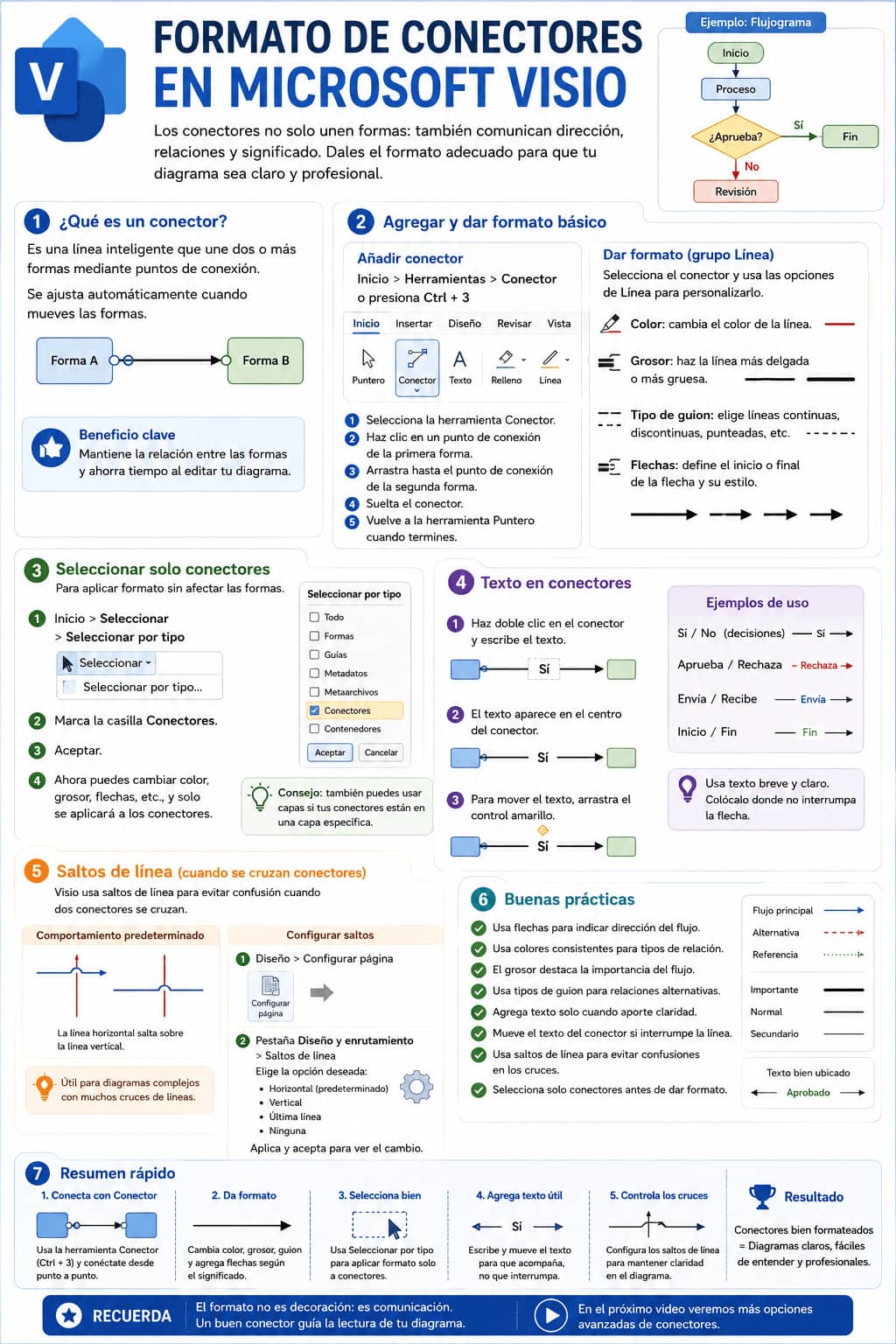
Ejemplo práctico: formato de conectores en un flujograma
Supóngase que se tiene un flujograma con varias formas conectadas. El proceso recomendado sería:
- Crear las formas.
- Unirlas con la herramienta Conector.
- Seleccionar los conectores.
- Aplicar flechas al final.
- Usar color azul para el flujo principal.
- Usar rojo para rutas de rechazo o error.
- Agregar texto Sí y No en decisiones.
- Mover el texto con el control amarillo si interrumpe la línea.
- Revisar cruces de conectores.
- Configurar saltos de línea si es necesario.
Este flujo mejora la lectura del proceso sin sobrecargar el diseño.
Ejemplo práctico: aplicar formato solo a conectores
Si se desea cambiar todos los conectores a color azul con flechas:
- Ir a Inicio > Seleccionar > Seleccionar por tipo.
- Elegir Conectores.
- Aceptar.
- Ir a Línea o Contorno de forma.
- Seleccionar color azul.
- Elegir grosor medio.
- Agregar flecha final.
- Hacer clic fuera para revisar.
Así se evita cambiar accidentalmente los bordes de las formas.
Diferencia entre formato del conector y formato de la forma
Es importante diferenciar qué se está modificando.
| Elemento seleccionado | Qué cambia al usar Línea |
|---|---|
| Conector | Color, grosor, guion y flechas del conector |
| Forma | Borde o contorno de la forma |
| Conector con texto | Línea y texto pueden requerir ajustes separados |
| Varias formas y conectores | Puede cambiar todo si no se selecciona bien |
Por eso, antes de aplicar formato, se debe revisar la selección.
Buenas prácticas para formato de conectores
- Usar flechas en flujogramas para indicar dirección.
- Seleccionar solo conectores antes de cambiar color o grosor.
- Usar Seleccionar por tipo cuando haya muchos elementos.
- Mantener un color principal para el flujo normal.
- Usar colores especiales solo para excepciones.
- Agregar texto breve en decisiones o condiciones.
- Mover el texto si interrumpe la línea.
- Usar saltos de línea cuando haya cruces.
- Evitar demasiados estilos de línea.
- Revisar el diagrama con zoom normal para verificar legibilidad.
Errores comunes al dar formato a conectores
| Error | Consecuencia | Recomendación |
|---|---|---|
| Cambiar color sin seleccionar bien | Se modifican bordes de figuras | Usar Seleccionar por tipo |
| No colocar flechas en flujogramas | No se entiende la dirección | Agregar flecha final |
| Usar muchos colores | Diagrama confuso | Definir una paleta simple |
| Poner texto largo en conectores | Dificulta lectura | Usar etiquetas breves |
| No mover texto que tapa la línea | Se interrumpe el flujo visual | Usar control amarillo |
| Ignorar cruces de conectores | Puede confundirse con unión | Configurar saltos de línea |
| Aplicar grosores sin criterio | Pierde jerarquía | Usar grosor para rutas importantes |
| Usar guiones sin significado | Confunde al lector | Definir qué representa cada línea |
Aplicaciones prácticas
| Tipo de diagrama | Formato útil |
|---|---|
| Flujograma | Flechas, texto Sí/No, colores por ruta |
| Organigrama | Líneas limpias, grosor uniforme |
| Diagrama de red | Diferentes tipos de línea según conexión |
| Mapa conceptual | Flechas y etiquetas de relación |
| Proceso administrativo | Colores para aprobación, rechazo o revisión |
| Diagrama técnico | Grosor y saltos para mejorar lectura |
El formato debe adaptarse al tipo de diagrama, no aplicarse de forma genérica.
Preguntas frecuentes sobre formato de conectores en Microsoft Visio
¿Cómo cambio el color de un conector en Visio?
Seleccione el conector y use las opciones de Línea o Contorno de forma para elegir el color. Microsoft indica que los conectores pueden cambiar color, grosor y tipo de flecha.
¿Cómo agrego flechas a un conector?
Seleccione el conector, abra las opciones de línea y elija el tipo de flecha inicial o final. En flujogramas, normalmente se usa flecha al final para indicar dirección del proceso.
¿Cómo cambio el grosor de una línea?
Seleccione el conector y modifique el ancho o peso de línea desde las opciones de formato. Microsoft señala que se puede hacer la línea más delgada o más gruesa.
¿Cómo selecciono solo conectores?
Use Inicio > Seleccionar > Seleccionar por tipo y marque conectores. Microsoft documenta esta opción para seleccionar objetos por tipo, como formas, conectores o contenedores.
¿Cómo agrego texto a un conector?
Haga doble clic en el conector y escriba el texto. También puede mover la etiqueta usando el controlador amarillo del conector.
¿Cómo muevo el texto de un conector?
Seleccione el conector y arrastre el controlador amarillo asociado al texto. Esto permite mover la etiqueta sin separarla del conector.
¿Cómo cambio los saltos de línea en conectores cruzados?
Vaya a Diseño > Configurar página > Diseño y enrutamiento y configure las opciones de Saltos de línea. Allí puede definir si saltan líneas horizontales, verticales u otras.
Recuerde que…
El formato de conectores en Microsoft Visio permite que un diagrama no solo conecte formas, sino que comunique dirección, condición, jerarquía y relación. Las flechas ayudan a entender el flujo; el color y grosor permiten diferenciar rutas; el texto explica decisiones; y los saltos de línea evitan confusión cuando los conectores se cruzan. Antes de aplicar formato, seleccione correctamente los conectores para no modificar accidentalmente las formas. Un buen conector no debe llamar la atención por decoración, sino por hacer que el diagrama sea más claro y fácil de interpretar.
Pueden leer más contenido en fernandojuca.com así como videotutoriales y podcast en youtube.com/fernandojucamaldonado.