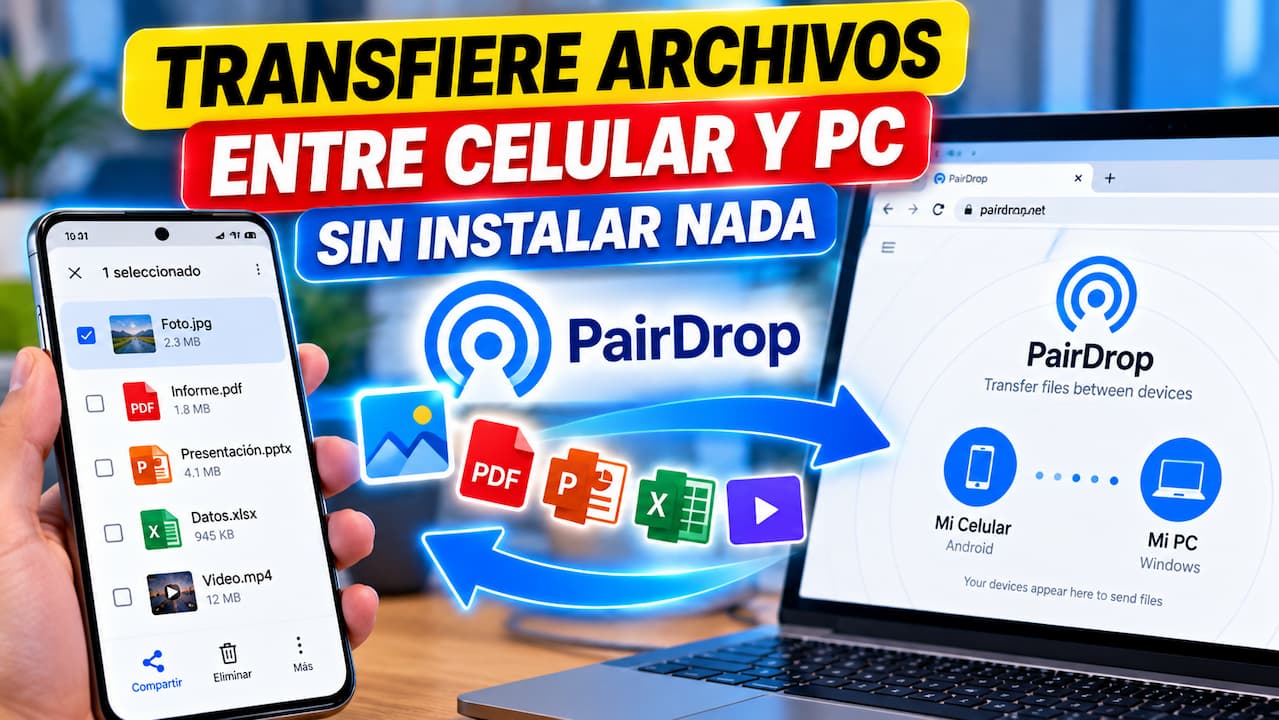
El problema de pasar archivos a computadoras que no son suyas
Surgió una necesidad puntual: llevar un documento del teléfono a la computadora del cibercafé, de la oficina o de un amigo, o recuperar desde esa máquina algo que solo está en el celular. Las opciones habituales chocan con la misma pared: el cable USB exige confianza y controladores; el Bluetooth es lento e incómodo; enviarse el archivo por correo o subirlo a una nube obliga a instalar aplicaciones, crear cuentas o dejar copias de sus datos en servicios y equipos ajenos. Transferir archivos del celular a la computadora sin instalar nada es posible, y la solución cabe en una pestaña del navegador: se llama https://pairdrop.net/

Qué es PairDrop y por qué funciona sin instalar nada
PairDrop es una aplicación web gratuita y de código abierto que permite compartir archivos entre dispositivos conectados a la misma red, directamente desde el navegador y sin registro. Nació como un fork de Snapdrop, otra herramienta popular inspirada en AirDrop de Apple, pero con funciones adicionales como salas públicas, emparejamiento permanente de dispositivos y envío de texto.
Su funcionamiento se apoya en una conexión peer-to-peer: el archivo viaja directamente de un dispositivo al otro a través del navegador, sin almacenarse en servidores intermedios, y la transferencia solo se completa cuando el destinatario la acepta.
Esto explica sus dos grandes ventajas: privacidad, porque nada queda «regado» por terceros, y universalidad, porque al ser web funciona igual en Windows, macOS, Linux, Android y iOS.
Paso a paso: enviar archivos del celular a la computadora
El proceso completo toma menos de un minuto:
-
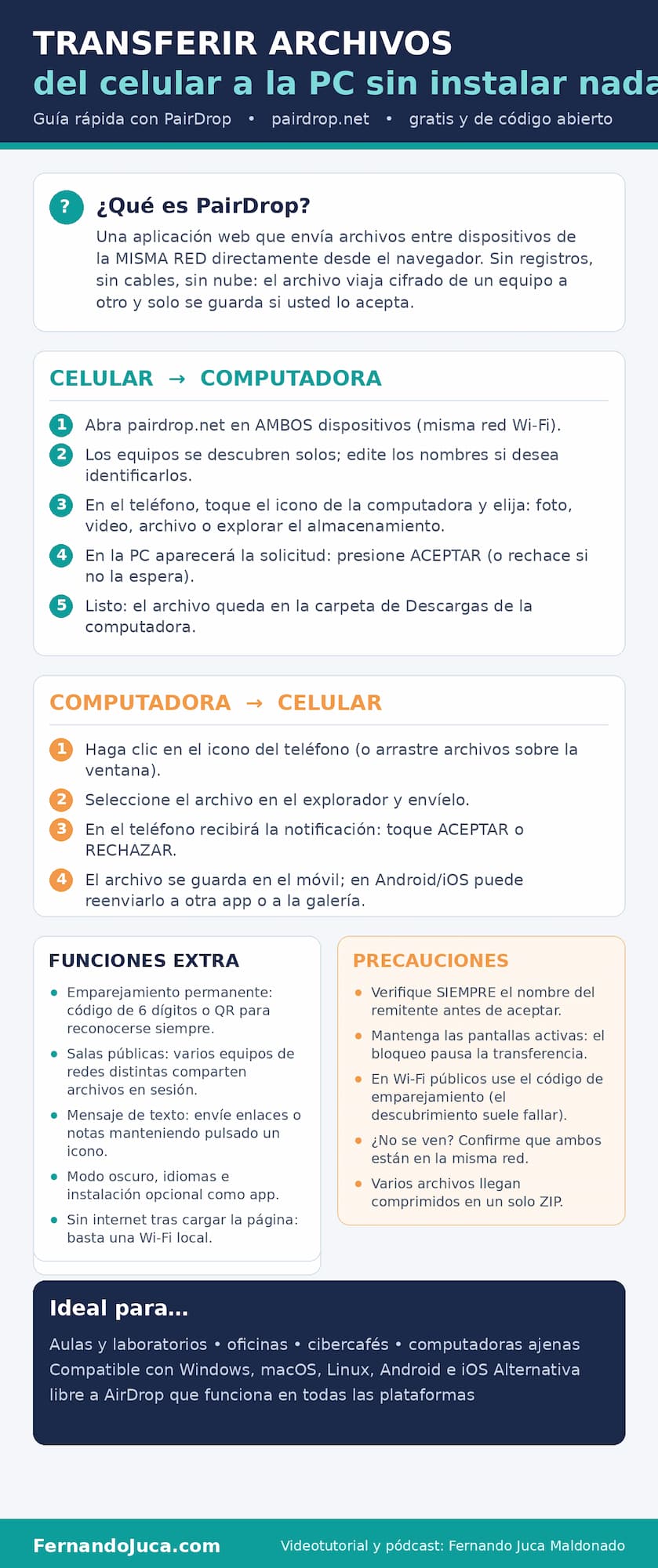
Abra pairdrop.net tanto en el navegador de la computadora como en el del teléfono.
-
Espere a que se reconozcan. Si ambos equipos están en la misma red Wi-Fi, aparecerán automáticamente uno frente al otro con nombres genéricos aleatorios (que puede editar para identificarlos, por ejemplo, «FJ móvil» y «FJ laptop»).
-
Toque el icono de la computadora en la pantalla del teléfono. Se abrirán las opciones de envío: tomar una foto con la cámara, grabar un video, elegir archivos de la galería o de las descargas, o explorar el almacenamiento completo del dispositivo.
-
Seleccione el archivo. En la computadora aparecerá una solicitud de transferencia con la opción de aceptar o rechazar.
-
Acepte en la computadora. El archivo se descarga de inmediato, normalmente en la carpeta de descargas, listo para abrir.
Si la pantalla del teléfono se bloquea, los dispositivos pueden perderse de vista; basta con desbloquearlo y volverán a encontrarse solos.
Paso a paso: enviar archivos de la computadora al celular
El camino inverso es igual de directo:
-
Con ambas pestañas abiertas y los dispositivos visibles entre sí, haga clic en el icono del teléfono desde la computadora.
-
Se abrirá el explorador de archivos: seleccione lo que desee enviar (también puede arrastrar archivos sobre la ventana del navegador).
-
En el teléfono aparecerá la notificación de transferencia entrante con sus opciones de aceptar o rechazar.
-
Si lo acepta, el archivo se guarda en el dispositivo; en Android e iOS también puede enviarse directamente a otra app o a la galería desde el menú de compartir.
Un detalle útil: al mantener pulsado el icono de un dispositivo se puede enviar un mensaje de texto corto, ideal para pasarse enlaces, correos o contraseñas temporales sin salir del navegador.
Emparejar dispositivos y salas públicas: ir más allá de la red local
El modo básico exige que ambos equipos compartan la misma red, lo que cubre la mayoría de casos de aula, oficina y hogar. Pero PairDrop añade dos mecanismos para situaciones más exigentes:
-
Emparejamiento permanente. Desde el botón correspondiente se genera un código de seis dígitos o un QR. Al introducirlo en otro dispositivo, ambos quedan vinculados y se reconocerán siempre, incluso en redes distintas, con VPN activada o a través del punto de acceso del teléfono.
-
Salas públicas temporales. Al unirse a una sala con un código común, varios dispositivos de redes diferentes pueden verse e intercambiarse archivos durante esa sesión, sin emparejamiento permanente.
Estas funciones hacen que la herramienta funcione también en redes corporativas complejas o Wi-Fi públicos donde el descubrimiento automático suele fallar.
Opciones adicionales de la interfaz
En la parte superior de la página encontrará ajustes sencillos pero bien pensados: cambio de idioma de la interfaz, tema claro u oscuro, un botón de notificaciones, la opción de instalar PairDrop como aplicación en la computadora o el teléfono (es una app web progresiva, opcional por completo) y la posibilidad de salir de la sala actual para conectarse mediante un ID o escaneando un código. Nada de esto es obligatorio: la versión en navegador es plenamente funcional.
Ventajas, límites y precauciones de uso
Como toda herramienta, PairDrop brilla en algunos escenarios y tiene fronteras claras. Conviene conocerlas antes de adoptarla:
| Aspecto | A favor | Limitación |
|---|---|---|
| Instalación | Ninguna; funciona en cualquier navegador moderno | La página debe permanecer abierta en ambos equipos |
| Privacidad | Transferencia cifrada entre pares, sin servidores intermedios | En redes Wi-Fi públicas, verifique siempre el nombre del dispositivo antes de aceptar |
| Conectividad | No requiere internet después de cargar la página; solo misma red | El descubrimiento puede fallar en redes con aislamiento de clientes |
| Costo | Gratuito y sin anuncios | Depende del mantenimiento de un proyecto comunitario |
| Tamaño de archivo | Apto para fotos, vídeos y documentos pesados | Transferencias muy prolongadas exigen mantener pantallas activas |
| Plataformas | Windows, macOS, Linux, Android, iOS | — |
Un matiz importante sobre la seguridad
Que los archivos no pasen por servidores de terceros no elimina la responsabilidad del usuario. El descubrimiento funciona por proximidad de red, no por identidad verificada: cualquier equipo conectado a la misma Wi-Fi podría aparecer como destinatario. Antes de aceptar una transferencia, confirme que el nombre del dispositivo remitente corresponde a la persona o equipo que espera. Y si el flujo de trabajo lo convierte en herramienta diaria, existe un cliente oficial para Android que lo integra en el menú de compartir del sistema, disponible en F-Droid y Google Play.
Alternativas para distintos escenarios
PairDrop no es la única vía, y conviene saber cuándo otra opción encaja mejor:
-
Snapdrop: la versión original minimalista, ideal si solo necesita el envío básico entre equipos de la misma red.
-
LocalSend: aplicación de escritorio (sí requiere instalación) con mayor integración con el sistema operativo; recomendable si el uso será diario y frecuente.
-
Cable USB: sigue siendo la mejor opción para transferencias masivas de gigabytes cuando se dispone del equipo propio.
-
Nubes (Google Drive, Dropbox): adecuadas cuando los dispositivos están en lugares distintos y sin red común, a cambio de ceder una copia a un tercero.
Preguntas frecuentes sobre transferir archivos sin instalar nada
¿PairDrop funciona entre iPhone y Windows, o entre Android y Mac?
Sí. Al ser una aplicación web, no depende del sistema operativo: cualquier combinación de Windows, macOS, Linux, Android e iOS funciona siempre que ambos dispositivos estén en la misma red y usen un navegador actualizado.
¿Necesito conexión a Internet para usar PairDrop?
Solo para cargar la página la primera vez. Una vez abierta pairdrop.net en ambos equipos, la transferencia ocurre por la red local, de modo que funciona incluso en una Wi-Fi sin acceso a internet, como un router en una casa sin servicio.
¿Los archivos se guardan en algún servidor?
No. La transferencia es peer-to-peer y cifrada entre los dos dispositivos; el servidor solo facilita el descubrimiento inicial. El archivo solo existe en el remitente y, tras ser aceptado, en el destinatario.
¿Por qué mis dispositivos no se ven entre sí?
Las causas más frecuentes son que no estén en la misma red, que el teléfono haya bloqueado la pantalla (lo que pausa la sesión del navegador) o que la red tenga activado el aislamiento de clientes, común en Wi-Fi públicos y hoteles. La solución en este último caso es emparejar los dispositivos con el código de seis dígitos.
¿Es seguro aceptar archivos de un dispositivo desconocido?
El archivo solo se descarga si usted lo acepta, pero el riesgo está en aceptar por descuido. Verifique siempre el nombre del remitente y rechace cualquier transferencia que no espere. Como con cualquier archivo recibido, desconfíe de ejecutar programas de origen incierto.
¿Hay límite de tamaño o cantidad de archivos?
No hay un límite oficial rígido, pero las transferencias muy grandes pueden interrumpirse si algún dispositivo bloquea su pantalla o cierra la pestaña. Al enviar varios archivos a la vez, el destinatario los recibe comprimidos en un solo ZIP.
Recuerde que…
Transferir archivos del celular a la computadora sin instalar nada ya no requiere cables, cuentas ni compromisos de privacidad: una dirección guardada en favoritos y dos pestañas abiertas bastan para mover fotos, documentos y vídeos entre cualquier par de dispositivos, con la tranquilidad de que nada queda almacenado en equipos o servidores ajenos. La única disciplina necesaria es confirmar el nombre del remitente antes de aceptar y mantener las pantallas activas durante la transferencia. Para el aula, la oficina o el cibercafé, es de esas herramientas que se aprenden en dos minutos y se usan durante años.
Puede encontrar más tutoriales sobre herramientas digitales, productividad, educación e inteligencia artificial en FernandoJuca.com, y ver el videotutorial paso a paso, además de otros pódcast, en el canal de YouTube de Fernando Juca Maldonado.