Estilos, tabla de contenido y panel de navegación en Word
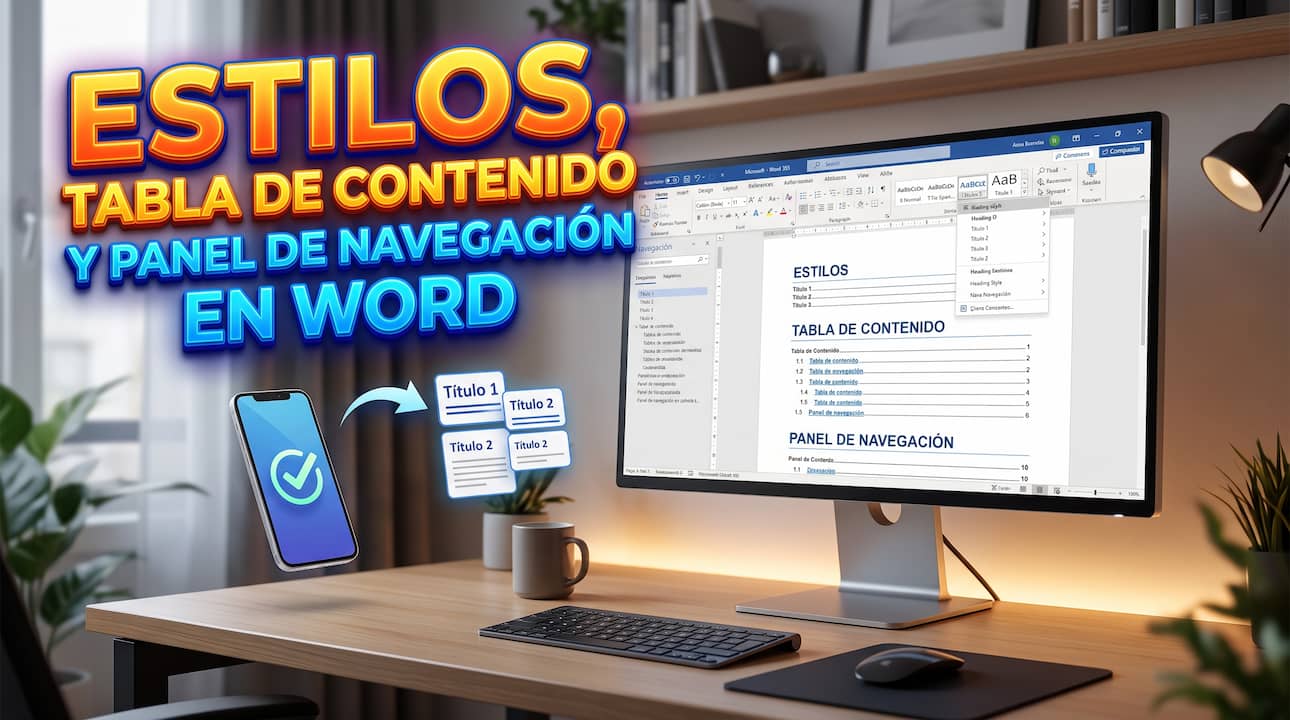
Los estilos en Word son una de las herramientas más importantes para crear documentos ordenados, homogéneos y fáciles de editar. Aunque muchas personas dan formato manual a los títulos cambiando tamaño, color, negrita o alineación, esta práctica suele generar documentos desiguales y difíciles de corregir. En cambio, cuando se usan estilos como Título 1, Título 2 y Título 3, Word puede reconocer la estructura del documento, mostrarla en el panel de navegación y generar una tabla de contenido automática. El videotutorial trabaja precisamente esta relación entre estilos, navegación e índice automático.
Qué son los estilos en Word
Los estilos son conjuntos de formato predefinidos que se aplican con un solo clic. Un estilo puede incluir tipo de letra, tamaño, color, alineación, espaciado, negrita u otros atributos.
Por ejemplo, en lugar de seleccionar un título y modificar manualmente cada detalle, se puede aplicar el estilo Título 1. Word cambia automáticamente el formato y, además, entiende que ese texto es un título principal.
Esto tiene una ventaja clave: el documento deja de ser solo texto con apariencia visual y pasa a tener una estructura interna reconocible por Word.
Por qué no conviene dar formato manual a los títulos
Cuando se da formato manualmente a cada título, el documento puede quedar visualmente inconsistente. Un título puede tener un tamaño, otro puede tener otro color, otro puede quedar alineado de forma distinta y otro puede olvidarse sin formato.
Además, después de escribir un título con formato manual, muchas veces el siguiente párrafo conserva ese formato. Entonces el usuario debe quitar negrita, cambiar tamaño, alinear nuevamente y volver al texto normal. Esto consume tiempo y genera errores.
Con estilos, el proceso es más limpio. Se aplica el estilo al título y, al presionar Enter, Word normalmente vuelve al estilo normal para continuar escribiendo el texto del documento.
Ventajas de usar estilos en Word
Usar estilos mejora la calidad del documento y reduce el tiempo de edición.
| Ventaja | Explicación |
|---|---|
| Rapidez | Se aplica formato con un clic |
| Uniformidad | Todos los títulos del mismo nivel se ven iguales |
| Estructura | Word reconoce títulos y subtítulos |
| Navegación | El panel de navegación muestra la jerarquía |
| Índice automático | La tabla de contenido se crea desde los estilos |
| Edición global | Cambiar un estilo actualiza todo el documento |
| Trabajo colaborativo | Varias personas pueden mantener el mismo formato |
En documentos académicos, informes, tesis, manuales o trabajos extensos, los estilos no son opcionales: son una forma correcta de trabajar.
Qué estilos usar en documentos académicos
Para la mayoría de trabajos académicos o universitarios, lo recomendable es usar principalmente tres niveles:
| Nivel | Estilo recomendado | Uso |
|---|---|---|
| Nivel 1 | Título 1 | Capítulos o temas principales |
| Nivel 2 | Título 2 | Subtemas |
| Nivel 3 | Título 3 | Subapartados dentro de un subtema |
Por ejemplo, en una práctica sobre herramientas de Office, la estructura podría organizarse así:
| Texto | Estilo |
|---|---|
| Word | Título 1 |
| Referencias | Título 2 |
| Diseño | Título 2 |
| Excel | Título 1 |
| Fórmulas | Título 2 |
| Funciones | Título 2 |
| PowerPoint | Título 1 |
| Imágenes | Título 2 |
| Efectos | Título 2 |
Esta jerarquía se reflejará automáticamente en el panel de navegación y en la tabla de contenido.
Diferencia entre Título 1, Título 2 y Título 3
La diferencia no es solo visual. Cada estilo representa un nivel jerárquico dentro del documento.
Título 1 se usa para las secciones principales.
Título 2 se usa para apartados dentro de una sección principal.
Título 3 se usa para subapartados dentro de un Título 2.
Un error común es pensar que Título 1, Título 2 y Título 3 se aplican en orden a cualquier título del documento. No es así. Se aplican según el nivel de importancia del contenido.
Por ejemplo, si “Word”, “Excel” y “PowerPoint” son temas principales, los tres deben usar Título 1. Si cada uno tiene subtemas, esos subtemas deben usar Título 2.
Crear texto de práctica con la función rand
Para practicar sin tener que escribir mucho texto, Word permite generar contenido automático con la función rand.
Se escribe así:
=rand(3,4)
Luego se presiona Enter.
El primer número indica la cantidad de párrafos y el segundo número indica la cantidad aproximada de líneas o bloques por párrafo. Esta función sirve para crear texto de prueba y concentrarse en aprender el manejo de estilos, panel de navegación y tabla de contenido, sin perder tiempo escribiendo contenido manualmente.
Qué es el panel de navegación en Word
El panel de navegación es una herramienta que aparece al lado izquierdo del documento y permite ver la estructura creada con estilos de título.
Para activarlo:
Vista > Panel de navegación
Cuando se activa, Word muestra los títulos y subtítulos del documento según los estilos aplicados.
Si un texto no aparece en el panel, probablemente no tiene aplicado un estilo de título válido.
Para qué sirve el panel de navegación
El panel de navegación tiene varias funciones importantes.
Primero, permite ver la estructura del documento. Esto ayuda a comprobar si los temas y subtemas están bien organizados.
Segundo, permite moverse rápidamente por el archivo. En documentos de muchas páginas, basta con hacer clic sobre un título para ir directamente a esa sección.
Tercero, permite reorganizar contenido. Si se arrastra un título desde el panel de navegación, Word mueve toda esa sección, incluyendo texto, imágenes, tablas y subtemas relacionados.
Mover secciones completas desde el panel de navegación
Una de las funciones más útiles del panel de navegación es reorganizar documentos grandes. En lugar de cortar y pegar manualmente varios párrafos, imágenes o tablas, se puede mover toda una sección desde el panel.
Por ejemplo, si el tema PowerPoint está al final del documento y se quiere colocar al inicio, se puede arrastrar ese título en el panel de navegación. Word moverá el título y todo el contenido que pertenece a esa sección.
Esto es especialmente útil en documentos largos, porque reduce el riesgo de dejar imágenes, tablas o párrafos fuera de lugar.
Colapsar y expandir secciones
El panel de navegación permite expandir o contraer títulos y subtítulos. Esto ayuda a concentrarse en una parte específica del documento.
Por ejemplo, si ya se revisó todo el bloque de Word y solo se desea trabajar en Excel, se pueden contraer las demás secciones para ver mejor la estructura.
Esta función es práctica cuando el documento tiene muchos niveles y se necesita revisar su organización general.
Ver miniaturas de páginas
El panel de navegación también permite ver miniaturas de las páginas. Esta opción sirve para revisar rápidamente la apariencia general del documento.
Es útil cuando el archivo incluye:
- imágenes;
- tablas;
- gráficos;
- páginas con saltos;
- secciones extensas;
- formatos especiales.
La vista de miniaturas ayuda a revisar cómo se verá el documento antes de imprimir o entregar.
Buscar palabras desde el panel de navegación
Otra función del panel es la búsqueda. Si se escribe una palabra o frase, Word muestra los resultados encontrados dentro del documento.
Por ejemplo, si se busca la palabra “tema”, Word resaltará los lugares donde aparece y permitirá desplazarse entre resultados.
Esto es útil para revisar repeticiones, ubicar conceptos o corregir términos específicos.
Modificar un estilo en Word
Una gran ventaja de los estilos es que se pueden modificar de forma global. Si se cambia el estilo Normal, todo el texto normal del documento se actualiza. Si se cambia el estilo Título 1, todos los títulos principales cambian al mismo tiempo.
Para modificar un estilo:
- Ir al grupo Estilos.
- Hacer clic derecho sobre el estilo.
- Seleccionar Modificar.
- Cambiar fuente, tamaño, alineación, color o espaciado.
- Aceptar.
Esto evita editar título por título o párrafo por párrafo.
Ejemplo: modificar el estilo Normal
Si el documento debe estar justificado y con doble espacio, se puede modificar el estilo Normal.
Al hacerlo, todo el cuerpo del documento cambia automáticamente. Los títulos no se alteran porque pertenecen a otros estilos, como Título 1 o Título 2.
Este método es mucho más eficiente que seleccionar todo el documento y cambiar el formato manualmente.
Cambiar temas y diseño del documento
Word también permite cambiar el diseño general desde la pestaña Diseño. Allí se pueden modificar temas, colores y combinaciones de formato.
Esto puede cambiar la apariencia completa del documento con pocos clics. Sin embargo, si se necesita cumplir normas académicas específicas, como tipo de letra, tamaño o interlineado, conviene revisar que el tema aplicado no contradiga esos requisitos.
Insertar un salto de página correctamente
Antes de crear una tabla de contenido, muchas veces se necesita iniciar una página nueva. No se recomienda presionar Enter muchas veces para bajar hasta la siguiente página.
Lo correcto es usar un salto de página.
Puede hacerse con:
Ctrl + Enter
O desde:
Diseño de página > Saltos
Esto crea una nueva página de forma ordenada y evita que el contenido se desplace mal cuando se edita el documento.
Qué es una tabla de contenido en Word
La tabla de contenido es lo que comúnmente muchos llaman índice. Sin embargo, en Word se llama tabla de contenido.
Esta tabla se genera automáticamente a partir de los estilos de título aplicados en el documento. Por eso, si no se usan estilos correctamente, la tabla de contenido no funcionará bien.
Cómo crear una tabla de contenido automática
Para crearla:
- Colocar el cursor donde se desea insertar la tabla.
- Ir a la pestaña Referencias.
- Seleccionar Tabla de contenido.
- Elegir uno de los diseños automáticos.
- Revisar que aparezcan títulos, subtítulos y números de página.
Word insertará automáticamente los títulos y las páginas correspondientes.
Relación entre estilos, panel de navegación y tabla de contenido
Estas tres herramientas están conectadas.
| Herramienta | Depende de |
|---|---|
| Panel de navegación | Estilos de título |
| Tabla de contenido | Estilos de título |
| Organización jerárquica | Título 1, Título 2 y Título 3 |
| Actualización automática | Uso correcto de estilos |
Si se aplican estilos correctamente, el panel de navegación y la tabla de contenido funcionan correctamente. Si se usan títulos manuales, Word no los reconocerá.
Actualizar la tabla de contenido
Si se cambia el orden de los temas, se agregan secciones o se modifican títulos, la tabla de contenido no siempre se actualiza sola. Se debe actualizar manualmente.
Para hacerlo:
- Hacer clic sobre la tabla de contenido.
- Seleccionar Actualizar tabla.
- Elegir Actualizar toda la tabla.
- Aceptar.
Actualizar toda la tabla es recomendable porque actualiza tanto los títulos como los números de página.
Errores comunes al trabajar con estilos y tabla de contenido
| Error | Consecuencia | Recomendación |
|---|---|---|
| Dar formato manual a los títulos | No aparecen en el panel ni en la tabla | Usar Título 1, 2 y 3 |
| Usar Enter varias veces para cambiar de página | Documento inestable | Usar Ctrl + Enter |
| No actualizar la tabla de contenido | Páginas o títulos incorrectos | Actualizar toda la tabla |
| Usar estilos sin jerarquía | Estructura desordenada | Aplicar estilos según nivel |
| Usar demasiados niveles | Documento confuso | En trabajos básicos usar hasta Título 3 |
| Cortar y pegar secciones largas | Se pueden perder elementos | Mover desde panel de navegación |
| Cambiar formato uno por uno | Pérdida de tiempo | Modificar el estilo global |
Buenas prácticas
Use estilos desde el inicio del documento. Defina qué títulos serán principales y cuáles serán subtítulos. Active el panel de navegación para revisar la estructura. Use Ctrl + Enter para insertar saltos de página. Cree la tabla de contenido desde la pestaña Referencias. Actualice toda la tabla cuando cambie el documento. Modifique estilos en lugar de cambiar formatos manualmente. En documentos académicos, use una estructura clara con Título 1, Título 2 y Título 3.
Preguntas frecuentes sobre estilos, tabla de contenido y panel de navegación en Word
¿Qué son los estilos en Word?
Son formatos predefinidos que permiten aplicar apariencia y estructura a títulos, subtítulos y texto normal con un solo clic.
¿Por qué mis títulos no aparecen en el panel de navegación?
Porque probablemente no tienen aplicado un estilo de título. Para que aparezcan, deben usar estilos como Título 1, Título 2 o Título 3.
¿Qué diferencia hay entre Título 1 y Título 2?
Título 1 se usa para temas principales. Título 2 se usa para subtemas dentro de un tema principal.
¿Para qué sirve el panel de navegación?
Sirve para ver la estructura del documento, moverse rápidamente entre secciones, buscar palabras y reorganizar bloques completos.
¿Puedo mover una sección completa desde el panel de navegación?
Sí. Al arrastrar un título, Word mueve también el contenido asociado, incluyendo texto, imágenes y subtemas.
¿Cómo se crea una tabla de contenido en Word?
Desde Referencias > Tabla de contenido, seleccionando uno de los modelos automáticos.
¿Por qué mi tabla de contenido no se actualiza?
Porque debe actualizarse manualmente. Se recomienda elegir Actualizar toda la tabla después de hacer cambios.
¿Qué pasa si escribo títulos con negrita y tamaño grande, pero sin estilos?
Visualmente parecerán títulos, pero Word no los reconocerá como parte de la estructura del documento. Por eso no aparecerán correctamente en el panel ni en la tabla de contenido.
Recuerde que…
Los estilos en Word son la base para trabajar documentos bien organizados. Gracias a ellos, el panel de navegación puede mostrar la estructura del documento y la tabla de contenido puede generarse automáticamente. Usar estilos permite ahorrar tiempo, mantener un formato homogéneo, mover secciones completas y actualizar índices sin rehacer el trabajo manualmente.
Pueden leer más contenido en https://fernandojuca.com así como videotutoriales y podcast en youtube.com/fernandojucamaldonado.