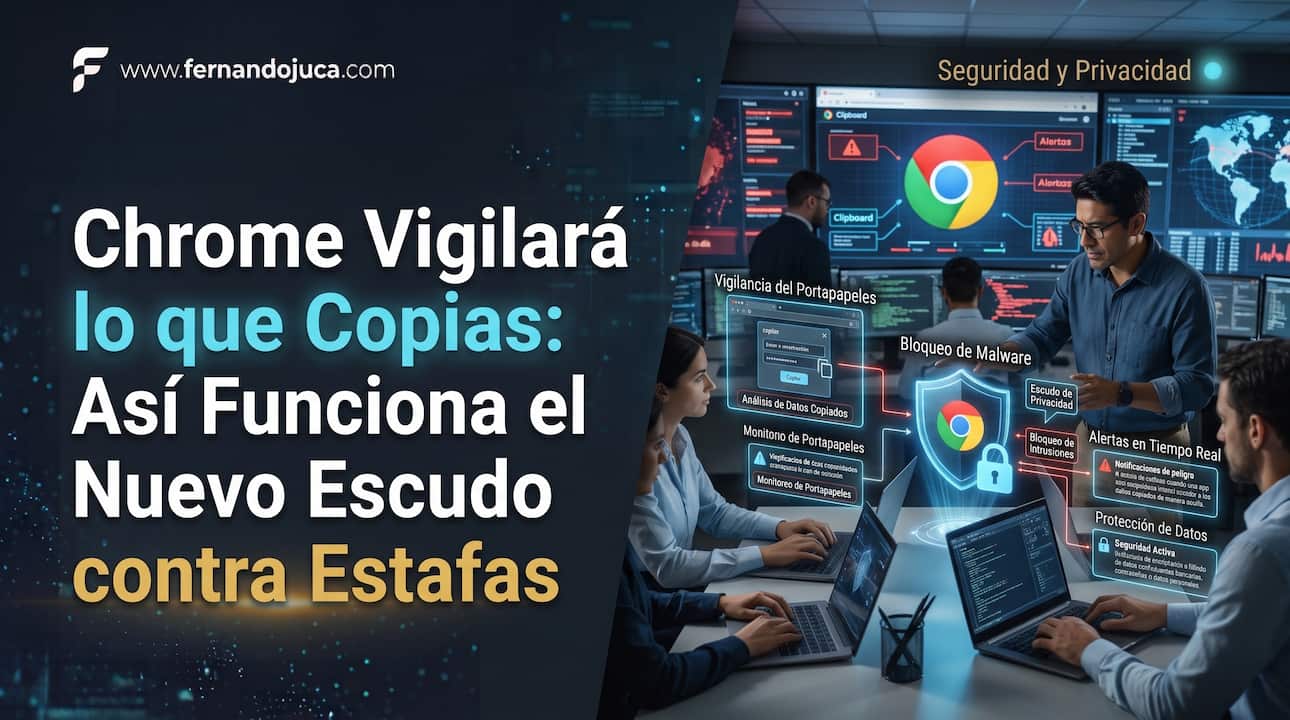
Google ha anunciado una nueva función de seguridad para Chrome que, inevitablemente, ha despertado suspicacias. El navegador comenzará a analizar el texto que copias al portapapeles para detectar posibles amenazas. La medida, presentada en el blog de seguridad de la compañía, no es un espionaje indiscriminado, sino una respuesta específica a un tipo de estafa que se ha vuelto alarmantemente común: los ataques ClickFix .
La noticia ha generado titulares alarmantes, pero conviene entender el contexto. No se trata de que Google vaya a leer todo lo que copias y pegas. Se trata de una capa de seguridad que se activa solo en ciertas condiciones y que está diseñada para evitar que caigas en una trampa que ya ha infectado a miles de usuarios en todo el mundo.
¿Qué es la Estafa ClickFix y Por Qué es Tan Peligrosa?
Para entender la nueva función de Chrome, primero hay que entender el enemigo. Las estafas ClickFix son una forma de ingeniería social en la que el atacante engaña al usuario para que copie un comando malicioso y lo ejecute fuera del navegador, generalmente en la terminal de Windows (PowerShell o cmd.exe) .
El truco es siniestramente ingenioso. La página web muestra una falsa verificación de seguridad, un error del sistema o una actualización pendiente. Le dice al usuario: «Para solucionar esto, copia este comando y pégalo en la terminal». El usuario, confiado, lo hace. Y al ejecutarlo, sin saberlo, está instalando un troyano de acceso remoto (RAT) que le da al atacante el control total de su ordenador .
Lo más peligroso es que estas herramientas —PowerShell, cmd.exe— son legítimas y nativas del sistema operativo. Los antivirus no las bloquean porque no son malware en sí mismas. Los atacantes las reutilizan para mezclarse y ocultar su actividad.
Cómo Funciona la Nueva Vigilancia de Chrome
La nueva función de Chrome se integra en el modo Protección Mejorada de Navegación Segura. Cuando está activada, el navegador detecta cuándo copias un comando que considera sospechoso .
El proceso es el siguiente:
-
Detección de copia: Chrome detecta que has copiado un texto que parece un comando de sistema (por ejemplo, una línea larga de PowerShell).
-
Depuración: Para evitar problemas de privacidad, Google depura el contenido para eliminar información personal antes de enviarlo a analizar .
-
Análisis en la nube: El texto depurado se envía a Navegación Segura (Safe Browsing), el servicio de Google que analiza amenazas en la nube.
-
Advertencia: Si el análisis determina que se trata de un comando malicioso, el navegador muestra una advertencia antes de que el usuario lo pegue y lo ejecute .
Google asegura que el sistema ha sido diseñado para reducir al mínimo las interrupciones en actividades legítimas, especialmente entre desarrolladores y usuarios avanzados que copian y pegan comandos con frecuencia. La clave está en la «depuración» previa: Google no recibe el texto tal cual lo copiaste, sino una versión filtrada que elimina datos personales.
Las Otras Novedades de Seguridad
Además del análisis del portapapeles, Google ha introducido otras dos mejoras en Chrome:
1. Alertas para sitios web sospechosos. El navegador ahora distinguirá entre páginas sospechosas (aquellas que muestran patrones asociados con actividades engañosas) y páginas peligrosas (sitios con un alto nivel de riesgo). Los usuarios recibirán notificaciones claras sobre el nivel de amenaza .
2. Gemini contra las estafas. Google ha ampliado el uso de Gemini para combatir fraudes. Después de experimentar con Gemini Nano (ejecutado localmente) para detectar fraudes de soporte técnico, la compañía ha trasladado el análisis a un modelo más potente ejecutado desde sus servidores . Este sistema revisa indicadores como la intención de la página, la marca que representa y una puntuación de probabilidad de fraude, combinándolos con otros datos de seguridad para determinar si existe una amenaza.
Cómo Configurar la Protección en Chrome
La nueva función está disponible dentro de la Protección Mejorada de Navegación Segura. Para activarla o ajustarla:
-
Abre Chrome.
-
Ve a Configuración > Privacidad y seguridad > Navegación segura.
-
Elige uno de los tres niveles de protección. El nivel «Protección Mejorada» es el que activa el análisis del portapapeles y las alertas avanzadas.
El Debate de la Privacidad: ¿Vigilancia o Protección?
La reacción a esta noticia ha sido mixta. Por un lado, es innegable que las estafas ClickFix son una amenaza real y creciente. Cualquier capa de protección que evite que un usuario ejecute un comando malicioso en su terminal es bienvenida. Por otro lado, la idea de que el navegador «vigile» lo que copias despierta recelos legítimos, especialmente en un contexto donde la privacidad digital está cada vez más erosionada.
La clave está en los detalles: Google no envía el texto tal cual, sino una versión depurada que elimina información personal. Y la función solo se activa en el modo de Protección Mejorada, que es opcional. Los usuarios que prefieran no ser vigilados pueden elegir el nivel de protección estándar, aunque perderán esta capa de seguridad adicional.
PREGUNTAS FRECUENTES sobre el Análisis del Portapapeles en Chrome
¿Chrome va a leer todo lo que copio?
No. Chrome solo analiza el texto cuando detecta que podría ser un comando sospechoso (por ejemplo, una línea de PowerShell). No analiza todo lo que copias, sino solo lo que coincide con patrones de riesgo.
¿Qué datos envía Google cuando analiza el portapapeles?
Google depura el contenido para eliminar información personal antes de enviarlo a Navegación Segura. No recibe el texto tal cual lo copiaste, sino una versión filtrada .
¿Esta función está activada por defecto?
Solo está disponible en el modo Protección Mejorada de Navegación Segura, que es una opción que el usuario debe elegir. No está activada por defecto en el nivel de protección estándar.
¿Qué son las estafas ClickFix?
Son ataques de ingeniería social en los que el atacante engaña al usuario para que copie un comando malicioso y lo ejecute en la terminal de su ordenador. El comando suele instalar un troyano de acceso remoto (RAT) que da al atacante el control del equipo.
¿Cómo puedo protegerme de las estafas ClickFix?
La regla de oro: ninguna verificación de seguridad legítima te pide copiar y pegar comandos en la terminal. Si una página web te lo pide, ciérrala inmediatamente. Además, mantén actualizado tu navegador y tu sistema operativo, y activa la Protección Mejorada de Chrome si quieres una capa adicional de seguridad.
Recuerde que…
La nueva función de Chrome no es un espionaje masivo, sino una capa de seguridad específica contra un tipo de estafa que ya ha causado daños significativos. Google ha tomado la decisión de priorizar la protección del usuario, aunque eso implique un cierto grado de análisis del contenido que copia. La clave está en el control: la función es opcional, se puede configurar y está diseñada para minimizar la exposición de datos personales. Como usuario, la decisión es tuya: ¿prefieres la comodidad de una capa de seguridad adicional o la tranquilidad de que el navegador no analice lo que copias? Ambas posturas son legítimas, pero conviene tomarlas con información clara.
Para seguir explorando los desafíos de la seguridad digital y la privacidad en la era de la IA, te invitamos a visitar FernandoJuca.com y a suscribirte al canal de YouTube de youtube.com/FernandoJucamaldonado.