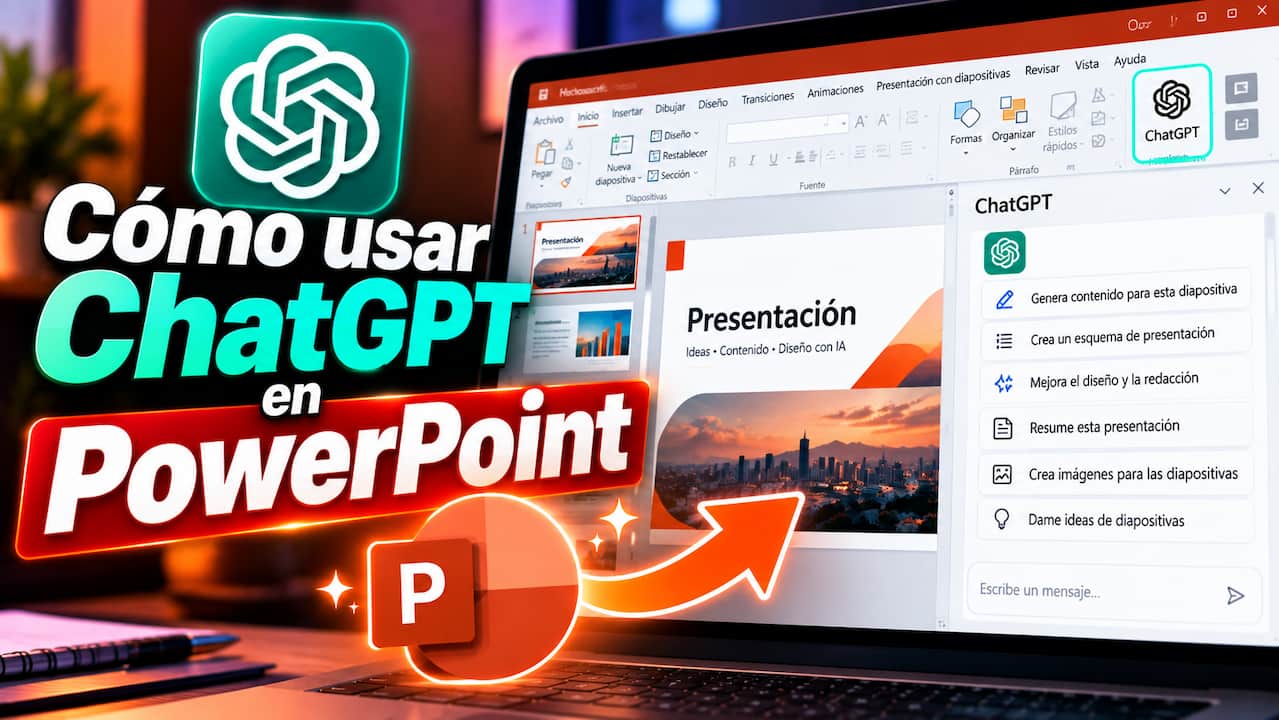
Crear una presentación desde cero suele ser un proceso tedioso: abrir PowerPoint, elegir una plantilla, escribir el contenido, buscar imágenes, formatear cada diapositiva. El complemento de ChatGPT para PowerPoint cambia ese flujo de trabajo al permitirte trabajar con lenguaje natural directamente dentro de la aplicación, sin cambiar de ventana ni copiar y pegar texto entre la interfaz web y el editor. En este videotutorial exploramos cinco tareas concretas que puedes ejecutar desde el panel lateral, con los prompts exactos utilizados en cada caso.

Tabla de Contenido
ToggleEjemplo 1: Convertir Notas Sueltas en una Presentación Completa
El escenario es común: tienes un bloc de notas con apuntes dispersos sobre el desempeño de una empresa, sin estructura ni diseño. Convertir eso en una presentación presentable solía llevar horas.
Prompt utilizado:
Convierte estas notas en una presentación de siete diapositivas para el propietario de Tecnomundo, que es nuestro cliente ficticio. La presentación debe explicar la situación actual, los principales hallazgos, los productos con mejores resultados, los problemas detectados, tres recomendaciones y los próximos pasos. Utiliza un lenguaje empresarial sencillo y evita llenar las diapositivas con demasiado texto. Antes de crearla, muéstrame la estructura que propones.
La instrucción clave es la última: pedir la estructura antes de la generación. Así puedes revisar los títulos y el enfoque de cada diapositiva antes de que el asistente las cree, manteniendo el control sobre el contenido. Una vez validada la estructura, se confirma la creación y ChatGPT genera las siete diapositivas con títulos, contenido y formato listos para usar.
Ejemplo 2: Reducir una Diapositiva Saturada de Texto
Una diapositiva con demasiado texto es un problema clásico de las presentaciones. El público lee en lugar de escuchar, y el mensaje se diluye. El complemento puede transformar esa diapositiva en algo visual y directo.
Prompt utilizado:
Esta diapositiva tiene demasiado texto. Redúcela sin perder las ideas importantes y reorganízala para que pueda comprenderse de forma rápida durante la exposición.
El resultado es una nueva versión con los mismos conceptos, pero presentados en menos líneas y con una jerarquía visual más clara. Si la reducción es demasiado agresiva, puedes indicarle al asistente que conserve algún punto adicional o que ajuste el tono.
Ejemplo 3: Convertir Datos en un Gráfico Visual
Cuando una diapositiva contiene cifras desordenadas, es difícil extraer conclusiones a simple vista. El complemento puede generar un gráfico que haga visibles los patrones y las comparaciones relevantes.
Prompt utilizado:
Convierte esos datos en una diapositiva visual y crea un gráfico que permita comparar las ventas y la utilidad por categoría, destacando la categoría de almacenamiento como la venta mayor y la categoría de protección como la utilidad mayor. Mantén las cifras editables y agrega una conclusión al final.
El asistente genera un gráfico de barras o columnas con las categorías y métricas solicitadas, y añade una línea de conclusión. En el ejemplo del vídeo, el gráfico reveló que mayor volumen no necesariamente significa mayor utilidad, un hallazgo que no era evidente en la tabla original.
Ejemplo 4: Adaptar la Presentación para Otra Audiencia
Una presentación creada para el propietario de una empresa no es la misma que necesita el equipo de ventas. El enfoque, el nivel de detalle y las acciones sugeridas cambian. En lugar de rehacer todo manualmente, se le pide al asistente que identifique qué modificar.
Prompt utilizado:
Revisa esta presentación y adapta el contenido para una reunión con el equipo de venta. Conserva las cifras y conclusiones, pero cambia el enfoque. Explica qué acciones debería realizar el equipo, qué prácticas deben evitarse y cómo pueden mejorar la rentabilidad. No modifiques todavía el archivo. Primero indícame qué diapositivas cambiarían.
La instrucción de no modificar aún permite al asistente proponer un plan de cambios: qué diapositiva cambia de título, cuál se reorganiza, cuál se elimina o se añade. Con esa hoja de ruta validada, se confirma la transformación y el resultado es una versión adaptada al nuevo público.
Ejemplo 5: Generar Notas del Orador para Cada Diapositiva
Una presentación sólida no se lee en voz alta. Las notas del orador ayudan a complementar el contenido visible con contexto, transiciones y énfasis en las cifras clave.
Prompt utilizado:
Crea notas de orador para cada diapositiva. La exposición completa debe durar aproximadamente 5 minutos. Las notas deben complementar el contenido visible, no repetirlo literalmente. Incluye una transición natural entre diapositivas y señala las cifras que deben enfatizarse.
El asistente genera un texto para cada diapositiva que puedes copiar directamente en el campo de notas de PowerPoint. El resultado son guías que te permiten explicar el contenido sin leer línea por línea, con señales sobre qué datos destacar y cómo enlazar una diapositiva con la siguiente.
Por Qué Trabajar Dentro de PowerPoint y No en la Interfaz Externa
La diferencia no es solo de comodidad. Al operar dentro de PowerPoint, el asistente lee la estructura de la presentación, respeta el formato existente y mantiene las diapositivas editables. Además, el complemento está disponible para todos los planes de ChatGPT, incluido el gratuito, y funciona en Word, Excel y PowerPoint a través de un único add-in de Microsoft .
Una limitación importante que debes conocer: algunas funciones avanzadas de edición de PowerPoint, como el control profundo de formas, animaciones o plantillas complejas, pueden no estar completamente soportadas todavía . Revisa siempre los resultados antes de compartir la presentación.
PREGUNTAS FRECUENTES sobre ChatGPT en PowerPoint
¿Cómo instalo el complemento de ChatGPT en PowerPoint?
Abre PowerPoint, ve a Inicio > Complementos, busca ChatGPT en Microsoft Marketplace, añádelo y luego ábrelo desde la cinta de opciones. Inicia sesión con tu cuenta de OpenAI .
¿El complemento funciona con la versión gratuita de ChatGPT?
Sí. ChatGPT para PowerPoint está disponible globalmente para todos los planes: Free, Go, Plus, Pro, Business, Enterprise, Edu, Inseñantes y K-12 .
¿Puedo pedirle que primero me muestre un plan antes de modificar la presentación?
Sí, y es una práctica recomendada. Puedes usar instrucciones como “Antes de editar, describe qué diapositivas cambiarías y por qué”. Esto te permite revisar la propuesta y decidir si la aplicas .
¿Qué hago si el resultado no me convence?
Puedes usar Deshacer (Ctrl+Z) para revertir los cambios. También puedes pedirle que regenere la diapositiva con instrucciones más específicas, o que primero te muestre la propuesta sin modificar el archivo.
¿Las notas del orador que genera son editables?
Sí. El asistente genera el texto y tú lo copias en el campo de notas de cada diapositiva. A partir de ahí, puedes editarlo manualmente como cualquier otra nota.
Recuerde que…
El complemento de ChatGPT en PowerPoint no es una varita mágica que reemplaza tu criterio, sino un colaborador que acelera las tareas repetitivas y te ayuda a ver lo que quizás no era evidente en una tabla de datos. La clave está en pedir un plan antes de la ejecución, mantener el control sobre lo que se modifica y revisar siempre los resultados. La IA genera, tú decides.
Para ver el paso a paso completo de estos cinco ejemplos en acción, te invitamos a ver el videotutorial en el canal de YouTube de youtube.com/FernandoJucamaldonado, y a visitar FernandoJuca.com para más recursos sobre productividad y herramientas digitales.