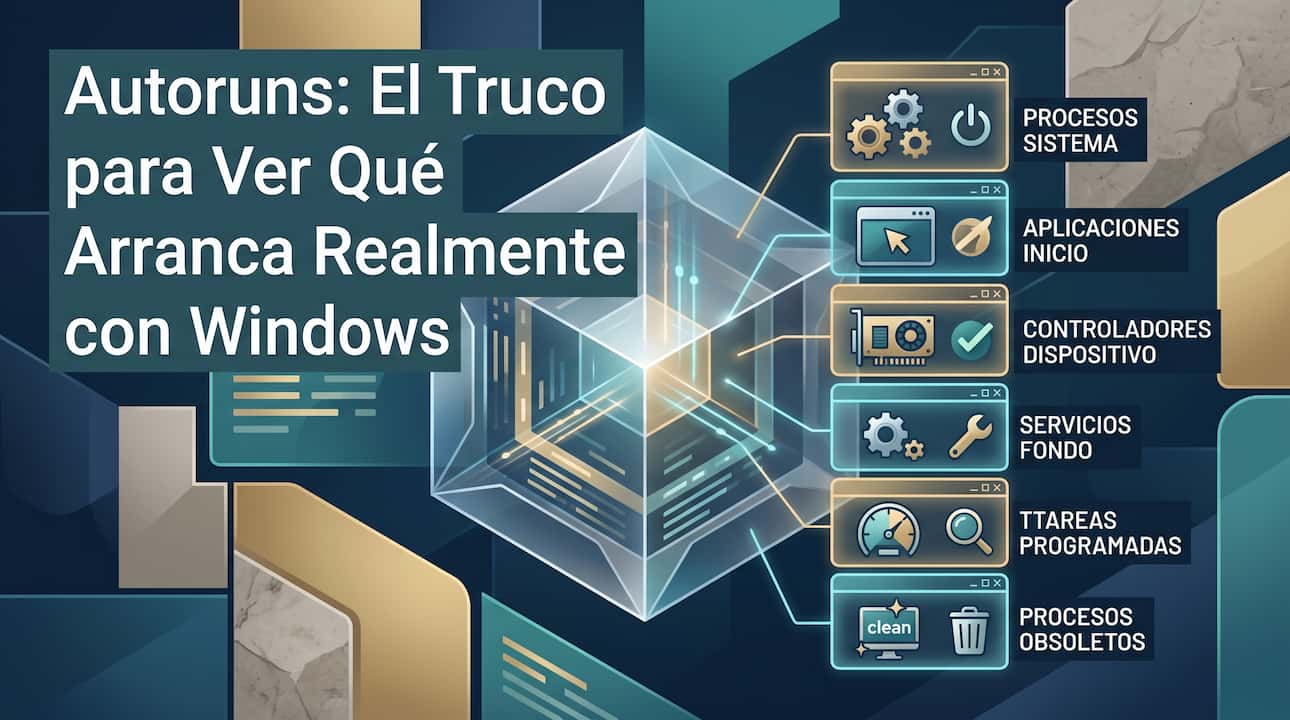
El Administrador de tareas de Windows ha engañado a millones de usuarios durante años. Su pestaña «Aplicaciones de inicio» ofrece una lista aparentemente completa de los programas que se cargan al encender el equipo. Desactivas unos cuantos y el arranque parece más rápido. Pero la realidad es que esa interfaz solo muestra una fracción de lo que realmente se pone en marcha. El resto vive en lugares que el Administrador de tareas ni siquiera toca: tareas programadas, servicios, claves de registro profundas y complementos del Explorador que llevan meses ahí sin que nadie los note .
La herramienta que desvela esa realidad oculta se llama Autoruns (descargar desde: Autoruns – Sysinternals | Microsoft Learn), una utilidad gratuita del paquete Sysinternals de Microsoft, desarrollada originalmente por Mark Russinovich . Su función es simple de describir y revolucionaria en la práctica: mostrar cada punto de arranque automático que existe en el sistema, no solo los que Microsoft considera convenientes mostrar.
¿Por Qué el Administrador de Tareas No Es Suficiente?
La pestaña de inicio del Administrador de tareas rastrea únicamente tres ubicaciones: la carpeta Inicio del usuario actual, la carpeta Inicio común a todos los usuarios, y un conjunto limitado de claves de registro . Es una vista diseñada para la simplicidad, no para la exhaustividad.
Los programas, sin embargo, utilizan una variedad mucho más amplia de mecanismos para asegurar su arranque. El Programador de tareas es uno de los favoritos: un programa puede registrarse para ejecutarse al iniciar sesión, tras un retraso de dos minutos, o cuando se cumple cualquier otra condición. También están las claves de registro profundas que no aparecen en la vista simplificada, los servicios de Windows que arrancan en segundo plano, y los complementos del Explorador que se cargan al abrir una ventana de archivos .
Ninguno de estos aparece en el Administrador de tareas. El usuario desactiva lo visible, reinicia, y el sistema sigue igual de lento porque el verdadero culpable seguía oculto.
Qué Muestra Autoruns Cuando lo Abres
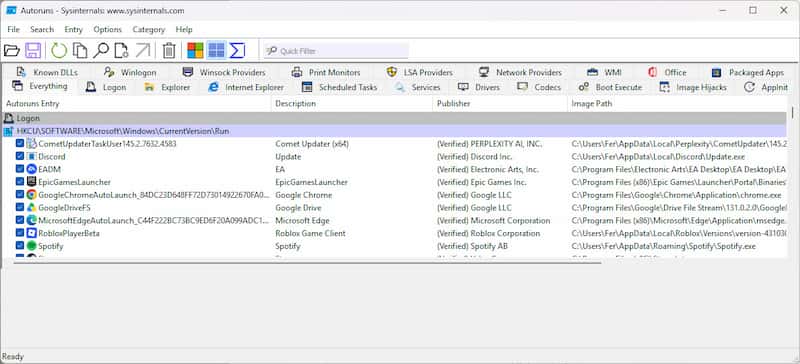
Al ejecutar Autoruns y aceptar el aviso legal, la pestaña Everything despliega una lista abrumadora. Cada entrada indica el programa, su fabricante, la ruta del archivo y el mecanismo que lo lanza. La herramienta organiza la información en pestañas temáticas: Logon (entradas de inicio de sesión), Scheduled Tasks (tareas programadas), Explorer (complementos del shell), Services (servicios de Windows) y Drivers (controladores), entre otras .
Esta vista detallada saca a la luz lo que el Administrador de tareas esconde: tareas programadas que quedaron huérfanas tras desinstalar un programa hace meses, extensiones del shell de aplicaciones que ya borraste, y entradas de registro que apuntan a archivos que ya no existen .
El Código de Colores: Tu Guía de Lectura Rápida
Autoruns utiliza colores para ayudarte a interpretar la lista, y entenderlos es esencial antes de tocar nada :
-
Amarillo («File not found»): La entrada existe, pero el archivo al que apunta ya no está en el disco. Son restos de desinstalaciones incompletas. Generalmente seguros de eliminar tras verificar .
-
Rosa/Rojo: El archivo no tiene firma digital verificada o el editor es desconocido. No significa que sea malicioso. Puede ser un cliente de torrents, un gestor de iluminación RGB o cualquier aplicación legítima sin certificado. Requiere investigación adicional .
-
Verde: Solo aparece cuando comparas dos escaneos y muestra entradas nuevas desde la última vez. Útil para detectar cambios recientes .
Cómo Filtrar el Ruido y Ver Solo lo Importante
Autoruns, por defecto, muestra cientos de entradas. La mayoría son componentes legítimos de Windows y de Microsoft. Para encontrar lo que realmente importa, la recomendación es activar dos filtros desde el menú Options :
-
Hide Windows Entries: Oculta los componentes propios del sistema operativo.
-
Hide Microsoft Entries: Oculta los componentes firmados por Microsoft, como OneDrive o los complementos de Office.
Con ambos filtros activos, la lista se reduce drásticamente y deja a la vista solo el software de terceros y sin firmar, que es donde suelen estar los programas que ralentizan el arranque o los restos de instalaciones antiguas .
Qué Puedes Eliminar sin Riesgo (y Qué No)
El primer paso seguro es localizar las entradas amarillas con la etiqueta «File not found». Apuntan a rutas o archivos que ya no existen. Eliminarlas no tiene ningún riesgo y libera al sistema de comprobaciones inútiles en cada arranque .
Las entradas rosas requieren más cuidado. No son automáticamente maliciosas, pero merecen una investigación. Puedes hacer clic derecho y elegir «Search Online» para buscar el nombre del archivo en internet. Si no reconoces el programa y la búsqueda no arroja resultados claros, puedes desactivarlo temporalmente (desmarcando la casilla) antes de eliminarlo .
Hay una categoría que nunca deberías tocar sin estar completamente seguro: las entradas de Drivers y Winlogon. Estos componentes influyen en la carga del kernel y en el proceso de autenticación. Desactivar un driver esencial puede impedir que el sistema arranque .
La Regla de Oro: Desactiva, No Elimines
Autoruns permite desmarcar la casilla junto a cualquier entrada para desactivarla de forma reversible. El elemento sigue en la lista, pero no se ejecuta. Si algo sale mal, basta con volver a marcarlo .
La eliminación permanente (menú Delete) debería reservarse para entradas que ya has verificado como huérfanas e innecesarias. Incluso entonces, es prudente hacer una copia de seguridad del registro o crear un punto de restauración antes de proceder .
Un enfoque recomendado es desactivar una o dos entradas a la vez, reiniciar, y comprobar el impacto en el tiempo de arranque. Así puedes atribuir cualquier cambio a una acción concreta y revertirla si es necesario .
Integración con VirusTotal: Un Plus de Seguridad
Autoruns incluye una opción para verificar las entradas contra VirusTotal desde el propio menú Options. Al activarla, la herramienta consulta el hash de cada archivo ejecutable con la base de datos de VirusTotal y marca las entradas que han sido detectadas como sospechosas por algún motor antivirus .
Esta función no reemplaza a un antivirus, pero es una capa adicional de triaje que ayuda a identificar programas potencialmente dañinos que se ocultan en los mecanismos de arranque.
PREGUNTAS FRECUENTES sobre Autoruns
¿Autoruns es seguro? ¿Puedo dañar mi PC si lo uso mal?
Autoruns es una herramienta oficial de Microsoft, desarrollada por Sysinternals. Su uso es seguro si sigues las precauciones básicas: activa los filtros para ver solo software de terceros, no elimines entradas de Drivers o Winlogon sin verificar, y desactiva (desmarca) en lugar de eliminar mientras pruebas. Un mal uso podría desactivar un servicio esencial, pero es reversible si no has eliminado la entrada .
¿Qué significan las entradas amarillas en Autoruns?
Las entradas amarillas indican «File not found»: la configuración de arranque existe (en el registro o como tarea programada), pero el archivo al que apunta ya no está en el disco. Son restos de programas desinstalados que no limpiaron correctamente sus entradas. En la mayoría de los casos, son seguros de eliminar .
¿Las entradas rosas son malware?
No necesariamente. El color rosa indica que el archivo no tiene firma digital verificada o que el editor no está reconocido. Muchos programas legítimos (clientes de juegos, utilidades de hardware, herramientas de código abierto) carecen de certificado. El rosa es una señal para investigar, no una condena .
¿Por qué el Administrador de tareas no muestra estos programas?
Porque su diseño prioriza la simplicidad. Solo rastrea las ubicaciones de arranque más comunes (carpetas Inicio y claves Run básicas). Los programas que usan el Programador de tareas, servicios de Windows, complementos del Explorador o claves de registro avanzadas no aparecen en esa vista .
¿Cómo descargo Autoruns?
Autoruns está disponible en la página oficial de Sysinternals de Microsoft. Puedes descargar el archivo ZIP, extraerlo y ejecutar Autoruns64.exe (para sistemas de 64 bits) o Autoruns.exe (para 32 bits). Es gratuito y no requiere instalación .
Recuerde que…
El Administrador de tareas te da una sensación de control que no se corresponde con la realidad. Autoruns, en cambio, te muestra el sistema tal como es: una maraña de programas, servicios, tareas y complementos que arrancan sin que lo sepas. La clave no está en eliminar todo lo que no reconozcas, sino en entender qué es cada cosa antes de tocarla. Las entradas amarillas son basura inofensiva. Las rosas requieren una mirada más atenta. Las de drivers y Winlogon, respeto absoluto. Con esa mentalidad, Autoruns deja de ser una herramienta intimidante para convertirse en lo que realmente es: una ventana a la verdad sobre lo que tu PC hace cuando crees que está en reposo.
Para seguir explorando herramientas que te dan control real sobre tu sistema, te invitamos a visitar FernandoJuca.com y a suscribirte al canal de YouTube de youtube.com/FernandoJucamaldonado.