Tabla de Contenido
ToggleCómo solucionar los errores de impresión en Google Chrome
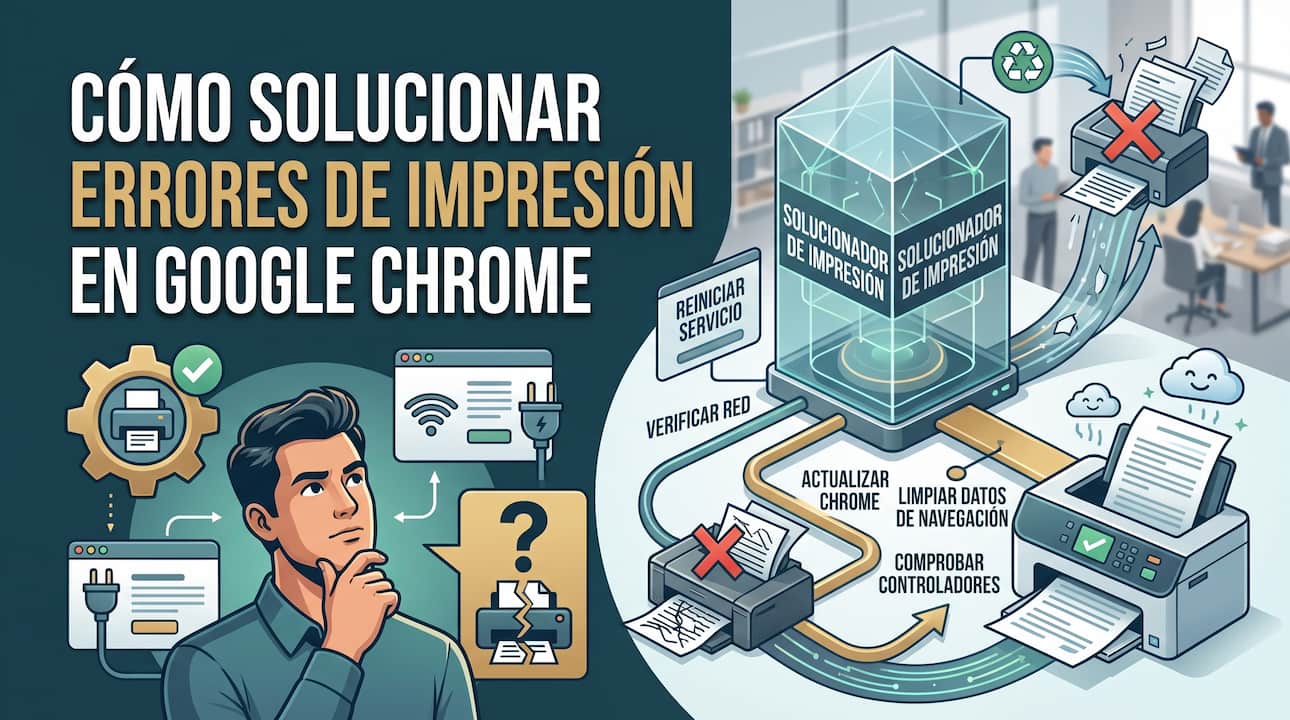
Imprimir una página web desde el navegador es una tarea cotidiana que, en teoría, debería ser inmediata. Sin embargo, no es raro que, al intentarlo, la vista previa de impresión de Google Chrome se quede en blanco, el cuadro de diálogo no responda o el documento simplemente no llegue a la impresora. Estos fallos pueden ocurrir en el momento más inoportuno, como al necesitar imprimir una tarjeta de embarque, un recibo o un documento importante. La buena noticia es que la mayoría de estos problemas de impresión tienen soluciones sencillas, que van desde un simple atajo de teclado hasta la revisión de las extensiones del navegador o la cola de impresión del sistema.
El atajo de teclado que salta el visor de Chrome
El truco más rápido y efectivo para muchos de estos errores es saltarse el visor de impresión integrado de Chrome. Cuando la vista previa falla o el diálogo no aparece, podemos forzar la orden de impresión directamente al sistema operativo.
Simplemente se debe pulsar la combinación de teclas Ctrl + Mayús + P (en Windows) en el momento de mandar a imprimir la página. Este atajo abre el cuadro de diálogo de impresión nativo de Windows (o del sistema operativo que se use), evitando así cualquier error de renderizado o bloqueo específico del navegador. Esta vía es especialmente útil cuando la vista previa se queda en blanco, ya que el servicio de impresión del sistema suele ser más estable y manejar los controladores de la impresora de forma más directa.
Limpieza de caché y extensiones: los culpables habituales
Si se prefiere conservar la vista previa de Chrome, el origen del problema suele estar en la memoria temporal del navegador o en un complemento mal configurado. Los archivos en caché dañados pueden generar conflictos al crear el documento PDF temporal que se muestra en la vista previa. Para solucionarlo, se debe acceder al menú de Chrome, ir a Borrar datos de navegación, marcar la opción Imágenes y archivos en caché, seleccionar un intervalo Desde siempre y confirmar la limpieza.
Otra fuente frecuente de problemas son las extensiones. Ciertos complementos, especialmente los de publicidad, lectores de PDF o gestores de descargas, pueden interceptar la señal de impresión sin que el usuario lo note. Una forma rápida de verificarlo es abrir una ventana de incógnito e intentar imprimir la misma página. Si la vista previa funciona sin problemas en modo incógnito, es prácticamente seguro que el fallo está en una extensión. El siguiente paso es desactivar las extensiones una por una desde el administrador de complementos hasta dar con la que está causando el conflicto.
Actualización, reinicio de la cola y plan B
Un navegador desactualizado también puede provocar errores de compatibilidad. Google publica parches de seguridad y estabilidad con frecuencia, por lo que se recomienda revisar si hay una actualización pendiente en el menú Ayuda > Información de Google Chrome. Si el navegador ya está actualizado y el fallo persiste, la causa puede estar en el servicio de cola de impresión de Windows. A veces, un trabajo de impresión atascado bloquea toda la comunicación. Se puede reiniciar este servicio abriendo el panel de servicios (escribiendo services.msc en el cuadro de diálogo Ejecutar, con Windows + R), buscando Cola de impresión, haciendo clic derecho y seleccionando Reiniciar. También se puede hacer desde la consola con los comandos net stop spooler y net start spooler.
Como solución de emergencia, si se necesita el documento y la impresión física falla, siempre se puede usar la opción Guardar como PDF, integrada en el propio menú de impresión de Chrome. Esta función suele funcionar incluso cuando la impresión física no responde, generando un archivo que luego se puede abrir con otro visor y enviar a la cola de impresión, sorteando así el bloqueo del navegador.
Preguntas frecuentes sobre errores de impresión en Google Chrome
¿Qué debo hacer si la vista previa de impresión de Chrome no carga o se queda en blanco?
La solución más rápida es pulsar Ctrl + Mayús + P al mandar a imprimir. Esto evita el visor integrado de Chrome y abre directamente el diálogo de impresión del sistema operativo, que suele funcionar sin problemas.
¿Cómo puedo saber si una extensión de Chrome está causando el problema de impresión?
Prueba a imprimir la misma página desde una ventana de incógnito. Si funciona correctamente, es muy probable que el fallo esté en una de las extensiones. Luego, desactívalas una a una para identificar la culpable.
¿Limpiar la caché de Chrome puede solucionar los errores de impresión?
Sí, los archivos en caché dañados pueden interferir en la generación de la vista previa de impresión. Borrar las imágenes y archivos en caché desde el menú de Borrar datos de navegación puede resolver el problema.
¿Por qué es recomendable mantener Chrome actualizado?
Las versiones antiguas pueden tener problemas de compatibilidad con los controladores de impresoras modernas. Las actualizaciones incluyen parches que solucionan errores conocidos, incluyendo algunos relacionados con la impresión.
¿Cómo reinicio el servicio de cola de impresión de Windows para solucionar el error?
Puedes hacerlo buscando Cola de impresión en el panel de servicios y seleccionando Reiniciar, o ejecutando los comandos net stop spooler y luego net start spooler como administrador.
Recuerde que…
La frustración ante un error de impresión en Chrome es comprensible, pero la solución suele estar al alcance de unos pocos clics. Desde el atajo de teclado que evita el visor integrado hasta la limpieza de la caché, la revisión de extensiones y el reinicio de la cola de impresión, el proceso de diagnóstico es sencillo y lógico. Mantener el navegador actualizado y saber recurrir a la opción de «Guardar como PDF» como plan de rescate son buenas prácticas que ahorrarán tiempo y disgustos. Aplicar estos pasos de forma sistemática permitirá resolver la mayoría de los fallos de impresión y recuperar la funcionalidad completa del navegador.
Pueden encontrar más contenido en https://fernandojuca.com, así como videotutoriales y pódcast en https://youtube.com/fernandojucamaldonado.