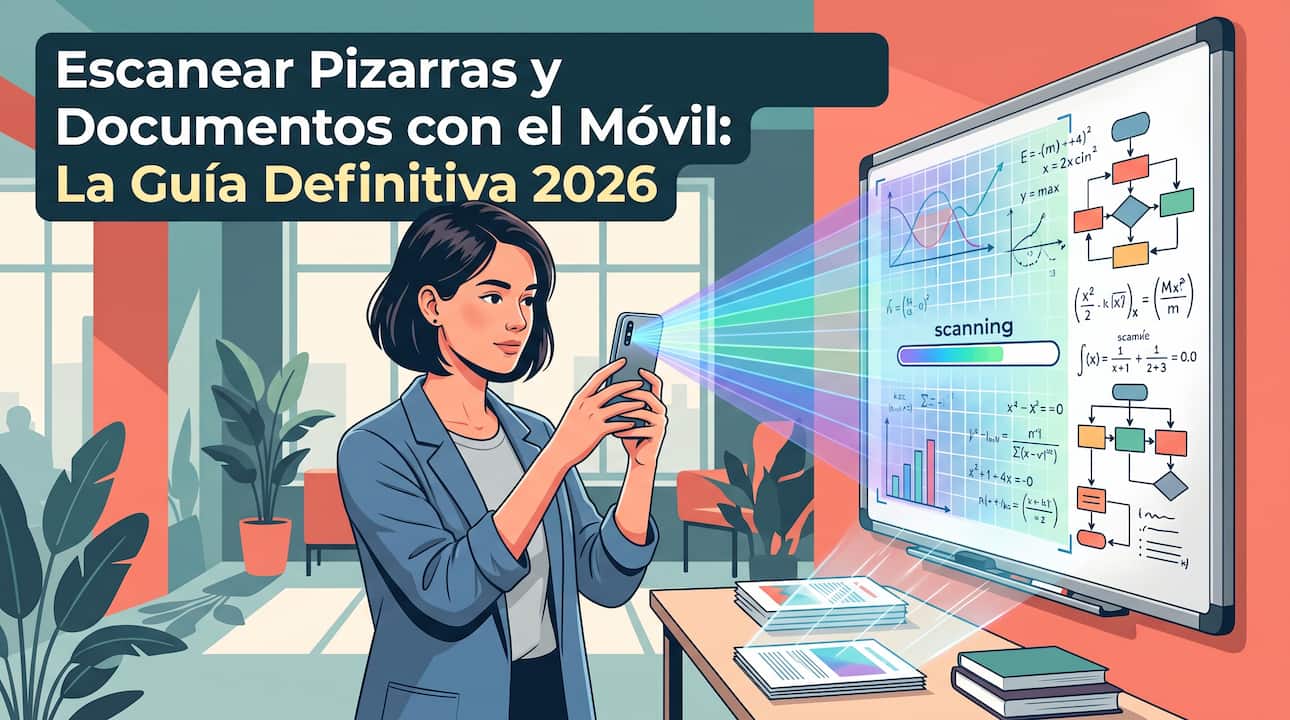
Termina la reunión y alguien dice la frase de siempre: «le saco una foto a la pizarra». Minutos después, esa foto aparece en el grupo de WhatsApp y nadie es capaz de leer nada. El texto está torcido, el fondo es gris, hay un reflejo del fluorescente justo encima de la palabra clave y la sombra de la mano del fotógrafo cubre media ecuación. La cámara del móvil tiene resolución de sobra, pero el problema no es la resolución: es la técnica.
Por Qué tus Fotos de Pizarra se Ven Tan Mal
Cuando haces una foto normal a una pizarra o a un documento, el procesado automático del teléfono intenta interpretar la escena como si fuera un paisaje o un retrato. Eso genera tres problemas fundamentales :
Perspectiva deformada: Rara vez disparas exactamente a 90 grados y en paralelo. El resultado es una imagen trapezoidal donde el texto de arriba es más pequeño que el de abajo.
Sombras y reflejos: Tu propia silueta o la luz del techo generan sombras oscuras sobre el fondo blanco. Los reflejos sobre superficies brillantes (pizarras de vidrio, folios satinados) son el enemigo número uno de la legibilidad .
Fondos grises o amarillentos: El balance de blancos automático intenta compensar la luz ambiental, convirtiendo el blanco puro de la pizarra en un tono sucio que reduce el contraste y dificulta la lectura .
Las Herramientas Nativas que Ya Tienes (Sin Instalar Nada)
Antes de recurrir a aplicaciones de terceros, tanto iOS como Android incluyen motores de escaneo que aplican corrección de perspectiva y filtros de alto contraste de forma automática.
En iPhone: Notas y Archivos
La app Notas de Apple es una de las herramientas de escaneo más subestimadas. Abre una nota nueva, pulsa el icono de la cámara y selecciona «Escanear Documentos». La cámara detectará automáticamente los bordes del papel o la pizarra, alineará la imagen y aplicará un filtro de blanco y negro que elimina sombras .
La app Archivos ofrece la misma función desde el menú de los tres puntos superiores.
En Android: Google Drive y Cámaras Nativas
Google Drive es la opción más universal. Abre la app, pulsa el botón «+» y selecciona «Escanear». Al encuadrar la pizarra o el folio, la app recortará los bordes y aplanará la imagen automáticamente .
Los móviles Samsung y Xiaomi con sus capas de personalización detectan automáticamente cuando encuadras un folio o una pizarra y muestran un botón flotante que dice «Escanear» o «Extraer texto» .
Aplicaciones Especializadas que Marcan la Diferencia
Microsoft Lens: El Todoterreno
Microsoft Lens es probablemente la app de escaneo más completa para uso profesional. Su modo «Pizarra» aplica un procesamiento específico que elimina el color de fondo del tablero y amplifica el contraste de los marcadores, haciendo visibles incluso los tonos claros como el azul cielo o el rojo .
Lens permite exportar a PDF, Word, PowerPoint y Excel, y se integra perfectamente con OneNote y OneDrive . Su punto débil: el OCR (reconocimiento de texto) y el escaneo no funcionan simultáneamente, lo que obliga a hacer dos pasadas si necesitas ambas cosas .
Adobe Scan: Potencia con IA
Adobe Scan destaca por su «Goma de borrar mágica», una herramienta que elimina dedos, sombras, manchas y arrugas de las capturas . También incluye Resumen generativo, que extrae las ideas clave de un escaneo y genera resúmenes automáticos usando IA .
El modo Enderezar corrige páginas inclinadas incluso si las cuatro esquinas no aparecen en el encuadre, algo especialmente útil para pizarras fotografiadas desde un ángulo .
CamScanner: El Clásico para Documentos de Identidad
CamScanner es la opción más popular para escanear documentos de identidad, pasaportes y visados. Su Modo Tarjeta de Identificación captura el frente y el reverso en un mismo flujo de trabajo, aplicando el mismo tag para que ambas imágenes queden asociadas .
La función Auto Crop detecta los límites del documento y la Mejora aumenta la claridad del texto y los detalles finos, algo crítico en pasaportes con superficies brillantes o visados con sellos pequeños .
Accesorios que Marcan la Diferencia
El software hace maravillas, pero hay dos accesorios que convierten una tarea frustrante en un proceso de segundos.
Soportes con Brazo Articulado
Para escanear documentos de varias páginas o capturar pizarras con regularidad, sostener el teléfono a mano alzada es un error. Un brazo articulado o estabilizador sujeto a la mesa fija el teléfono en posición perfectamente cenital (90 grados sobre el papel). Solo tienes que ir pasando las páginas por debajo y pulsar el botón sin mover el encuadre .
Aros de Luz LED
La falta de luz homogénea es el enemigo número uno de la nitidez. Un pequeño aro de luz LED portátil con pinza para el smartphone, o una barra de luz con tono neutro (unos 4.000 K), elimina las sombras generadas por tu cuerpo o por las lámparas del techo, forzando un fondo blanco uniforme .
Consejos para Pizarras: Si Puedes Elegir los Marcadores, Hazlo
Si sabes que vas a escanear la pizarra después de la reunión, pide a los participantes que eviten los marcadores amarillos y verdes claros. Estos colores tienen el contraste más bajo contra el blanco y son los más difíciles de recuperar en el post-procesado . Los marcadores negros y azul oscuro son los que mejor se comportan.
Además, apaga las luces directamente encima de la pizarra si es posible. Un ángulo ligeramente lateral suele reducir los reflejos mejor que un disparo frontal .
PREGUNTAS FRECUENTES sobre Escanear Pizarras y Documentos
¿Por qué mis fotos de pizarra se ven con el texto torcido?
Porque el procesado automático de la cámara interpreta la escena como un paisaje, no como un documento. La solución es usar un modo de escaneo dedicado (en Google Drive, Microsoft Lens o las apps nativas del móvil) que corrija la perspectiva automáticamente .
¿Cuál es la mejor app gratuita para escanear documentos?
Depende del uso. Para documentos generales, Microsoft Lens es la más completa y fácil de usar . Para documentos de identidad, CamScanner con su Modo Tarjeta de Identificación . Para OCR y resúmenes con IA, Adobe Scan .
¿Por qué los marcadores claros no se ven bien en las fotos de pizarra?
Los tonos amarillos, verdes claros y azules cielo tienen muy bajo contraste contra el fondo blanco. Un escáner con modo «Pizarra» (como Microsoft Lens) puede amplificar la saturación de la tinta, pero la solución ideal es usar marcadores oscuros desde el principio .
¿Puedo escanear un documento que ya tengo fotografiado?
Sí. Tanto Microsoft Lens como Adobe Scan y CamScanner permiten importar imágenes existentes desde la galería y aplicarles el mismo procesamiento de mejora y corrección de perspectiva .
¿Es mejor el escaneo nativo o una app de terceros?
Para un escaneo rápido y puntual, las herramientas nativas (Notas en iPhone, Google Drive en Android) son suficientes y no requieren instalar nada . Para flujos de trabajo frecuentes, OCR, exportación a Word o gestión de documentos de identidad, una app especializada como Microsoft Lens o CamScanner ofrece funciones que las nativas no tienen .
Recuerde que…
La diferencia entre una foto inservible y un escaneo profesional no está en la cámara del móvil, sino en usar el modo correcto y controlar la luz. Las herramientas están ahí, muchas veces ya instaladas en tu teléfono, esperando a que dejes de usar la cámara en modo automático para paisajes. Con un brazo articulado, un pequeño aro de luz y el modo de escaneo adecuado, digitalizar una pizarra o veinte páginas de apuntes deja de ser una tarea frustrante para convertirse en un proceso de segundos. Y si además puedes pedir a tus compañeros que usen marcadores oscuros, mejor que mejor.
Para seguir explorando trucos de productividad y herramientas que te simplifican la vida digital, te invitamos a visitar FernandoJuca.com y a suscribirte al canal de YouTube de youtube.com/FernandoJucamaldonado.