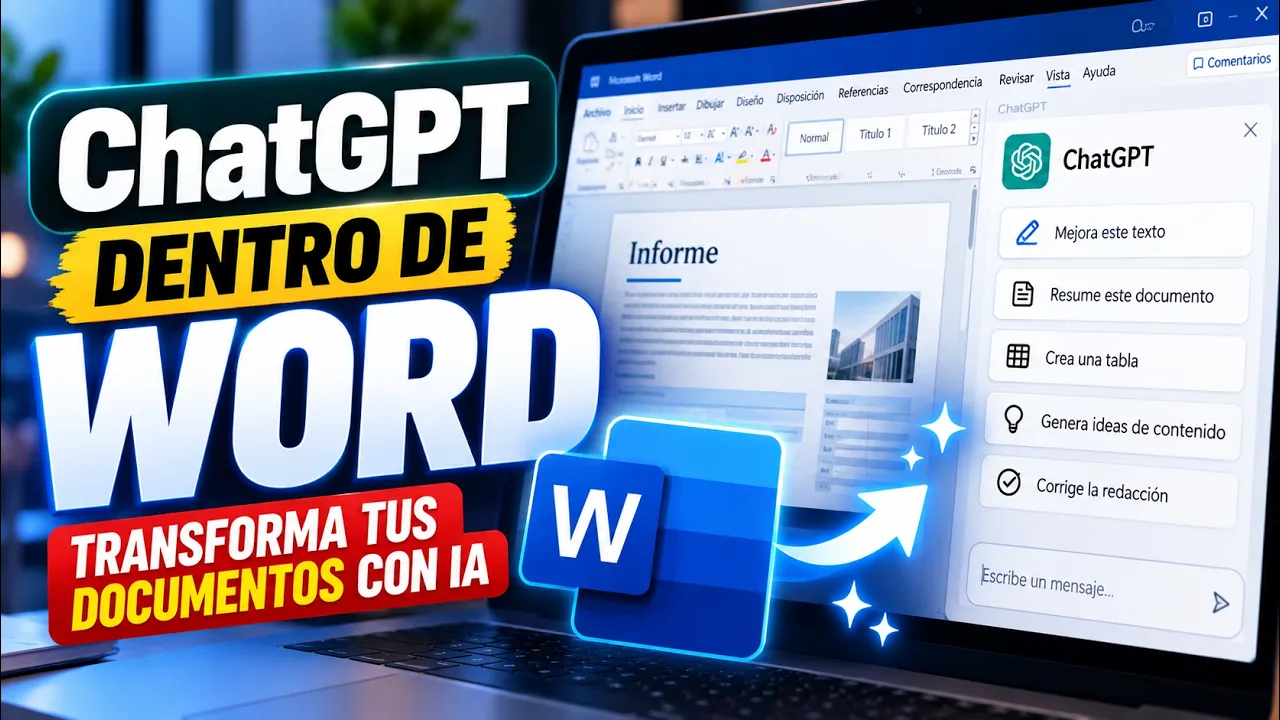
Trabajar con ChatGPT en una pestaña del navegador y luego copiar el resultado a Word es un flujo de trabajo que funciona, pero no es el más eficiente. Cada vez que sales del documento pierdes el contexto, el formato y varios clics en el camino. El complemento de ChatGPT para Word resuelve ese problema: permite invocar al asistente sin salir del entorno de edición, trabajar sobre el texto que ya tienes y mantener la estructura del documento. En este videotutorial exploramos cinco tareas concretas que puedes aplicar desde el primer minuto, con los prompts exactos utilizados en cada caso.

Ejemplo 1: Convertir Notas Sueltas en una Propuesta Profesional
El escenario más común para quien da soporte técnico o consultoría: tomas notas dispersas durante una visita a una empresa y al final tienes una lista de ideas sin estructura. Convertir eso en un documento presentable solía requerir reescribir todo desde cero.
Con ChatGPT integrado en Word, basta con seleccionar el documento completo y pedir la transformación.
Prompt utilizado:
Convierte las notas de este documento en un borrador de una propuesta de microempresa. Organiza el contenido en los siguientes apartados: situación actual, objetivo, acciones, recomendaciones, plan inicial, etcétera.
El asistente procesa las notas y reescribe el documento completo con la estructura solicitada. En el vídeo se observa cómo ChatGPT pide permiso para editar el documento, aplica los cambios progresivamente y al final informa qué ha hecho. La ventaja frente a trabajar en la interfaz externa es que no se sale del entorno y el resultado ya tiene el formato del documento original.
Ejemplo 2: Reescribir una Sección para Hacerla Más Clara y Concisa
No siempre necesitas regenerar todo el documento. A veces hay una sección que quedó confusa o demasiado extensa. Para eso, seleccionas únicamente ese fragmento y le pides al asistente que lo reescriba.
Prompt utilizado:
Reescribe únicamente el texto seleccionado para hacerlo más claro y conciso, conservando el sentido, las cifras y los nombres. Evita afirmaciones que no estén respaldadas en el documento.
Este prompt tiene tres instrucciones clave: primero, limita la acción al texto seleccionado; segundo, exige conservar datos críticos como cifras y nombres; tercero, prohíbe inventar información. Si el resultado no convence, siempre puedes usar Deshacer para volver al estado anterior.
Ejemplo 3: Adaptar el Lenguaje para una Audiencia No Técnica
Un mismo documento puede necesitar dos versiones: una para el equipo técnico y otra para el propietario de la microempresa que no tiene conocimientos especializados. En lugar de reescribir manualmente, seleccionas la sección y le pides al asistente que adapte el vocabulario.
Prompt utilizado:
Adapta esta sección para que la entienda el propietario de una microempresa sin conocimientos técnicos, manteniendo las recomendaciones, pero explicando cada una mediante una opción concreta y un beneficio esperado, sin prometer resultados numéricos.
La instrucción de no prometer resultados numéricos es importante cuando se trabaja con clientes: evita que el documento genere expectativas que no se pueden garantizar. El resultado es un texto que conserva el contenido sustantivo, pero lo explica en un lenguaje accesible.
Ejemplo 4: Revisión de Coherencia Antes de Entregar el Documento
Este es uno de los usos más valiosos del complemento: pedir una revisión previa que identifique problemas antes de que el documento llegue a su destinatario final. En el vídeo se aplica a un documento con textos repetidos, términos inconsistentes y frases ambiguas.
Prompt utilizado:
Revisa la estructura y coherencia del documento, identificando repeticiones, contradicciones, términos utilizados de forma inconsistente, frases ambiguas y apartados que deberían reorganizarse. Presenta primero una lista de los problemas detectados y explica brevemente por qué deberían corregirse. No modifiques el documento ni inventes información. Espera la confirmación antes de hacer los cambios.
La clave de este prompt está en la última parte: pedir el diagnóstico antes de la corrección. Esto tiene dos beneficios. El primero es que puedes revisar la lista de problemas y decidir cuáles aceptas y cuáles no, manteniendo el control sobre el documento. El segundo, más importante a largo plazo, es que te ayuda a entender qué errores cometes de forma recurrente para mejorar tu propia escritura.
Una vez revisada la lista, puedes confirmar los cambios con una instrucción como «Crea las mejoras sugeridas en el documento». El asistente aplicará la reestructuración, el formato y las correcciones que aprobaste.
Ejemplo 5: Generar un Resumen Ejecutivo de Máximo 120 Palabras
Cuando el documento es extenso y necesitas una síntesis para la parte superior, el complemento puede redactarla con restricciones claras de extensión y contenido. Esto es útil tanto para propuestas como para artículos académicos donde necesitas un abstract.
Prompt utilizado:
Redacta un resumen ejecutivo de este documento con máximo de 120 palabras incluyendo el problema, la recomendación principal, los próximos pasos y cualquier dato pendiente de confirmar. Utiliza solo información presente en el documento.
El resumen generado se inserta al inicio del documento y respeta las cuatro secciones solicitadas. La instrucción de usar solo información presente en el documento es fundamental para evitar que la IA añada datos que no existen en el original.
Por Qué Trabajar Dentro de Word y No en la Interfaz Externa
La diferencia no es solo de comodidad. Al operar dentro del documento, el asistente tiene acceso al contexto completo, respeta el formato existente y no requiere copiar y pegar. El proceso puede ser unos segundos más lento que una consulta directa en la interfaz de ChatGPT, pero el resultado ya está integrado en el documento, con la estructura y el estilo que necesitas.
Además, el complemento guarda un historial de los chats utilizados, y ofrece la posibilidad de potenciar ChatGPT con aplicaciones externas y crear habilidades personalizadas, funciones que amplían considerablemente lo que se puede hacer desde Word.
PREGUNTAS FRECUENTES sobre ChatGPT en Word
¿Cómo instalo el complemento de ChatGPT en Word?
El complemento se instala desde el panel de complementos de Microsoft Office. Una vez instalado, aparece como un panel lateral dentro de Word, Excel y PowerPoint, desde donde puedes interactuar con ChatGPT sin salir del documento.
¿ChatGPT puede modificar mi documento sin mi permiso?
No. Antes de aplicar cambios, el complemento solicita permiso explícito. Puedes concederlo una vez o autorizar que se aplique siempre. En cualquier caso, siempre puedes usar Deshacer (Ctrl+Z) para revertir los cambios.
¿Qué hago si el resultado no me gusta?
Puedes deshacer el cambio con Ctrl+Z y volver a intentarlo con un prompt más específico. También puedes pedirle al asistente que primero te muestre la propuesta sin modificar el documento, como en el Ejemplo 4, y decidir después.
¿Los prompts que aparecen en el vídeo funcionan en cualquier versión de Word?
Los prompts son independientes de la versión de Word. Funcionan siempre que tengas el complemento de ChatGPT instalado y una cuenta activa. Lo que puede variar es la interfaz del panel lateral según la versión de Office.
¿Puedo usar estas mismas instrucciones en la interfaz web de ChatGPT?
Sí. Los prompts funcionan igual en la interfaz externa. La diferencia es que, al usarlos en Word, el asistente trabaja directamente sobre el documento y no tienes que copiar y pegar el texto.
Recuerde que…
El complemento de ChatGPT en Word no es solo una forma de evitar cambiar de pestaña. Es una herramienta que te permite mejorar tus documentos y, al mismo tiempo, mejorar tus habilidades de escritura. Cuando pides un diagnóstico de coherencia antes de aplicar correcciones, o cuando adaptas un texto para una audiencia específica, estás aprendiendo sobre tu propia forma de redactar. La IA no sustituye el criterio: lo amplifica. La clave está en dar instrucciones precisas, mantener el control sobre lo que se modifica y usar el asistente como un colaborador, no como un sustituto.
Para ver el paso a paso completo de estos cinco ejemplos en acción, te invitamos a ver el videotutorial en el canal de YouTube de youtube.com/FernandoJucamaldonado, y a visitar FernandoJuca.com para más recursos sobre productividad y herramientas digitales.