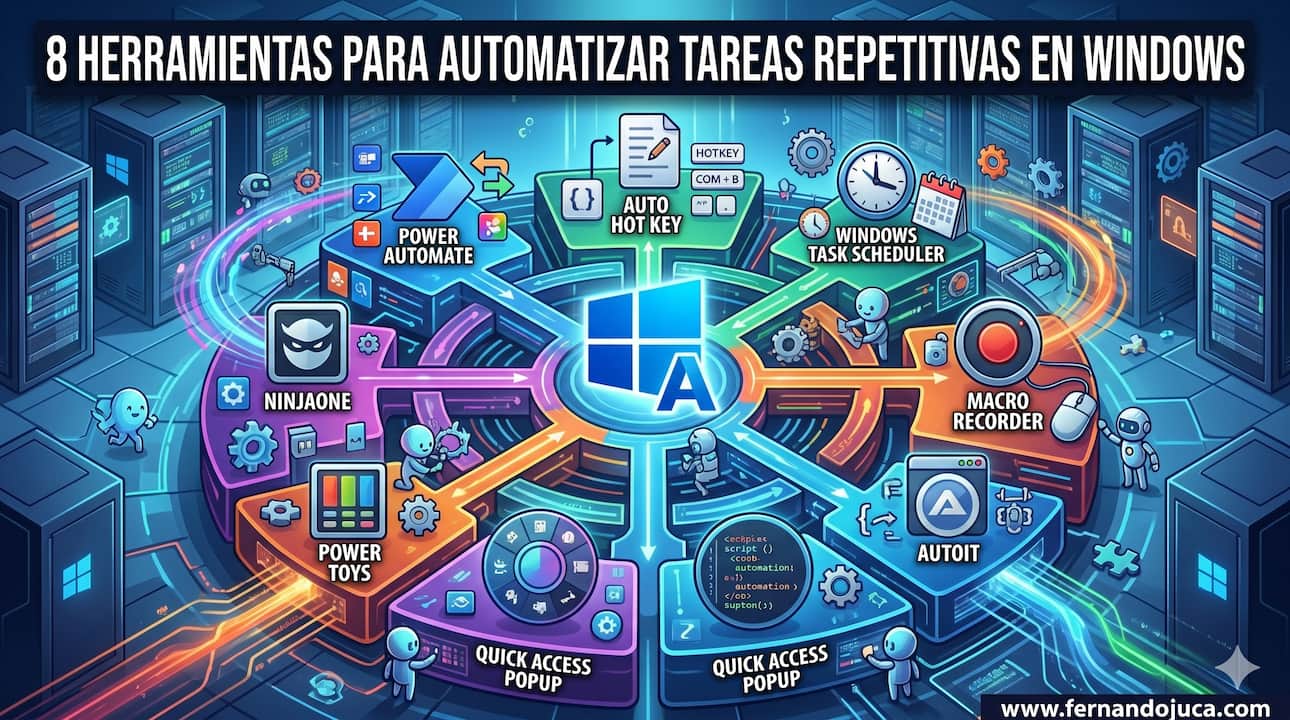
⌨️ Automatizar tareas en Windows: porque tu tiempo vale más
¿Te has descubierto haciendo la misma tarea en tu PC una y otra vez? Ya sea copiar archivos, responder correos o ajustar configuraciones del sistema, la repetición es una ladrona silenciosa de tu tiempo. La buena noticia: existen herramientas gratuitas que pueden automatizar casi cualquier cosa en Windows.
Aquí te dejamos 8 utilidades imprescindibles que te permitirán trabajar más rápido, con menos esfuerzo y sin necesidad de ser un programador experto.
🚀 Las 8 herramientas top para automatizar tareas en Windows
1. aText – Expande texto con atajos inteligentes
¿Escribes la misma frase todos los días? Con aText, puedes asignar un atajo (como @firma) para insertar texto completo como tu firma de correo, una respuesta automática o incluso una plantilla entera.
🧠 Ideal para: community managers, redactores, soporte técnico, o cualquiera que mande muchos mensajes repetitivos.
📌 Extra: soporta texto enriquecido, emojis, variables dinámicas y hasta imágenes.
2. AutoHotKey – El rey de los scripts y atajos personalizados
¿Quieres abrir tu navegador con una sola tecla? ¿Mover ventanas con un atajo? ¿Hacer que una tecla realice dos funciones distintas? AutoHotKey es lo que necesitas.
💡 Ejemplo práctico: crea un script para copiar una imagen y pegarla automáticamente en una carpeta con solo presionar Alt+I.
🧠 Para usuarios intermedios/avanzados, pero vale cada segundo de aprendizaje.
3. AutoDark Mode – Alterna entre modo oscuro y claro según la hora
¿Eres fan del modo oscuro por la noche y modo claro durante el día? AutoDark Mode automatiza este cambio según tus horarios o el amanecer/atardecer en tu ubicación.
🌗 Perfecto para reducir fatiga visual y no tener que hacer el cambio manual cada vez.
4. Power Automate – Automatiza sin programar (¡gracias, Microsoft!)
Microsoft lo puso fácil con Power Automate, una herramienta de flujos de trabajo visuales. Sin escribir una sola línea de código, puedes automatizar:
-
Guardado automático de archivos adjuntos de email
-
Renombrar documentos en lote
-
Sincronizar carpetas entre tu PC y la nube
🔁 Consejo: explora las plantillas prediseñadas que Microsoft ofrece para comenzar sin complicaciones.
5. Task Scheduler – Programa tareas del sistema
Integrado en Windows, Task Scheduler te permite ejecutar tareas como:
-
Borrar archivos temporales cada semana
-
Apagar el PC a cierta hora
-
Lanzar una app cuando inicias sesión
⚙️ Todo con la precisión de un reloj suizo.
6. PowerShell – Automación avanzada con scripts
Si quieres ir más allá, PowerShell es la navaja suiza del usuario avanzado. Puedes:
-
Crear scripts para organizar archivos
-
Automatizar tareas de red
-
Gestionar usuarios, permisos y recursos del sistema
🧠 No es para principiantes, pero PowerShell = poder total sobre Windows.
7. Ditto – Un portapapeles con superpoderes
¿Te molesta que Windows solo recuerde un solo ítem copiado? Ditto guarda todo tu historial del portapapeles. Puedes copiar múltiples textos, imágenes o links y pegarlos cuando los necesites.
📎 Tip: muy útil para redactores, editores y cualquier persona multitarea.
8. DropIt – Organiza automáticamente tus carpetas
Tu carpeta de descargas no tiene por qué parecer una zona de desastre. Con DropIt, puedes crear reglas del tipo:
-
Mover todas las imágenes a
/Imágenes/ -
Enviar PDFs a
/Documentos/ -
Borrar archivos temporales tras 7 días
📁 DropIt = Marie Kondo para tus archivos digitales.
🧠 ¿Por dónde empiezo?
Si eres nuevo en el mundo de la automatización:
-
Empieza por aText o AutoDark Mode – sencillos, intuitivos y de impacto inmediato.
-
Luego explora AutoHotKey o Power Automate – ideales para flujos de trabajo más complejos.
-
Cuando te sientas cómodo, PowerShell y Task Scheduler te darán el control total.
✅ Bonus: Combina varias herramientas
Ejemplo de combo explosivo para productividad:
-
Usa AutoHotKey para abrir Word y pegar tu firma con una tecla
-
aText para insertar texto predefinido
-
Ditto para gestionar todas tus copias anteriores
-
DropIt para ordenar los documentos que generas
🎯 Resultado: tú trabajas menos, tu PC hace más.
🔚 Automatizar no es pereza: es inteligencia
En lugar de repetir tareas monótonas, invierte tu energía en lo que realmente importa. Automatizar no es un lujo geek: es una habilidad clave en el mundo digital actual.
¿Conoces alguna otra herramienta para automatizar tareas en Windows? 💬 ¡Compártela en los comentarios!