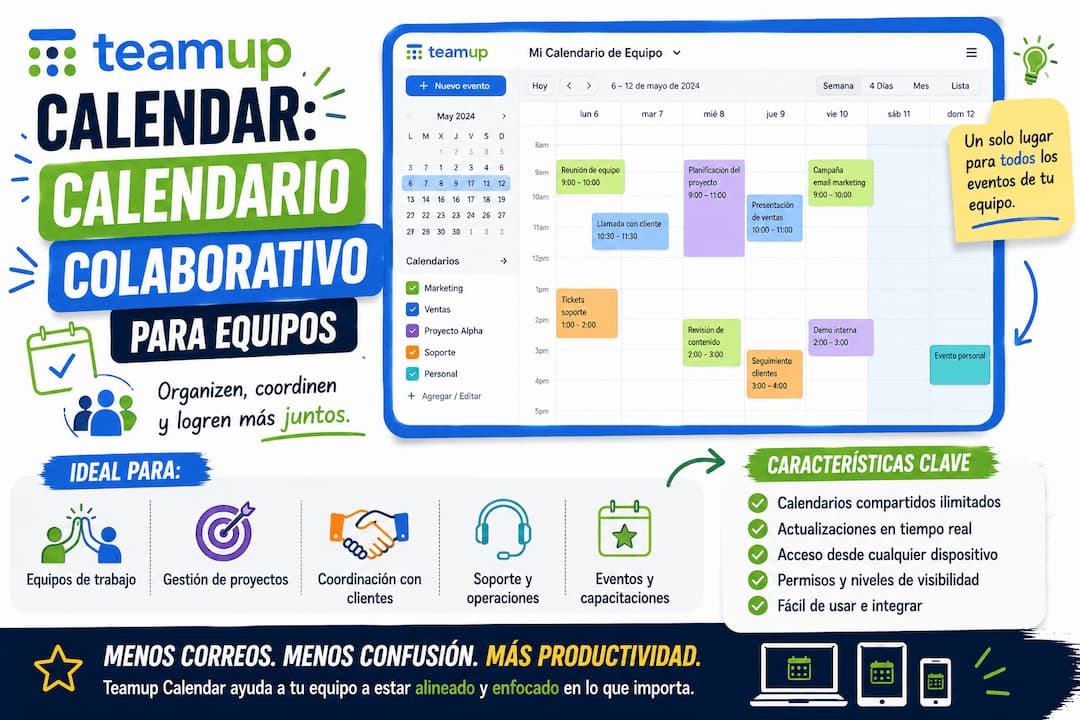
Teamup Calendar: calendario colaborativo para equipos
Teamup Calendar es una herramienta de calendario colaborativo orientada a la coordinación de equipos, áreas, proyectos, recursos y actividades compartidas. A diferencia de un calendario personal, su enfoque no está únicamente en registrar compromisos individuales, sino en organizar el trabajo colectivo mediante calendarios, subcalendarios, permisos, colores, vistas y eventos compartidos. En el videotutorial base se presenta precisamente como una plataforma útil para coordinar turnos, reuniones, capacitaciones, clientes, recursos, salas, equipos y actividades organizacionales desde un solo entorno visual.

Qué es Teamup Calendar
Teamup Calendar es un calendario compartido diseñado para uso organizacional. Su página oficial lo presenta como un calendario personalizable para empresas, utilizado para organizar horarios, recursos y equipos en operaciones de distinta escala. También destaca usos como organizar equipos, programar trabajo, gestionar disponibilidad, compartir eventos, planificar formación laboral, marketing, educación, deportes y organizaciones sin fines de lucro.
La diferencia frente a un calendario personal tradicional es el nivel de organización colectiva. En un calendario personal, el usuario normalmente registra sus propios compromisos. En Teamup, en cambio, se pueden crear varios calendarios dentro de un mismo espacio, asignar colores, compartir solo ciertos calendarios con ciertos usuarios y definir qué puede hacer cada persona.
Esto lo convierte en una herramienta útil para instituciones educativas, pequeñas empresas, consultoras, equipos administrativos, proyectos de capacitación, agencias de marketing, servicios técnicos o cualquier grupo que necesite coordinar actividades compartidas.
Para qué sirve un calendario colaborativo
Un calendario colaborativo sirve para que varias personas puedan visualizar, coordinar y actualizar actividades en un mismo entorno. Esto reduce problemas frecuentes como mensajes dispersos, confusión de horarios, duplicidad de reuniones, falta de claridad sobre responsables o desconocimiento de la disponibilidad del equipo.
En una organización pequeña, Teamup puede servir para coordinar reuniones con clientes. En una institución educativa, puede organizar tutorías, capacitaciones, eventos académicos o uso de laboratorios. En un equipo de trabajo, puede separar actividades internas, tareas individuales, eventos de clientes y recursos compartidos.
| Uso posible | Ejemplo práctico |
|---|---|
| Equipos de trabajo | Reuniones, entregas, turnos, seguimiento de actividades |
| Educación | Tutorías, capacitaciones, eventos académicos, uso de salas |
| Clientes | Reuniones comerciales, asesorías, entregas programadas |
| Recursos | Salas, equipos, vehículos, laboratorios |
| Proyectos | Hitos, reuniones, responsables y fechas clave |
El valor está en centralizar la programación y permitir que cada persona vea solo lo que necesita ver.
Primeros pasos: crear un calendario en Teamup
Para empezar, Teamup permite crear un calendario de prueba o una cuenta según el plan disponible. En el proceso inicial se solicita un nombre para el calendario, un correo electrónico, el idioma de la interfaz y la zona horaria. El videotutorial muestra precisamente esa configuración inicial, incluyendo la posibilidad de seleccionar zona horaria, algo relevante cuando el equipo trabaja desde distintos lugares.
La zona horaria no es un detalle menor. En equipos remotos, proyectos internacionales o capacitaciones virtuales, una mala configuración puede generar reuniones desfasadas. Por eso, antes de crear eventos, conviene revisar idioma, zona horaria y preferencias generales.
La interfaz: vistas para diferentes necesidades
Teamup permite visualizar la información de distintas formas. En el videotutorial se observan vistas como planificador, día, semana, mes, año, línea de tiempo, agenda, lista y otras formas de visualización. Esta variedad es útil porque no todos los equipos necesitan ver la información igual.
| Vista | Cuándo conviene usarla |
|---|---|
| Día | Para revisar actividades inmediatas |
| Semana | Para coordinar agenda operativa |
| Mes | Para planificación general |
| Año | Para visión global de eventos importantes |
| Agenda | Para listar actividades próximas |
| Línea de tiempo | Para observar secuencias o programación extendida |
| Planificador | Para organizar por personas, recursos o subcalendarios |
Una vista semanal puede ser útil para un equipo operativo. Una vista mensual puede ser mejor para directivos o coordinadores. Una vista de agenda puede funcionar bien para revisar rápidamente lo próximo.
Crear eventos en Teamup
Crear un evento en Teamup es similar a trabajar con otros calendarios, pero con opciones orientadas al trabajo colaborativo. Se puede seleccionar fecha, hora de inicio y fin, duración, repetición, calendario al que pertenece, participantes, ubicación, descripción, comentarios, archivos adjuntos y opciones adicionales como registro o inscripción, según la configuración disponible.
En el ejemplo del videotutorial se crea una reunión de equipo, se asigna a un calendario, se define la fecha y hora, se agrega una ubicación y se puede añadir información adicional en un editor de texto.
Un evento bien creado debería responder a estas preguntas:
| Elemento | Pregunta que responde |
|---|---|
| Título | ¿Qué actividad se realizará? |
| Fecha y hora | ¿Cuándo ocurre? |
| Calendario | ¿A qué área, equipo o proyecto pertenece? |
| Participantes | ¿Quiénes intervienen? |
| Ubicación | ¿Dónde se realizará? |
| Descripción | ¿Qué información adicional se necesita? |
| Archivos | ¿Qué documentos deben revisarse? |
Mientras más claro sea el evento, menos mensajes adicionales se necesitarán para explicarlo.
Qué son los calendarios y subcalendarios
Uno de los elementos más útiles de Teamup es la posibilidad de trabajar con calendarios y subcalendarios. En la práctica, estos permiten separar actividades por áreas, personas, clientes, proyectos o recursos.
Por ejemplo, se pueden crear calendarios principales como:
- Equipo;
- Individual;
- Clientes;
- Capacitaciones;
- Recursos;
- Proyectos.
Luego, dentro de un calendario principal, se pueden crear subcalendarios. En el videotutorial se explica que Teamup permite usar el símbolo “>” para construir una jerarquía de subcalendarios, por ejemplo, creando un calendario del tipo “Equipo > Axel” o “Equipo > Nicolás”. Esta lógica permite separar actividades del equipo completo y actividades individuales dentro del mismo bloque.
La documentación relacionada con Teamup también describe que se pueden crear subcategorías usando el carácter “>” en el nombre del subcalendario. Por ejemplo, un calendario principal puede contener subcategorías para distintos grupos o roles.
Por qué los subcalendarios son tan importantes
Los subcalendarios permiten evitar que todo se mezcle en una sola agenda. Si una organización coloca reuniones internas, visitas a clientes, tareas personales, capacitaciones y uso de salas en un único calendario, la visualización se vuelve confusa. En cambio, al separar por subcalendarios, se puede activar o desactivar información según la necesidad.
Ejemplo:
| Calendario principal | Subcalendario |
|---|---|
| Equipo | Equipo > Fernando |
| Equipo | Equipo > Axel |
| Equipo | Equipo > Nicolás |
| Clientes | Clientes > Reuniones |
| Clientes | Clientes > Entregas |
| Recursos | Recursos > Sala 1 |
| Recursos | Recursos > Proyector |
Esta estructura permite ver todo el calendario general o filtrar únicamente las actividades de una persona, cliente o recurso.
Uso de colores para organizar visualmente
Teamup permite asignar colores a calendarios o subcalendarios. Esto facilita identificar rápidamente el tipo de actividad. En el videotutorial se muestra cómo cambiar color, renombrar calendarios y activar u ocultar calendarios específicos.
El color ayuda mucho cuando hay muchas actividades en la agenda. Por ejemplo:
| Color | Uso sugerido |
|---|---|
| Azul | Reuniones de equipo |
| Verde | Actividades individuales |
| Naranja | Clientes |
| Rojo | Actividades urgentes |
| Morado | Capacitaciones |
| Gris | Recursos o espacios |
La clave es mantener una lógica consistente. Si cada color cambia de significado cada semana, pierde utilidad.
Mostrar, ocultar y filtrar calendarios
Una función práctica de Teamup es poder mostrar u ocultar calendarios. Esto permite trabajar con distintos niveles de información. Por ejemplo, un usuario puede visualizar todas las actividades del equipo o desactivar calendarios para ver solo sus tareas individuales.
En el videotutorial se muestra que se pueden activar todos, ocultar todos y usar filtros por palabra clave. Por ejemplo, al buscar una palabra como “proyecto”, el sistema puede mostrar solo eventos relacionados con esa búsqueda.
Esto es útil cuando la agenda crece y el usuario necesita encontrar rápidamente una reunión, cliente, tarea o evento específico.
Compartir el calendario con otros usuarios
El verdadero valor de Teamup aparece cuando el calendario se comparte con otras personas. La documentación oficial indica que el administrador puede compartir el calendario con usuarios, grupos o enlaces, seleccionar qué subcalendarios serán visibles y asignar niveles de permiso para cada uno.
En el videotutorial se muestra un flujo práctico: desde ajustes y compartir, se puede agregar un usuario mediante correo electrónico, definir si será administrador o participante, seleccionar qué calendarios podrá ver y establecer permisos como lectura o edición.
Esto permite crear accesos diferenciados. Por ejemplo, una persona puede ver solo el calendario del equipo, pero no el calendario individual o el calendario de clientes.
Niveles de permisos: lectura, edición y acceso limitado
Los permisos son esenciales para proteger la información y mantener orden. No todos los usuarios necesitan editar todo. Algunos solo deben ver actividades. Otros pueden agregar eventos. Otros pueden modificar calendarios completos.
Teamup explica que el administrador puede revisar los usuarios con acceso y modificar los subcalendarios compartidos y niveles de permisos. También señala que se puede establecer un calendario como “Not Shared” para revocar el acceso de un usuario a ese calendario.
| Permiso | Uso recomendado |
|---|---|
| Sin acceso | Cuando el usuario no debe ver ese calendario |
| Solo lectura | Para personas que necesitan consultar eventos |
| Agregar eventos | Para usuarios que deben proponer o registrar actividades |
| Editar | Para miembros que gestionan activamente el calendario |
| Administrar | Solo para responsables de la configuración general |
La buena práctica es aplicar el principio de mínimo acceso: cada persona debe tener solo los permisos que necesita.
Compartir mediante grupos
Cuando hay varios usuarios con los mismos permisos, es más eficiente crear grupos. La documentación oficial de Teamup explica que los grupos permiten organizar usuarios y asignar acceso a todo el grupo en lugar de configurar permisos uno por uno. También indica que los permisos de grupo pueden prevalecer sobre permisos individuales y que, en caso de conflicto, los permisos más altos tienen prioridad.
Por ejemplo, se podrían crear grupos como:
- Administración;
- Ventas;
- Contabilidad;
- Docentes;
- Estudiantes;
- Clientes externos;
- Equipo técnico.
Cada grupo tendría acceso solo a los calendarios necesarios.
Compartir mediante enlaces
Además de usuarios con cuenta, Teamup permite compartir mediante enlaces. Esta opción puede ser útil para acceso temporal, difusión pública o integración en sitios web. Sin embargo, la propia documentación advierte que, como cualquier persona con el enlace puede acceder, se debe configurar cuidadosamente el permiso; por defecto, lectura suele ser la opción más prudente.
Esto puede servir, por ejemplo, para publicar un calendario de eventos académicos en una página web, mostrar horarios de capacitación o compartir una agenda pública de actividades.
Ejemplo aplicado: organización de un equipo pequeño
Supóngase que una pequeña empresa desea organizar actividades internas y reuniones con clientes. Podría crear esta estructura:
| Calendario | Subcalendarios | Uso |
|---|---|---|
| Equipo | Equipo > Fernando, Equipo > Axel, Equipo > Nicolás | Tareas y reuniones internas |
| Clientes | Clientes > Reuniones, Clientes > Entregas | Contactos comerciales |
| Recursos | Recursos > Sala, Recursos > Proyector | Reserva de espacios o equipos |
| Individual | Individual > Dirección | Actividades privadas o internas |
Luego, cada usuario recibiría acceso solo a lo necesario. Un colaborador del equipo podría editar “Equipo > Axel”, ver “Equipo” y no tener acceso a “Clientes”. Un administrador podría ver y editar todo.
Este enfoque evita mezclar información privada con actividades compartidas.
Aplicaciones en educación
Teamup Calendar puede tener usos interesantes en educación, especialmente cuando se necesita organizar varias actividades académicas.
| Uso educativo | Ejemplo |
|---|---|
| Calendario de clase | Fechas de tareas, pruebas y sesiones |
| Tutorías | Horarios disponibles por docente |
| Laboratorios | Reserva de equipos, aulas o salas |
| Proyectos grupales | Hitos, entregas y reuniones de equipos |
| Vinculación | Actividades con instituciones externas |
| Capacitación docente | Programación de talleres y sesiones |
En instituciones educativas, la coordinación suele fallar no por falta de actividades, sino por dispersión de información. Un calendario colaborativo puede ayudar a centralizar la planificación.
Aplicaciones en empresas y proyectos
En entornos empresariales, Teamup puede ayudar a coordinar ventas, soporte, reuniones, entregas, mantenimiento, capacitaciones y recursos. Su ventaja está en que no todo se ve como una agenda personal, sino como un tablero de coordinación compartida.
Por ejemplo, un equipo de marketing puede organizar publicaciones, reuniones con clientes, fechas de campañas y entregas de contenido. Un equipo técnico puede coordinar mantenimientos, visitas, instalaciones y soporte. Una consultora puede organizar reuniones, entregables y disponibilidad de consultores.
Buenas prácticas para usar Teamup Calendar
Para aprovechar mejor la herramienta, conviene aplicar algunas buenas prácticas:
- definir una estructura de calendarios antes de crear muchos eventos;
- usar nombres claros y consistentes;
- asignar colores con lógica estable;
- crear subcalendarios por equipo, persona, cliente o recurso;
- otorgar permisos mínimos necesarios;
- revisar accesos periódicamente;
- usar descripciones completas en eventos importantes;
- evitar duplicar calendarios sin necesidad;
- capacitar al equipo en el uso básico de la plataforma.
Una mala estructura inicial puede hacer que el calendario se vuelva confuso. Por eso, antes de invitar usuarios, conviene diseñar la lógica de organización.
Errores comunes al usar calendarios colaborativos
| Error | Consecuencia | Recomendación |
|---|---|---|
| Crear un solo calendario para todo | Agenda saturada y difícil de leer | Usar subcalendarios |
| Dar permisos de edición a todos | Riesgo de cambios accidentales | Aplicar permisos diferenciados |
| No usar colores | Dificulta identificar actividades | Crear una lógica visual |
| No revisar zona horaria | Confusión en equipos remotos | Configurar zona horaria desde el inicio |
| No filtrar información | Todos ven más de lo necesario | Compartir solo calendarios relevantes |
| Usar nombres genéricos | Dificulta búsqueda y seguimiento | Nombrar por área, persona o proyecto |
Estos errores son comunes cuando se empieza a usar una herramienta colaborativa sin planificación.
Teamup Calendar frente a un calendario personal
| Calendario personal | Teamup Calendar |
|---|---|
| Organiza compromisos individuales | Coordina equipos, recursos y proyectos |
| Normalmente tiene un solo propietario | Puede compartirse con usuarios y grupos |
| Menor control por subcalendarios | Permite calendarios jerárquicos |
| Permisos simples | Permisos por usuario, grupo o enlace |
| Enfoque individual | Enfoque organizacional |
| Ideal para agenda personal | Ideal para planificación colaborativa |
La elección depende de la necesidad. Para una agenda personal, Google Calendar u Outlook pueden ser suficientes. Para coordinar múltiples calendarios compartidos con permisos diferenciados, Teamup ofrece una lógica más organizacional.
Preguntas frecuentes sobre Teamup Calendar
¿Qué es Teamup Calendar?
Teamup Calendar es un calendario colaborativo personalizable para organizar horarios, recursos, equipos y eventos compartidos. Está orientado a empresas, instituciones, equipos y organizaciones que necesitan coordinar actividades.
¿Para qué sirven los subcalendarios en Teamup?
Sirven para separar actividades por equipo, persona, proyecto, cliente o recurso. También permiten activar, ocultar, filtrar y compartir solo partes específicas del calendario.
¿Se pueden asignar permisos diferentes a cada usuario?
Sí. Teamup permite seleccionar qué subcalendarios puede ver cada usuario y qué permiso tendrá sobre cada uno, como lectura, edición o no compartido.
¿Se puede compartir un calendario con grupos?
Sí. Los grupos permiten asignar los mismos permisos a varios usuarios sin configurar cada cuenta de forma individual. Esto es útil para áreas como ventas, administración, docentes o equipos de proyecto.
¿Qué significa usar “>” en un subcalendario?
El símbolo “>” permite crear jerarquías de subcalendarios. Por ejemplo, “Equipo > Axel” crea un subcalendario llamado Axel dentro del calendario Equipo. Esta lógica facilita organizar personas o subcategorías.
¿Teamup sirve para instituciones educativas?
Sí. Puede usarse para coordinar tutorías, eventos académicos, reservas de recursos, capacitaciones, proyectos grupales y actividades institucionales.
¿Qué permisos conviene dar a usuarios externos?
Generalmente, solo lectura o acceso limitado. Si se comparte mediante enlace, conviene tener especial cuidado porque cualquier persona con el enlace podría acceder según el permiso configurado.
Recuerde que…
Teamup Calendar: calendario colaborativo para equipos no es solo una agenda digital. Es una herramienta para coordinar personas, proyectos, clientes y recursos desde una estructura visual compartida. Su mayor valor está en los subcalendarios, los permisos personalizados, los colores, las vistas y la posibilidad de mostrar solo la información necesaria para cada usuario. Bien configurado, puede ayudar a reducir desorden, evitar cruces de actividades y mejorar la organización diaria de equipos educativos, empresariales o profesionales.
Pueden leer más contenido en fernandojuca.com así como videotutoriales y podcast en youtube.com/fernandojucamaldonado.