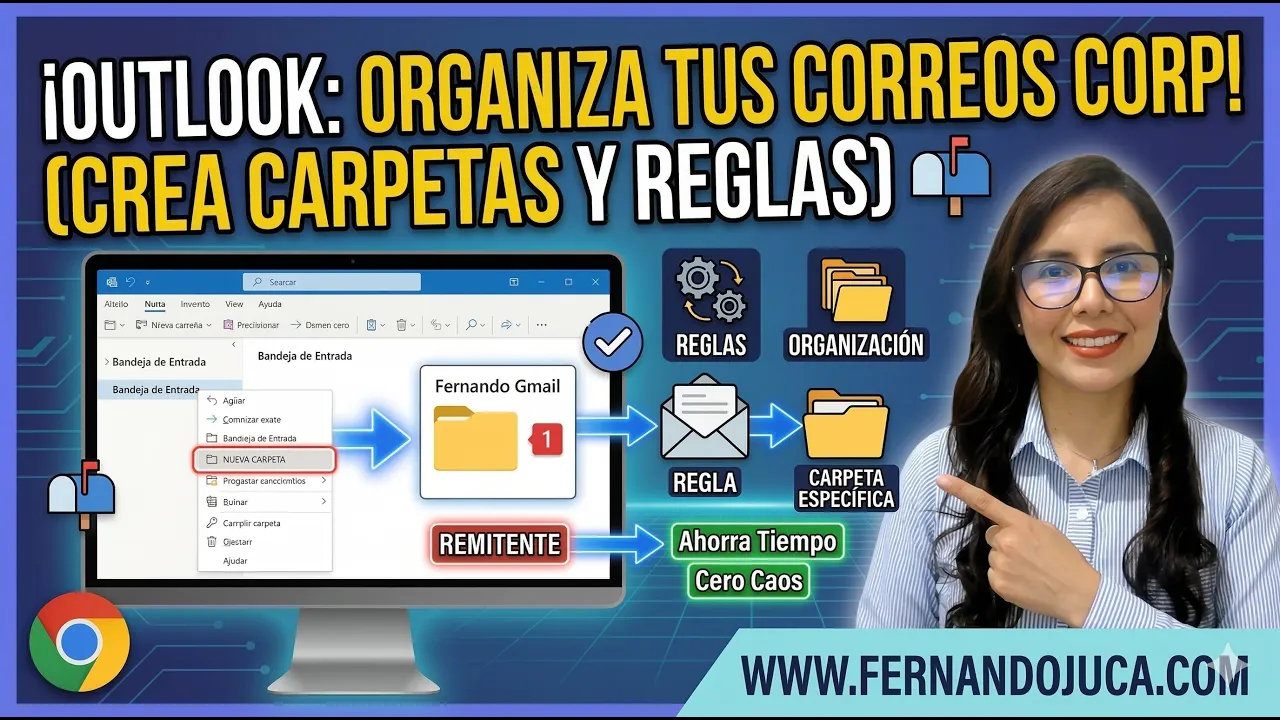
Organizar correos en Outlook sigue siendo una de las formas más prácticas de mantener limpia la bandeja de entrada, especialmente cuando se reciben mensajes repetitivos de clientes, proveedores, formularios web o cuentas corporativas. Outlook permite hacerlo con dos elementos muy simples: carpetas para clasificar y reglas para mover automáticamente los mensajes según ciertas condiciones. De ese modo, el correo deja de depender de revisión manual y pasa a responder a un criterio de orden mucho más eficiente.
Qué permite Outlook para ordenar mejor el correo
Outlook trabaja con carpetas para organizar mensajes y con reglas para decidir qué hacer con ellos cuando llegan. Microsoft incluso diferencia este enfoque del de Gmail: en Outlook se usan carpetas y reglas, mientras que en Gmail se habla más de etiquetas y filtros. En términos prácticos, esto significa que un mensaje puede entrar a la bandeja principal y, según la regla configurada, ir directamente a una carpeta específica sin que el usuario tenga que moverlo a mano.
Esta lógica resulta especialmente útil cuando una misma cuenta recibe correos de varias fuentes. Por ejemplo, una persona puede separar automáticamente mensajes de un remitente concreto, de un asunto determinado o de una cuenta dirigida a un buzón específico. Microsoft señala que las reglas pueden ser sencillas o bastante detalladas, con condiciones, acciones e incluso excepciones.
Cómo organizar correos en Outlook paso a paso
Crear primero la carpeta de destino
El primer paso consiste en crear la carpeta donde se guardarán los correos. Outlook permite hacerlo desde el panel de carpetas con clic derecho sobre la cuenta o sobre la bandeja de entrada, y luego con la opción de crear una nueva carpeta. Esa carpeta puede funcionar como contenedor para mensajes de un cliente, una empresa, una cuenta secundaria o cualquier categoría práctica de trabajo.
Crear después la regla desde un correo real
Una vez creada la carpeta, lo más rápido es tomar un mensaje que sirva como referencia, hacer clic derecho y entrar en Reglas > Crear regla. Desde ahí, Outlook permite indicar la condición y la acción. La condición puede basarse, por ejemplo, en el remitente o en el asunto; la acción puede ser mover automáticamente el mensaje a la carpeta recién creada. Ese flujo está disponible en Outlook clásico y también existe una versión equivalente en el nuevo Outlook.
Aplicar la regla también a mensajes anteriores
Un detalle importante es que Outlook permite ejecutar la regla de inmediato sobre mensajes que ya estaban en la carpeta actual. En Outlook clásico aparece la casilla para ejecutar la nueva regla en los mensajes existentes; en el nuevo Outlook también es posible ejecutar reglas sobre mensajes ya recibidos desde la sección de reglas. Esto evita que la organización funcione solo hacia adelante y deja ordenado también lo que ya había llegado antes.
Qué gana el usuario con este sistema
Cuando el proceso queda bien configurado, los nuevos correos dejan de acumularse desordenadamente en la bandeja principal y pasan a ubicarse en la carpeta que corresponde. Esto reduce ruido visual, acelera la revisión y mejora el seguimiento de conversaciones, sobre todo cuando una cuenta recibe muchos mensajes operativos o administrativos durante el día. Microsoft incluso presenta las reglas como una herramienta pensada para reducir el “ruido” del buzón y mejorar la productividad.
Outlook clásico y nuevo Outlook: qué conviene tener presente
En Outlook clásico para Windows, la creación rápida de reglas desde un mensaje sigue una ruta muy directa: clic derecho, reglas, crear regla, condición y carpeta. En el nuevo Outlook también se pueden crear reglas desde cualquier carpeta y editarlas después desde Configuración > Correo > Reglas. Además, en el nuevo Outlook el usuario puede cambiar el orden de las reglas, ejecutarlas manualmente y desactivarlas temporalmente cuando sea necesario.
Ahora bien, hay una diferencia importante que conviene no pasar por alto. Microsoft indica que el nuevo Outlook no admite reglas para administrar algunas cuentas de terceros, como Gmail, Yahoo o iCloud, por lo que en esos casos la configuración debe realizarse desde el servicio de correo correspondiente. Esta precisión es útil porque muchas personas intentan aplicar el mismo comportamiento a cualquier cuenta y no siempre funciona igual.
Errores comunes al organizar el correo en Outlook
Uno de los errores más frecuentes es crear la carpeta, pero no la regla. En ese escenario, Outlook no moverá nada automáticamente y el usuario seguirá haciendo el trabajo manual. Otro error habitual es crear la regla, pero no ejecutarla sobre los mensajes anteriores, lo que deja una parte del correo organizada y otra no. También conviene revisar periódicamente las reglas activas, porque Outlook permite editarlas, desactivarlas o eliminarlas si cambian las necesidades del buzón.
Preguntas frecuentes sobre organizar correos en Outlook
¿Cómo se pueden organizar correos en Outlook automáticamente?
Se pueden organizar creando una carpeta y luego una regla que mueva los mensajes según una condición, como el remitente o el asunto. Outlook permite hacerlo directamente desde un correo existente con clic derecho sobre el mensaje.
¿Las reglas de Outlook sirven para mover correos a una carpeta?
Sí. Microsoft indica que las reglas permiten mover mensajes automáticamente a carpetas específicas según los criterios que defina el usuario.
¿Se puede aplicar una regla a correos que ya estaban en la bandeja de entrada?
Sí. En Outlook clásico existe la opción de ejecutar la nueva regla sobre los mensajes que ya estaban en la carpeta actual, y en el nuevo Outlook también se pueden ejecutar reglas sobre mensajes existentes.
¿Hay diferencia entre Outlook clásico y el nuevo Outlook al crear reglas?
Sí. Ambos permiten crear reglas, pero el nuevo Outlook centraliza más opciones en Configuración > Correo > Reglas y añade controles para ordenar, ejecutar o desactivar reglas. Además, no admite reglas para algunas cuentas de terceros como Gmail, Yahoo e iCloud.
¿Outlook usa carpetas o etiquetas para ordenar correos?
Outlook usa carpetas para organizar mensajes y reglas para automatizar esa clasificación. Microsoft señala esta diferencia de forma explícita frente al sistema de etiquetas y filtros de Gmail.
Recuerde que…
Organizar correos en Outlook con reglas no es una función avanzada ni reservada para expertos. En realidad, es una herramienta básica de productividad que permite trabajar con más orden, localizar mensajes con menos esfuerzo y evitar que la bandeja de entrada se convierta en un espacio caótico. Cuando se crean bien las carpetas y las reglas, Outlook deja de ser solo un gestor de correo y pasa a funcionar como un sistema de clasificación automática realmente útil. Pueden leer más contenido en FernandoJuca.com, así como videotutoriales y podcast en el canal de YouTube de Fernando Juca Maldonado.