
Cuando trabajamos frecuentemente con los mismos datos —como nombres de meses, departamentos, productos o cargos— repetirlos manualmente puede ser tedioso.
Por eso, Excel incorpora una función poco conocida pero muy poderosa: las listas personalizadas.
Estas listas te permiten automatizar la introducción de datos frecuentes, simplemente escribiendo un valor inicial y arrastrando hacia abajo o hacia la derecha.
Con una sola acción, puedes generar secuencias predefinidas adaptadas a tus propias necesidades.
⚙️ ¿Qué son las listas personalizadas en Excel?
Las listas personalizadas son conjuntos de valores definidos por el usuario que Excel reconoce como secuencias automáticas.
Así como Excel completa los días de la semana o los meses del año, tú puedes enseñarle tus propias series personalizadas, como:
-
Categorías de productos.
-
Etapas de un proceso.
-
Nombres de empleados o clientes frecuentes.
-
Niveles de prioridad (Alta, Media, Baja).
-
Códigos de zonas o departamentos.
Una vez creada, la lista se guarda permanentemente y podrás usarla en cualquier archivo de Excel.
🪄 Paso a paso para crear una lista personalizada
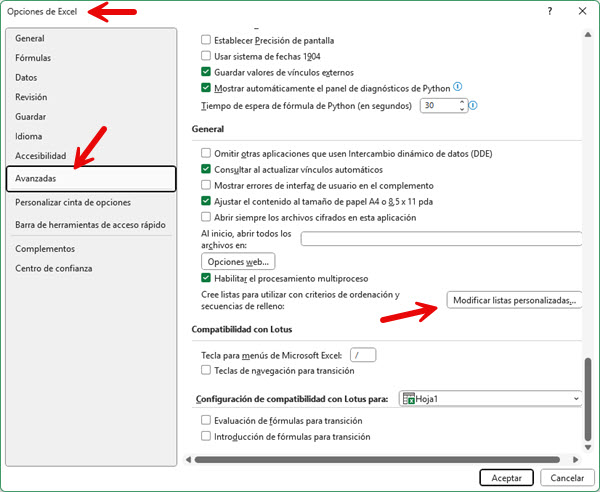
📸 Figura 1: Accediendo a las opciones avanzadas de Excel
Para comenzar, dirígete a:
Archivo → Opciones → Avanzadas → Modificar listas personalizadas.
Esta ruta te llevará a la ventana de configuración avanzada (ver Figura 1), donde podrás ver las listas predeterminadas de Excel (días, meses, etc.) y añadir las tuyas propias.
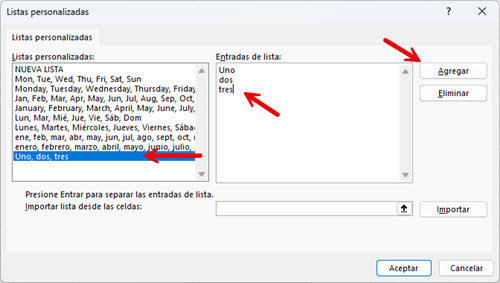
📸 Figura 2: Crear una nueva lista personalizada
En la ventana Listas personalizadas, verás un panel con las listas disponibles y otro con las entradas de lista.
Para crear una nueva:
-
Selecciona Nueva lista.
-
En el cuadro Entradas de lista, escribe cada elemento en una línea distinta.
-
Ejemplo:
-
Haz clic en Agregar y luego en Aceptar.
En el ejemplo de la Figura 2, se ha creado una lista personalizada con los elementos: uno, dos, tres.
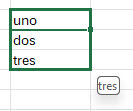
📸 Figura 3: Aplicar la lista personalizada
Para usar la lista recién creada, basta con escribir el primer elemento (por ejemplo, uno) en una celda, seleccionar la esquina inferior derecha y arrastrar hacia abajo o hacia la derecha.
Excel completará automáticamente los siguientes elementos de la secuencia: dos, tres, y así sucesivamente (ver Figura 3).
🎯 De esta manera, puedes generar listas largas en segundos sin necesidad de copiarlas ni pegarlas manualmente.
🔍 Importar listas desde un rango de celdas
Además de escribir manualmente los elementos, puedes importar una lista ya existente en tu hoja:
-
Selecciona un rango con los valores que deseas convertir en lista.
-
En la ventana Listas personalizadas, haz clic en Importar.
-
Excel añadirá automáticamente los elementos de ese rango como una nueva secuencia personalizada.
Esto es especialmente útil cuando ya tienes datos recurrentes en tus hojas y deseas reutilizarlos en el futuro.
🧠 Beneficios de usar listas personalizadas
| Beneficio | Descripción |
|---|---|
| ⚡ Ahorro de tiempo | Completa secuencias de forma automática sin copiar ni escribir repetidamente. |
| 📋 Estandarización | Mantiene la consistencia de nombres o categorías a lo largo de tus archivos. |
| 🔁 Reutilización | Las listas quedan almacenadas y disponibles en todos tus libros de Excel. |
| 💼 Profesionalismo | Mejora la presentación y uniformidad de reportes y formularios. |
🧩 Ejemplos prácticos de uso
| Escenario | Lista personalizada | Resultado al arrastrar |
|---|---|---|
| Días de guardia | Lunes A, Martes B, Miércoles C | Completa automáticamente las rotaciones |
| Prioridades | Alta, Media, Baja | Genera jerarquías rápidas |
| Proyectos | Diseño, Desarrollo, Pruebas, Entrega | Rellena cronogramas o reportes |
| Zonas | Norte, Centro, Sur | Clasifica datos regionales sin repetir |
💬 Buenas prácticas
-
Evita dejar espacios o caracteres innecesarios.
-
Usa mayúsculas y minúsculas de forma coherente (Excel las distingue).
-
Si actualizas la lista, recuerda volver a abrir la ventana de listas personalizadas y editarla manualmente.
-
Realiza una copia de seguridad si manejas varias listas importantes.
Las listas personalizadas en Excel son una herramienta subestimada que puede aumentar drásticamente la productividad diaria.
Permiten estandarizar, acelerar tareas repetitivas y mantener la consistencia de los datos sin esfuerzo.
Un pequeño ajuste en la configuración puede ahorrarte cientos de clics y horas de trabajo a largo plazo.
❓ Preguntas frecuentes (FAQ)
1. ¿Dónde se guardan las listas personalizadas?
Excel las almacena en tu perfil de usuario, por lo que estarán disponibles en todos los nuevos archivos.
2. ¿Puedo eliminar una lista personalizada?
Sí, desde la ventana Listas personalizadas, selecciona la lista y haz clic en Eliminar.
3. ¿Puedo importar listas desde otro archivo?
Sí, si están en un rango de celdas, puedes usar la opción Importar.
4. ¿Las listas distinguen entre mayúsculas y minúsculas?
Sí, Excel considera “Lunes” y “lunes” como elementos distintos.
5. ¿Las listas personalizadas se pueden compartir?
No se exportan automáticamente, pero puedes copiar el rango original y reimportarlo en otro equipo.
👉 Mira el tutorial completo paso a paso:
🎬 Cómo crear listas personalizadas en Excel | Tutorial práctico (agrega tu enlace final aquí)
📘 Descubre más guías sobre Excel, automatización y productividad en fernandojuca.com y en mi canal youtube.com/fernandojucamaldonado.