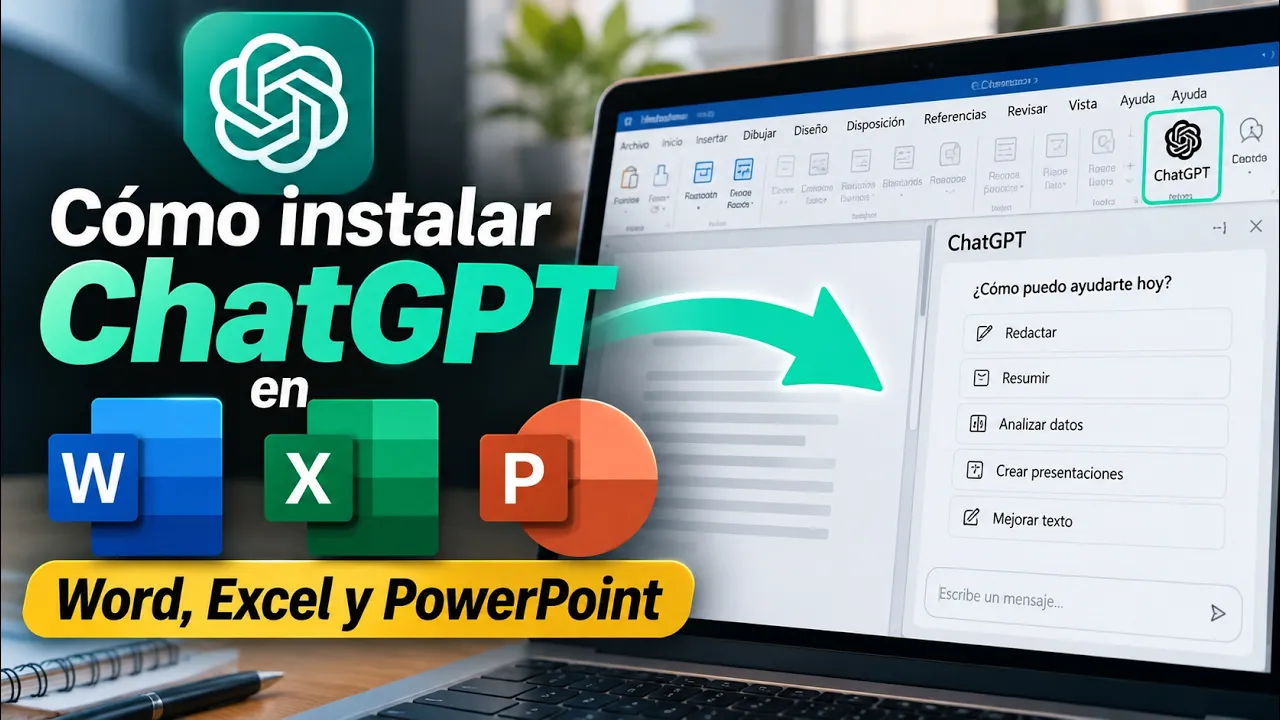
Cómo instalar ChatGPT en Word, Excel y PowerPoint
Utilizar ChatGPT mientras se redacta un documento, se analiza una hoja de cálculo o se prepara una presentación ya no requiere mantener abiertas varias ventanas ni copiar constantemente información entre aplicaciones. El complemento oficial de OpenAI permite instalar ChatGPT en Word, Excel y PowerPoint y trabajar con el asistente desde una barra lateral integrada en las propias aplicaciones de Microsoft 365.
La integración resulta especialmente interesante porque acerca la inteligencia artificial al flujo de trabajo habitual. En Word puede utilizarse para revisar, resumir o transformar textos; en Excel, para analizar hojas, fórmulas y datos; y en PowerPoint, para crear, revisar o mejorar presentaciones. La instalación se realiza desde Microsoft Marketplace y, una vez agregado el complemento, basta con iniciar sesión con una cuenta de ChatGPT compatible para comenzar a utilizarlo.

ChatGPT ya puede utilizarse directamente dentro de Microsoft 365
Durante bastante tiempo aparecieron en la tienda de Microsoft numerosos complementos desarrollados por terceros que utilizaban modelos de OpenAI o incorporaban funciones similares a ChatGPT. Esto podía generar cierta confusión, especialmente para quien buscaba instalar el producto oficial.
Actualmente existe en Microsoft Marketplace un complemento publicado directamente por OpenAI, LLC, identificado simplemente como ChatGPT. La propia ficha de Microsoft indica que permite llevar ChatGPT directamente a Excel, Word y PowerPoint y que un solo complemento proporciona acceso a las tres aplicaciones.
Este detalle es importante cuando se realiza la instalación: no basta con buscar cualquier complemento que incluya las palabras “GPT” o “ChatGPT”. Conviene comprobar que el editor sea OpenAI, LLC, especialmente porque Microsoft Marketplace continúa ofreciendo otras extensiones desarrolladas por compañías independientes que utilizan modelos de inteligencia artificial.
Una vez instalado el complemento oficial, ChatGPT aparece integrado en la interfaz de las aplicaciones compatibles y puede abrirse desde la cinta de opciones.
Cómo instalar ChatGPT desde Microsoft Marketplace
El proceso es similar en Word, Excel y PowerPoint. Puede realizarse desde Microsoft Marketplace o directamente desde una de las aplicaciones de Microsoft 365.
Dentro de Word, Excel o PowerPoint se debe acceder a Inicio → Complementos y buscar ChatGPT. Entre los resultados debe seleccionarse el complemento desarrollado por OpenAI y agregarse a la cuenta de Microsoft o accede directamente desde este link:
Después de la instalación, ChatGPT aparecerá disponible en la cinta de opciones. Al abrirlo, se mostrará una barra lateral desde la que podrá iniciarse sesión con la cuenta de ChatGPT correspondiente. La documentación oficial de OpenAI confirma este mismo procedimiento tanto para Excel como para PowerPoint.
En Word también puede realizarse la instalación desde la ficha del complemento en Microsoft Marketplace seleccionando Obtener ahora, siguiendo las instrucciones y posteriormente abriendo ChatGPT desde la cinta de opciones de Word.
Una vez agregado, no es necesario repetir todo el proceso para cada documento. El complemento queda asociado a la cuenta y puede volver a abrirse cuando sea necesario.
Un solo complemento para Word, Excel y PowerPoint
Uno de los cambios más interesantes de la integración actual es que no resulta necesario instalar tres productos completamente independientes.
OpenAI señala que Word, Excel y PowerPoint utilizan el mismo complemento de ChatGPT para Microsoft. Esto simplifica considerablemente el proceso porque la instalación realizada desde Microsoft Marketplace habilita el acceso en las aplicaciones compatibles, siempre que la cuenta, el plan y la configuración de Microsoft 365 lo permitan.
La experiencia de uso sí cambia dependiendo de la aplicación.
En Word, ChatGPT trabaja principalmente con textos y documentos. En Excel, se relaciona con hojas, tablas, fórmulas y datos. En PowerPoint, se orienta hacia el contenido, la estructura y la edición de presentaciones.
La interfaz mantiene una lógica similar: una barra lateral desde la que se escribe lo que se necesita y se trabaja sobre el archivo que está abierto.
Cómo iniciar sesión en ChatGPT dentro de Office
Después de instalar el complemento, el siguiente paso consiste en autenticar la cuenta de ChatGPT.
Al abrir la barra lateral, el sistema solicita iniciar sesión con la cuenta de OpenAI. Puede utilizarse el mismo método empleado habitualmente para acceder a ChatGPT, siempre que corresponda a una cuenta compatible con el servicio.
En el caso de cuentas personales, el usuario puede acceder con su cuenta habitual. En entornos institucionales o empresariales, puede ser necesario seleccionar el espacio de trabajo correspondiente y respetar las políticas establecidas por el administrador.
La disponibilidad exacta puede depender del plan, la región, las políticas del espacio de trabajo y la configuración de Microsoft 365. Microsoft Marketplace indica actualmente que ChatGPT para Word, Excel y PowerPoint está disponible para usuarios de planes Free, Go, Plus y Pro, así como para determinadas organizaciones Business, Enterprise, Edu y K-12, aunque el acceso puede variar según el entorno.
Esto significa que no todos los usuarios verán necesariamente las mismas funciones o los mismos límites de uso.
Qué cambia entre una cuenta gratuita y una de pago
El complemento puede utilizarse con distintos tipos de cuenta, pero la experiencia disponible depende del plan de ChatGPT.
En Word, OpenAI indica expresamente que la integración está disponible en todos los planes, incluido Free. Sin embargo, los límites de uso y el acceso a determinadas capacidades dependen del plan contratado.
En Excel y PowerPoint ocurre algo similar: Microsoft Marketplace señala disponibilidad general para diferentes planes, aunque el acceso final puede depender de la configuración y de las limitaciones asociadas a cada cuenta.
Por ello, dos personas que instalen exactamente el mismo complemento pueden encontrar diferencias en disponibilidad, capacidad o límites de uso.
Lo importante es que la instalación del complemento no obliga necesariamente a contratar un plan de pago para comenzar a probarlo.
Qué puede hacer ChatGPT dentro de Word
La utilidad de ChatGPT en Word va mucho más allá de generar párrafos desde cero.
El complemento puede trabajar con el documento abierto y ayudar en tareas como redactar, revisar, reorganizar o resumir información. También puede analizar una sección seleccionada, ajustar el tono, detectar inconsistencias terminológicas o transformar apuntes en un texto más estructurado.
Por ejemplo, mientras se trabaja en un informe podría solicitarse:
“Resume esta sección en dos párrafos manteniendo los datos principales.”
También podría seleccionarse un fragmento y pedir:
“Reescribe este contenido con un estilo académico más formal y conserva todas las cifras.”
La principal diferencia respecto a utilizar ChatGPT desde el navegador es que el contexto de trabajo se encuentra directamente junto al documento.
Para estudiantes, docentes, investigadores y profesionales que trabajan constantemente con Word, esta integración puede reducir significativamente el tiempo dedicado a tareas de revisión y edición.
Qué puede hacer ChatGPT dentro de Excel
En Excel, el enfoque cambia de la redacción hacia los datos.
ChatGPT puede ayudar a construir hojas de cálculo, analizar información distribuida entre varias pestañas, interpretar fórmulas, identificar errores y trabajar con estructuras ya existentes. OpenAI también menciona casos de uso como presupuestos, seguimiento de indicadores, limpieza de datos, análisis de escenarios y revisión de modelos.
Esto permite realizar consultas de una forma mucho más natural.
Por ejemplo:
“Explique qué hace esta fórmula y por qué devuelve un error.”
O:
“Analice esta tabla de ventas e identifique cuáles productos presentan una disminución sostenida.”
Para usuarios que conocen Excel de manera básica o intermedia, esta posibilidad puede ayudar a comprender funciones y estructuras que anteriormente requerían búsquedas adicionales.
Sin embargo, las recomendaciones generadas por IA deben revisarse antes de modificar definitivamente fórmulas, datos o modelos importantes. OpenAI también recomienda comprobar las fórmulas, las fuentes y los cambios realizados antes de guardar o compartir un archivo.
Qué puede hacer ChatGPT dentro de PowerPoint
PowerPoint es probablemente una de las integraciones más interesantes para quienes preparan presentaciones con frecuencia.
ChatGPT puede ayudar a crear un primer borrador, reorganizar una presentación existente, mejorar diapositivas, transformar información extensa en una estructura más clara o revisar si la narrativa del conjunto funciona correctamente.
Por ejemplo, a partir de unas notas podría solicitarse:
“Organiza este contenido en una presentación de ocho diapositivas para estudiantes universitarios.”
También podría utilizarse para revisar un archivo existente:
“Identifica las diapositivas que tienen demasiado texto y propón una versión más visual.”
La integración conserva la estructura editable de PowerPoint, por lo que las diapositivas continúan siendo elementos que pueden ajustarse posteriormente dentro de la propia aplicación.
Esto resulta especialmente útil porque la inteligencia artificial deja de utilizarse únicamente para producir texto que posteriormente debe copiarse hacia PowerPoint. Ahora puede trabajar directamente dentro del entorno donde se construye la presentación.
Una ventaja importante: trabajar sin cambiar constantemente de aplicación
El verdadero valor de esta integración no está simplemente en disponer de otro lugar donde conversar con ChatGPT.
La ventaja aparece cuando la inteligencia artificial puede utilizar el contexto del archivo en el que se está trabajando.
En un documento extenso, por ejemplo, puede resultar incómodo copiar fragmentos hacia el navegador, solicitar una modificación y regresar después a Word. En Excel la situación puede ser todavía más compleja cuando existen múltiples hojas, fórmulas relacionadas y grandes volúmenes de datos.
Mantener ChatGPT en una barra lateral reduce esa fragmentación.
El usuario continúa trabajando dentro de su aplicación habitual y utiliza la inteligencia artificial como una herramienta complementaria para analizar, redactar, revisar o transformar información.
Esta forma de integración anticipa además una evolución importante del software de productividad: la IA comienza a convertirse en una capa de asistencia incorporada directamente dentro de las herramientas de trabajo.
Qué ocurre con la privacidad y los datos
La comodidad de trabajar con inteligencia artificial dentro de documentos también obliga a prestar atención a la información que se comparte.
OpenAI indica que el procesamiento de los datos depende del plan de ChatGPT y de los controles asociados al espacio de trabajo. En Business, Enterprise y Edu, las entradas y salidas no se utilizan de forma predeterminada para entrenar los modelos de OpenAI.
Además, el complemento funciona dentro del entorno de Microsoft 365, por lo que también intervienen las condiciones y políticas de Microsoft. OpenAI advierte específicamente, en el caso de PowerPoint, que el funcionamiento del complemento está sujeto a los términos aplicables de Microsoft Marketplace.
Por esta razón, antes de utilizar documentos que contengan información sensible, confidencial, académica no publicada o datos personales, conviene comprobar las políticas de la organización y las condiciones del plan utilizado.
Instalar el complemento oficial reduce el riesgo de utilizar extensiones de procedencia desconocida, pero no elimina la responsabilidad de gestionar correctamente los datos.
Cómo comprobar que se está instalando el ChatGPT oficial
La aparición de numerosos complementos relacionados con inteligencia artificial hace recomendable verificar algunos elementos antes de pulsar el botón de instalación.
El dato más importante es el editor.
La ficha oficial en Microsoft Marketplace identifica claramente:
ChatGPT — OpenAI, LLC
y especifica que funciona con Excel, PowerPoint y Word.
Si aparece otro desarrollador, puede tratarse de una herramienta perfectamente legítima, pero ya no sería el complemento oficial desarrollado por OpenAI.
Esta comprobación resulta especialmente importante porque existen extensiones comerciales que utilizan términos como GPT o ChatGPT en sus descripciones y que ofrecen modelos, planes de pago y políticas de privacidad propias.
Cuando el objetivo es instalar “ChatGPT de verdad”, como se explica en el videotutorial, comprobar el editor constituye el paso más sencillo para evitar confusiones.
¿Hace falta una API de OpenAI?
Para la integración oficial descrita actualmente por OpenAI y Microsoft Marketplace, el flujo normal consiste en iniciar sesión con una cuenta de ChatGPT compatible. No es necesario que el usuario configure manualmente una API para comenzar a utilizar el complemento oficial.
Esta diferencia resulta importante frente a muchos complementos anteriores o soluciones desarrolladas por terceros, que solicitaban una clave API para conectarse a modelos de OpenAI.
La autenticación mediante la cuenta de ChatGPT hace que la instalación resulte mucho más sencilla para usuarios que no tienen conocimientos técnicos.
Un punto importante para usuarios institucionales
En universidades, empresas y otras organizaciones es posible que el usuario no pueda instalar libremente complementos.
Los administradores de Microsoft 365 pueden restringir qué aplicaciones están disponibles para los miembros de una organización. Del mismo modo, los administradores de un espacio de trabajo de ChatGPT pueden habilitar o deshabilitar determinadas integraciones.
Por ello, si ChatGPT no aparece en los resultados, no puede instalarse o no permite iniciar sesión correctamente, el problema no necesariamente se encuentra en Word, Excel o PowerPoint.
Puede tratarse simplemente de una política administrativa.
En estos casos será necesario consultar con el responsable de Microsoft 365 o con quien gestione el espacio de trabajo de ChatGPT.
Preguntas frecuentes sobre instalar ChatGPT en Word, Excel y PowerPoint
¿Existe un complemento oficial de ChatGPT para Microsoft Office?
Sí. Microsoft Marketplace ofrece actualmente un complemento llamado ChatGPT, publicado por OpenAI, LLC, compatible con Word, Excel y PowerPoint.
¿Hay que instalar un complemento diferente para cada aplicación?
No. OpenAI indica que Word, Excel y PowerPoint utilizan el mismo complemento de ChatGPT para Microsoft. Una vez agregado, puede utilizarse en las aplicaciones compatibles según la cuenta y la configuración disponible.
¿ChatGPT para Office funciona con una cuenta gratuita?
Sí. Microsoft Marketplace indica actualmente disponibilidad para usuarios Free, Go, Plus y Pro, aunque los límites y determinadas funciones dependen del plan y de la configuración correspondiente. En Word, OpenAI confirma expresamente que está disponible también en el plan Free.
¿Es necesario utilizar una clave API?
No para el flujo normal del complemento oficial. El usuario puede iniciar sesión con su cuenta de ChatGPT. Algunas soluciones de terceros sí pueden utilizar APIs u otros sistemas de autenticación, por lo que conviene comprobar siempre quién desarrolla el complemento.
¿Cómo saber si el complemento es realmente de OpenAI?
En Microsoft Marketplace debe aparecer OpenAI, LLC como editor. Existen otros complementos que utilizan modelos GPT, pero eso no significa que hayan sido desarrollados por OpenAI.
¿Qué sucede si ChatGPT no aparece en Word, Excel o PowerPoint?
En cuentas institucionales es posible que el administrador de Microsoft 365 haya restringido los complementos disponibles. También pueden existir limitaciones relacionadas con el plan, región o configuración del espacio de trabajo.
Recuerde que…
Cómo instalar ChatGPT en Word, Excel y PowerPoint se ha convertido en un proceso mucho más sencillo: el complemento oficial de OpenAI puede obtenerse desde Microsoft Marketplace, asociarse con la cuenta de ChatGPT y utilizarse directamente desde la cinta de opciones de las aplicaciones compatibles.
Lo realmente interesante comienza después de instalarlo. En Word puede convertirse en un asistente para redactar y revisar documentos; en Excel, en una herramienta para comprender datos y fórmulas; y en PowerPoint, en un apoyo para estructurar y mejorar presentaciones.
La integración no sustituye la revisión del usuario. Una fórmula incorrecta, una interpretación equivocada de los datos o una diapositiva mal planteada siguen requiriendo criterio humano. La ventaja está en reducir tareas repetitivas y disponer de inteligencia artificial precisamente dentro de las herramientas donde se realiza el trabajo.
Pueden encontrar más contenido sobre inteligencia artificial, productividad y tecnología en https://fernandojuca.com, así como videotutoriales y pódcast en https://youtube.com/fernandojucamaldonado.
Fuentes:
Videotutorial del canal Fernando Juca Maldonado proporcionado como base para esta publicación.
Microsoft Marketplace. ChatGPT — OpenAI, LLC. Complemento oficial para Excel, Word y PowerPoint.
OpenAI Help Center. ChatGPT for Word.
OpenAI Help Center. ChatGPT for Excel and Google Sheets.
OpenAI Help Center. ChatGPT for PowerPoint.