Función BUSCARX en Excel: sintaxis, usos y ejemplos
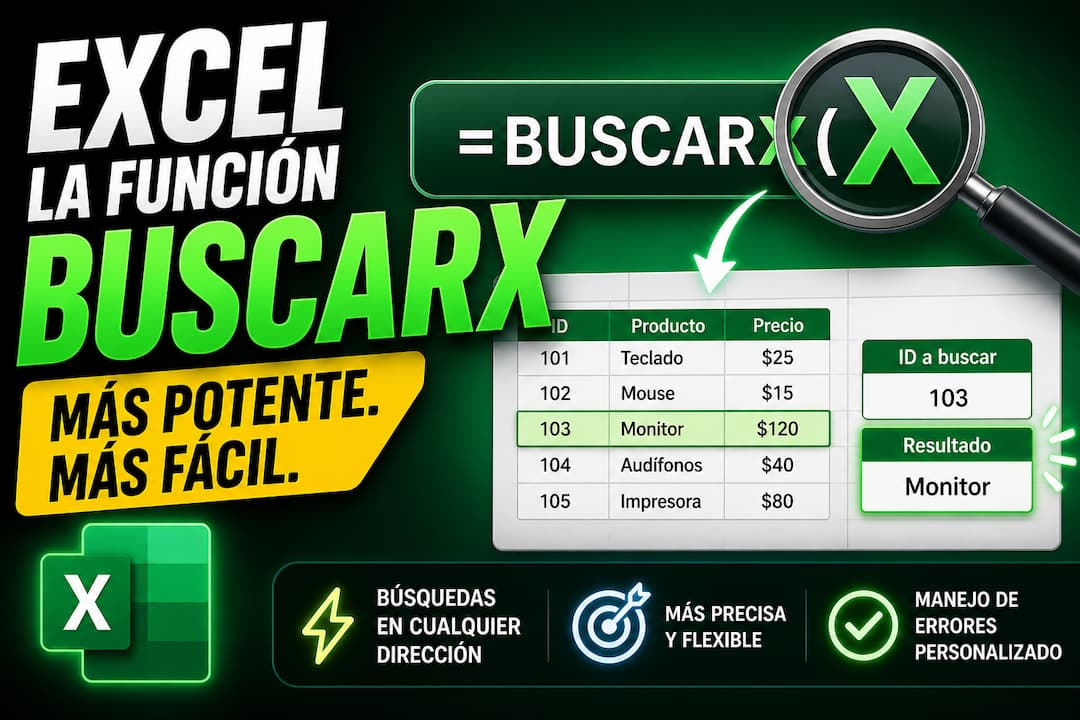
La función BUSCARX en Excel se ha convertido en una de las herramientas más útiles para localizar datos y devolver información relacionada de forma más flexible que las funciones clásicas de búsqueda. Microsoft la describe como una función que permite buscar elementos en una tabla o rango por fila, devolviendo un resultado de la misma fila en otra columna, sin importar si la columna devuelta está a la izquierda o a la derecha de la columna de búsqueda. Además, BUSCARX admite coincidencia exacta por defecto, mensajes personalizados cuando no encuentra resultados y distintos modos de búsqueda.
En términos prácticos, esto significa que BUSCARX sirve muy bien para tareas como buscar un producto por código, traer el precio correspondiente, devolver todo un registro o incluso recuperar la última coincidencia de un cliente o transacción. Ese enfoque práctico, centrado en búsquedas por código, devolución de filas completas y localización del último registro, resume muy bien los usos más útiles de la función en escenarios reales de trabajo con Excel.

Qué es la función BUSCARX en Excel
BUSCARX es una función de búsqueda y referencia que permite encontrar un valor dentro de una matriz o rango y devolver el dato correspondiente desde otro rango relacionado. Microsoft indica que puede usarse, por ejemplo, para buscar el precio de una pieza a partir de su número de parte o para encontrar un nombre de empleado según su ID. Una ventaja importante es que ya no depende de una tabla única con índice de columnas, como ocurre con BUSCARV.
Esta diferencia la vuelve mucho más cómoda en el trabajo diario. En lugar de contar columnas o reestructurar tablas para que el valor buscado esté siempre a la izquierda, BUSCARX separa con claridad la matriz donde se busca de la matriz desde donde se devuelve el resultado. Eso mejora la legibilidad de la fórmula y reduce errores cuando la estructura de la tabla cambia.
Sintaxis de BUSCARX
Microsoft presenta la sintaxis de la función así:
=BUSCARX(valor_buscado; matriz_buscada; matriz_devuelta; [si_no_se_encuentra]; [modo_de_coincidencia]; [modo_de_búsqueda])
Los tres primeros argumentos son los esenciales para que la función trabaje. Los tres últimos son opcionales, pero amplían muchísimo su utilidad.
Significado de cada parámetro
| Parámetro | Función |
|---|---|
valor_buscado |
Es el dato que se desea localizar |
matriz_buscada |
Es el rango o columna donde Excel buscará ese valor |
matriz_devuelta |
Es el rango desde el cual devolverá el resultado |
[si_no_se_encuentra] |
Permite mostrar un mensaje personalizado si no hay coincidencia |
[modo_de_coincidencia] |
Define si la búsqueda será exacta, aproximada o con comodines |
[modo_de_búsqueda] |
Indica si se busca desde arriba, desde abajo o mediante búsqueda binaria |
Microsoft especifica además que:
- el modo de coincidencia 0 corresponde a coincidencia exacta y es el predeterminado;
- el modo de búsqueda 1 busca desde el primer elemento y también es el predeterminado;
- el valor -1 en modo de búsqueda permite buscar en orden inverso, empezando por el último elemento.
Ventajas de BUSCARX frente a BUSCARV
La diferencia más conocida entre BUSCARX y BUSCARV es que BUSCARX no necesita una matriz de tabla única ni un número de índice de columna. Microsoft lo señala expresamente al comparar ambas funciones: BUSCARX usa una matriz de búsqueda y una matriz de devolución, mientras que BUSCARV usa una tabla completa más un índice de columna.
Eso trae varias ventajas prácticas:
- permite buscar hacia la izquierda o hacia la derecha;
- usa coincidencia exacta por defecto;
- puede devolver un mensaje personalizado en lugar de
#N/A; - puede devolver varias columnas de una sola vez;
- puede recuperar la última coincidencia usando búsqueda inversa.
Estas ventajas explican por qué BUSCARX suele considerarse una evolución clara de BUSCARV en versiones modernas de Excel.
Ejemplo 1: buscar un código y devolver un precio
Uno de los usos más comunes consiste en escribir un código de producto y obtener automáticamente el precio. La estructura básica sería esta:
=BUSCARX(A2; B2:B10; D2:D10; "No existe el producto")A2contiene el código que se quiere buscar;B2:B10es la columna donde están los códigos;D2:D10es la columna de precios;"No existe el producto"es el mensaje que aparecerá si el código no está en la tabla.
Este cuarto argumento es muy útil porque Microsoft indica que, si no se usa [si_no_se_encuentra], la función devuelve #N/A cuando no encuentra coincidencia válida. En cambio, al incluir un texto personalizado, la fórmula se vuelve más clara y amigable para el usuario.
Ejemplo 2: devolver todo un registro con una sola fórmula
Una de las mejoras más potentes de BUSCARX es que no tiene por qué devolver una sola columna. Microsoft muestra que también puede devolver una matriz con varios elementos a la vez. En uno de sus ejemplos, una sola fórmula devuelve tanto el nombre del empleado como el departamento desde varias columnas.
Aplicado a una tabla de productos, una fórmula como esta podría devolver código, nombre, categoría, precio y stock de una sola vez:
=BUSCARX(A2; B2:B10; C2:F10; "No existe el producto")A2es el código buscado;B2:B10contiene los códigos;C2:F10reúne todas las columnas que se desea devolver.
Este tipo de uso resulta muy útil cuando se trabaja con fichas de productos, registros de clientes o consultas rápidas dentro de tablas más amplias.
Ejemplo 3: encontrar la última coincidencia
Otro caso muy interesante aparece cuando un valor se repite varias veces y no interesa la primera coincidencia, sino la última. Para eso sirve el argumento [modo_de_búsqueda].
Microsoft indica que:
1busca desde el primer elemento;-1realiza una búsqueda inversa empezando por el último elemento.
Si se quisiera encontrar la última compra realizada por un cliente, una fórmula como esta sería adecuada:
=BUSCARX(H2; B2:B20; C2:F20; "Cliente no existe"; 0; -1)H2contiene el nombre del cliente;B2:B20es la columna donde están los nombres;C2:F20devuelve el registro de la transacción;0exige coincidencia exacta;-1obliga a buscar desde abajo hacia arriba.
Esta aplicación resulta especialmente útil en historiales de ventas, movimientos de inventario, registros de asistencia o cualquier base de datos donde una persona, código o producto aparezca varias veces.
Qué hace el modo de coincidencia
El argumento [modo_de_coincidencia] permite ajustar cómo Excel interpreta la búsqueda. Microsoft define cuatro opciones principales:
0: coincidencia exacta;-1: coincidencia exacta o siguiente valor más pequeño;1: coincidencia exacta o siguiente valor más grande;2: coincidencia con comodines (*,?y~).
Para la mayoría de los casos cotidianos, la coincidencia exacta es la opción más recomendable, especialmente cuando se trabaja con códigos, identificadores, nombres o listas cerradas. Las coincidencias aproximadas son más útiles en rangos ordenados, escalas o tablas de clasificación.
Qué hace el modo de búsqueda
El argumento [modo_de_búsqueda] define desde dónde empieza Excel a recorrer la matriz buscada. Microsoft señala estas opciones:
1: desde el primer elemento;-1: desde el último elemento;2: búsqueda binaria ascendente;-2: búsqueda binaria descendente.
Las búsquedas binarias pueden ser muy rápidas, pero Microsoft advierte que solo funcionan correctamente si la matriz buscada está ordenada; de lo contrario, devolverán resultados no válidos. Por eso, en la mayoría de usos cotidianos, conviene trabajar con 1 o -1, salvo que se tenga claro que los datos están ordenados correctamente.
Errores comunes al usar BUSCARX
Aunque la función es más flexible que BUSCARV, hay varios errores frecuentes:
- seleccionar mal la
matriz_buscada; - hacer que
matriz_buscadaymatriz_devueltano tengan la misma altura; - olvidar el argumento
[si_no_se_encuentra]y dejar que aparezca#N/A; - usar búsqueda binaria sin ordenar los datos;
- pensar que devolver varias columnas requiere varias fórmulas, cuando una sola puede bastar.
En la práctica, casi todos estos problemas se evitan si primero se identifica bien qué dato se busca, dónde se encuentra y qué columnas exactas deben devolverse.
Compatibilidad de BUSCARX
Aquí conviene hacer una precisión importante. Microsoft indica que BUSCARX no está disponible en Excel 2016 ni en Excel 2019. Sin embargo, un archivo creado en una versión más reciente puede contener la función, aunque esas versiones no la incorporen de forma nativa para nuevos usos. BUSCARX sí aparece en Microsoft 365, Excel para la web, Excel 2024, Excel 2021 y varias versiones móviles.
Esto es importante si se va a compartir el archivo con otras personas o si el entorno de trabajo todavía utiliza versiones antiguas de Office.
Preguntas frecuentes sobre la función BUSCARX en Excel
¿Qué hace la función BUSCARX en Excel?
BUSCARX permite buscar un valor dentro de una matriz o rango y devolver el dato relacionado desde otra columna o rango de la misma fila. Microsoft la presenta como una función para buscar elementos en tablas o rangos con mayor flexibilidad que BUSCARV.
¿Cuál es la sintaxis de BUSCARX?
La sintaxis oficial es:
=BUSCARX(valor_buscado; matriz_buscada; matriz_devuelta; [si_no_se_encuentra]; [modo_de_coincidencia]; [modo_de_búsqueda]).
¿BUSCARX puede devolver varias columnas?
Sí. Microsoft muestra que BUSCARX puede devolver una matriz con varios elementos, de modo que una sola fórmula puede traer varias columnas a la vez.
¿Cómo hago para que BUSCARX muestre un mensaje si no encuentra el dato?
Debes usar el cuarto argumento, [si_no_se_encuentra], por ejemplo:"No existe el producto".
Si no lo incluyes, Excel devolverá #N/A.
¿Cómo hago para que BUSCARX me devuelva la última coincidencia?
Debes usar -1 en el argumento [modo_de_búsqueda], lo que obliga a Excel a buscar desde el último elemento hacia arriba.
Recuerde que…
Función BUSCARX en Excel: sintaxis, usos y ejemplos no es solo una mejora técnica frente a BUSCARV. En realidad, representa una forma más clara, flexible y potente de trabajar búsquedas dentro de Excel. Cuando se entiende bien su sintaxis y se dominan sus parámetros opcionales, BUSCARX permite resolver desde consultas sencillas por código hasta búsquedas inversas y devoluciones de registros completos con mucha más eficiencia.
Pueden leer más contenido en https://fernandojuca.com así como videotutoriales y podcast en youtube.com/fernandojucamaldonado.