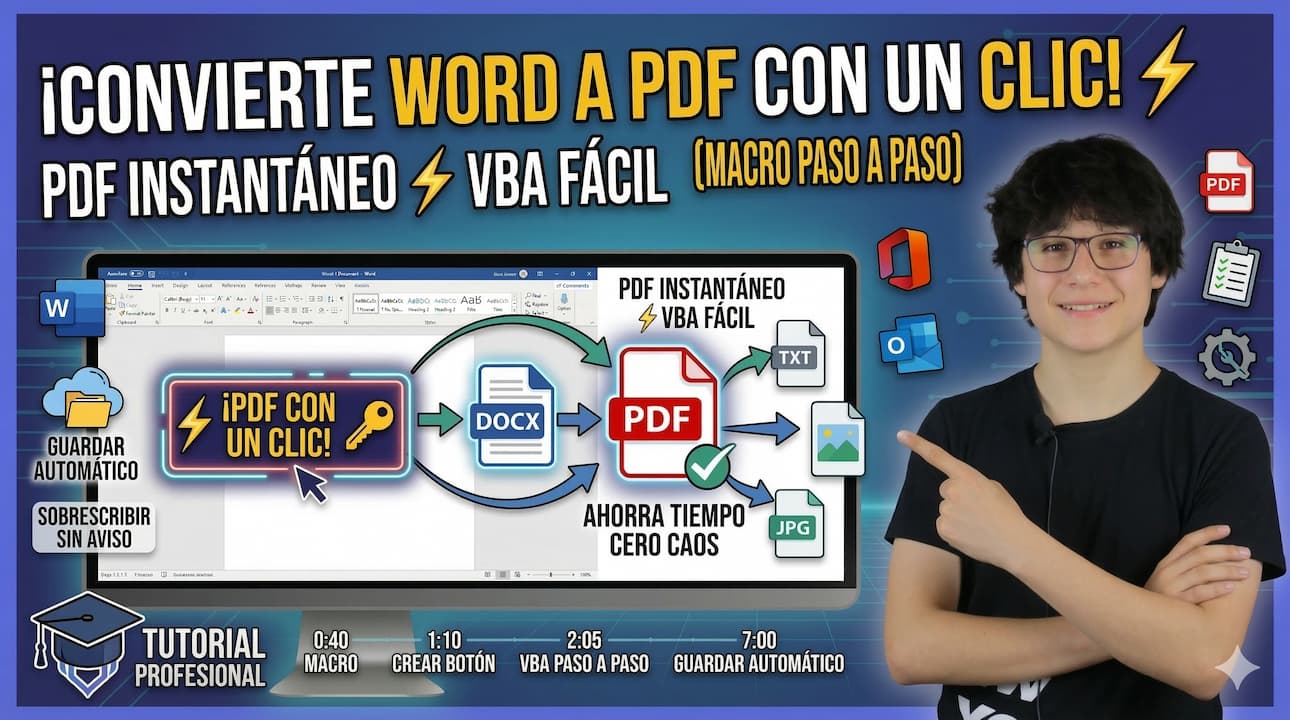
La idea de convertir Word a PDF con un clic resulta especialmente útil cuando se trabaja de forma constante con informes, tareas, documentos administrativos o archivos académicos que deben entregarse en formato PDF. Microsoft Word ya permite exportar documentos a PDF desde el menú Archivo, pero también ofrece herramientas de automatización mediante macros y opciones de personalización de la barra de acceso rápido. Eso permite convertir una tarea repetitiva en una acción mucho más directa y cómoda dentro del flujo de trabajo diario.

Por qué este método ahorra tiempo
Guardar manualmente un documento como PDF no es complicado, pero sí repetitivo. La ruta habitual en Word consiste en ir a Archivo, luego a Exportar o Guardar como, elegir PDF y confirmar la ubicación del archivo. Microsoft documenta este procedimiento como la vía estándar para convertir documentos a PDF en Word y otras aplicaciones de Office.
Cuando una persona repite ese proceso muchas veces al día, el problema ya no es la dificultad técnica, sino la fricción acumulada. Por eso, automatizar la acción con una macro y dejarla visible en la barra de acceso rápido tiene sentido práctico: se reduce el número de pasos, se evita navegar por menús y se vuelve más natural generar versiones PDF cada vez que el documento lo requiera. Microsoft también señala que las macros existen precisamente para automatizar tareas frecuentes en Word.
Qué hace exactamente la macro del video
La lógica que explica el video es bastante funcional. La macro primero comprueba si el archivo de Word ya fue guardado. Si el documento todavía no tiene nombre o no ha sido almacenado previamente, muestra un aviso para que primero se guarde el archivo. Después, genera el PDF en la misma carpeta donde se encuentra el documento original y con el mismo nombre base, pero en formato PDF.
Descarga el código desde este link: Clic aquí
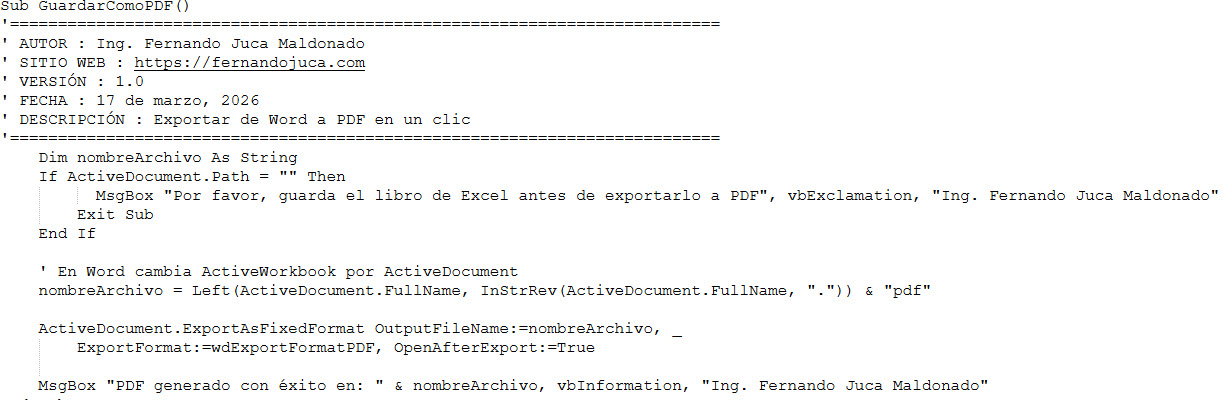
Ese enfoque encaja bien con la forma en que Word trabaja la exportación a PDF, porque mantiene organizada la relación entre archivo editable y versión final. Además, evita que el usuario tenga que elegir manualmente la ubicación cada vez. A nivel práctico, también permite sobreescribir el PDF anterior cuando se vuelve a exportar una nueva versión del documento, algo especialmente útil en procesos de revisión constante.
Cómo insertar la macro en Word para usarla en todos los documentos
Microsoft explica que Word permite crear y ejecutar macros para automatizar tareas repetitivas, ya sea grabándolas o insertando código VBA directamente en el editor de Visual Basic. En este caso, el video sigue la segunda ruta: abrir el editor con Alt + F11 y pegar el código dentro de un módulo.
Aquí aparece un detalle importante: si la macro se guarda en el entorno global de Word, su disponibilidad no se limita a un solo archivo. En la práctica, eso significa que la acción podrá utilizarse en cualquier documento nuevo o existente desde la misma instalación de Word. El tutorial insiste precisamente en ese punto al trabajar sobre el archivo Normal, de modo que la función quede disponible de manera general y no solo dentro de un documento concreto.
Cómo añadir la macro a la barra de acceso rápido
Una vez creada la macro, el siguiente paso es llevarla a la barra de acceso rápido. Microsoft confirma que esa barra puede personalizarse para incorporar comandos frecuentes y dejarlos siempre visibles por encima o por debajo de la cinta de opciones. También permite agregar acciones mediante el menú Más comandos.
El video utiliza esa lógica para convertir la macro en un botón permanente. La ruta es coherente con la documentación oficial: entrar en la personalización de la barra, seleccionar comandos disponibles, buscar las macros, agregar la que se acaba de crear y luego modificar su nombre e icono para identificarla mejor. Esta parte aporta bastante valor, porque no basta con tener una macro funcional; para que realmente ahorre tiempo debe quedar accesible de forma inmediata, sin tener que abrir menús adicionales cada vez.
Qué ventajas ofrece frente al método tradicional
Este procedimiento tiene varias ventajas reales frente al guardado manual. La primera es la rapidez. La segunda es la consistencia, porque el PDF siempre se genera en la misma ruta que el archivo original. La tercera es la comodidad de poder actualizar el PDF cada vez que se hagan cambios sin repetir el proceso completo de exportación.
Además, Word ya contempla tanto la exportación a PDF como la personalización de su interfaz para tareas frecuentes, de modo que esta solución no fuerza un uso extraño del programa, sino que aprovecha recursos nativos del ecosistema Office: macros para automatizar y barra de acceso rápido para ejecutar con menos pasos.
Un punto clave: seguridad y uso responsable de macros
Aquí conviene introducir una advertencia importante. Microsoft recuerda que las macros pueden ser útiles, pero también implican riesgos de seguridad si se habilitan sin saber exactamente qué hacen. Su recomendación oficial es no activar macros en archivos de origen dudoso y revisar siempre su procedencia antes de permitir su ejecución.
En este caso, el uso es razonable porque la macro la crea o la instala el propio usuario para una función concreta y controlada. Aun así, si se va a compartir ese código con otras personas o a instalarlo en varios equipos, conviene dejar claro qué hace exactamente: comprobar si el archivo ya fue guardado, exportar a PDF y guardar el resultado en la misma carpeta del documento original. Esa transparencia reduce dudas y evita la percepción de que la macro realiza procesos ocultos.
Cuándo puede resultar especialmente útil
Este método puede ser muy conveniente en entornos donde la exportación a PDF es una tarea constante. Por ejemplo, en docencia universitaria, revisión de informes, elaboración de trabajos académicos, redacción de contratos, generación de documentos institucionales o preparación de recursos descargables. En todos esos escenarios, Word suele ser el entorno de edición, mientras que el PDF funciona como formato de entrega o distribución.
Por eso, más que un simple truco, esta automatización puede entenderse como una mejora del flujo de trabajo. No cambia el contenido del documento ni sustituye el proceso de revisión, pero sí elimina pasos repetitivos que consumen tiempo sin aportar valor intelectual o editorial.
Preguntas frecuentes sobre convertir Word a PDF con un clic
¿Se puede convertir Word a PDF con un clic en Microsoft Word?
Sí. Word permite automatizar tareas mediante macros, y esa macro puede añadirse a la barra de acceso rápido para ejecutar la exportación con un solo clic.
¿Word ya incluye una opción para guardar como PDF?
Sí. Microsoft indica que desde Archivo > Exportar o mediante opciones equivalentes es posible guardar o convertir un documento a PDF directamente desde Word.
¿La macro puede estar disponible para todos los documentos?
Sí. El video plantea instalarla en el entorno general de Word para que no funcione solo en un archivo aislado. Esa lógica es coherente con el uso de macros globales en Word.
¿Se puede cambiar el icono y el nombre del botón?
Sí. Microsoft permite personalizar la barra de acceso rápido y modificar la presentación de comandos agregados para identificarlos con mayor facilidad.
¿Es seguro usar macros en Word?
Puede serlo, siempre que el usuario conozca exactamente qué hace la macro. Microsoft advierte que no deben habilitarse macros de procedencia dudosa ni archivos no confiables.
Recuerde que…
Convertir Word a PDF con un clic no solo hace más cómodo el trabajo en Microsoft Word, sino que elimina una rutina repetitiva que muchas veces interrumpe el flujo de edición. Cuando la macro está bien instalada y visible en la barra de acceso rápido, la generación del PDF se vuelve casi inmediata y mucho más práctica para el trabajo diario. Pueden leer más contenido en https://fernandojuca.com así como videotutoriales y podcast en https://youtube.com/fernandojucamaldonado.

Ingeniero en Sistemas de Información y docente universitario en el área de tecnología. Especialista en el desarrollo de sitios web, plataformas e-commerce y entornos virtuales de aprendizaje basados en Moodle. Experiencia en soluciones tecnológicas aplicadas a la educación y a la transformación digital de organizaciones.