Convertir Excel a PDF con un clic usando una macro
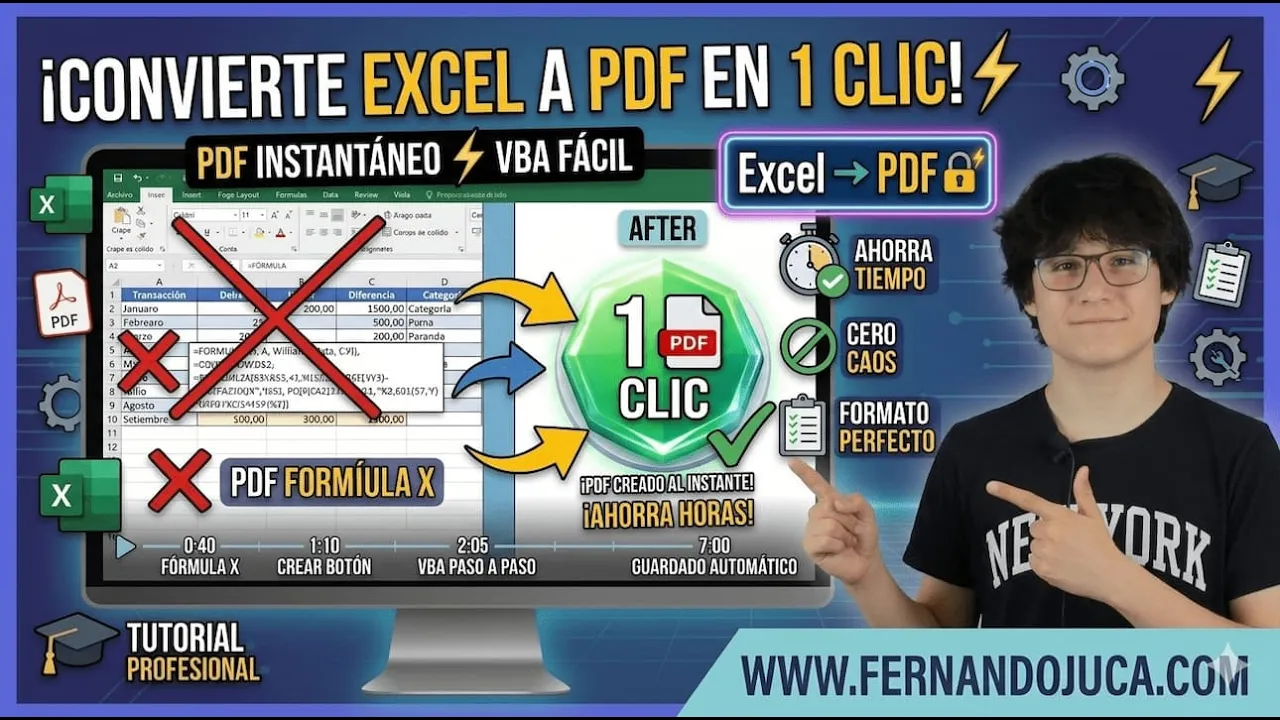
Convertir Excel a PDF con un clic es una mejora muy útil cuando se trabaja con reportes, proformas, cotizaciones, informes o cualquier archivo que deba exportarse varias veces al día. Excel ya permite guardar o convertir documentos a PDF desde el menú Archivo, pero Microsoft también ofrece herramientas para automatizar tareas repetitivas mediante macros y ejecutarlas desde la barra de acceso rápido. Esa combinación permite reducir varios pasos manuales a una sola acción visible y permanente dentro del programa.

Por qué este método ahorra tiempo de verdad
El procedimiento tradicional para exportar un archivo de Excel a PDF no es complejo, pero sí repetitivo. Microsoft explica que la ruta habitual consiste en ir a Archivo, luego a Exportar, elegir Crear documento PDF/XPS y finalmente guardar el archivo. Cuando ese flujo se repite muchas veces, la fricción ya no está en la dificultad técnica, sino en la suma de pasos que interrumpen el trabajo.
Aquí es donde la automatización sí aporta valor real. Microsoft define las macros como una forma de agrupar acciones frecuentes para ahorrar tiempo, y además señala que pueden ejecutarse con un botón en la barra de acceso rápido o mediante una combinación de teclas. En otras palabras, la lógica del tutorial no es un truco improvisado, sino un uso bastante natural de funciones nativas de Excel.
Qué hace exactamente la macro del video
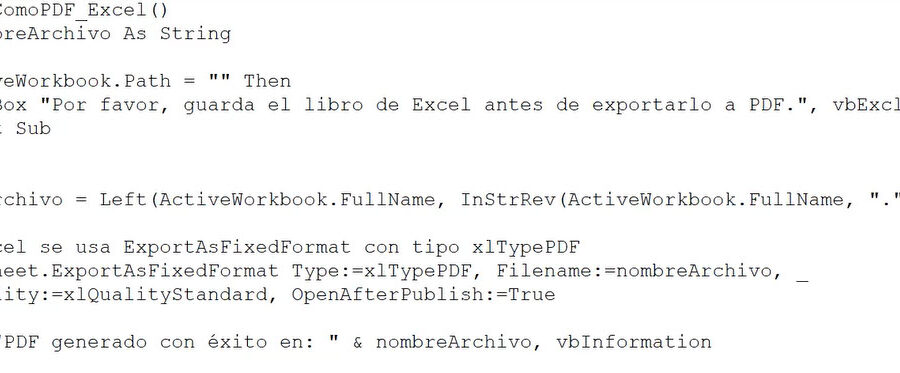
La macro que se describe en el video trabaja con una lógica muy práctica. Primero verifica que el archivo de Excel ya haya sido guardado previamente. Ese paso es importante porque, sin nombre ni ruta de origen, el sistema no puede generar correctamente el PDF con el mismo nombre base. Si el archivo aún no ha sido guardado, el usuario recibe un aviso para hacerlo antes de exportar.
Después de esa comprobación, la macro genera el PDF en la misma ubicación del archivo original de Excel y muestra un mensaje confirmando que la exportación se realizó con éxito. Desde el punto de vista del flujo de trabajo, eso resulta especialmente cómodo porque mantiene juntos el archivo editable y su versión final en PDF, y evita tener que elegir carpeta y formato manualmente cada vez.
Para Descargar el código clic aquí
El papel clave de PERSONAL.XLSB
Uno de los puntos más importantes del tutorial es que la macro no se guarda en un archivo aislado, sino en PERSONAL.XLSB. Microsoft explica que Personal.xlsb es un libro oculto que se abre en segundo plano cada vez que se inicia Excel y que sirve precisamente para almacenar macros disponibles en cualquier libro. Esa es la razón por la que el video insiste en crear o forzar primero la aparición de ese archivo.
Microsoft también documenta el procedimiento para crear el libro personal: grabar una macro y elegir en el cuadro Almacenar macro en la opción Libro de macros personal. Ese paso genera o actualiza PERSONAL.XLSB y permite que las macros queden disponibles globalmente al abrir Excel. Dicho de forma simple, si la macro se guarda allí, no dependerá de una sola hoja o de un solo archivo, sino de la instalación local de Excel del usuario.
Cómo se crea el libro personal si todavía no aparece
El tutorial propone una solución que coincide con la documentación oficial de Microsoft. Si PERSONAL.XLSB todavía no existe, se puede crear grabando una macro muy simple y almacenándola en el libro de macros personal. Microsoft describe exactamente ese flujo: abrir la pestaña Programador, hacer clic en Grabar macro y, en el campo Almacenar macro en, elegir Libro de macros personal.
Ese detalle hace que el tutorial sea especialmente útil para personas que nunca han trabajado con macros globales en Excel. No hace falta que el usuario ya tenga una infraestructura previa; basta con crear una macro mínima para que el libro personal aparezca y luego reemplazar o añadir el código que realmente interesa, en este caso el de exportación a PDF.
Cómo añadir la macro a la barra de acceso rápido
Una vez que la macro ya está en PERSONAL.XLSB, el siguiente paso es dejarla visible para usarla con un solo clic. Microsoft explica que la barra de acceso rápido puede personalizarse para incorporar comandos frecuentes y que esas personalizaciones se gestionan desde Archivo > Opciones > Barra de herramientas de acceso rápido. También permite exportar esa personalización para usarla en otro equipo o compartirla con otras personas.
El video sigue esa misma lógica: entrar en Más comandos, cambiar el origen de comandos a Macros, localizar la macro guardada en el libro personal, agregarla y luego personalizar su icono y nombre. Este último detalle es más importante de lo que parece, porque si el comando queda con un nombre técnico demasiado largo o un icono genérico, se reduce bastante la comodidad de uso diario. Microsoft no solo permite esa personalización, sino que la contempla como parte normal de la experiencia de la barra de acceso rápido.
Qué ventajas ofrece frente al método tradicional
La principal ventaja es la rapidez. En lugar de pasar por el menú de exportación cada vez, el usuario puede generar el PDF desde un botón ya visible. La segunda ventaja es la consistencia, porque el PDF se crea siempre a partir del archivo ya guardado y se ubica en la misma ruta. La tercera es la comodidad operativa cuando se trabaja con documentos que cambian varias veces al día y deben volver a exportarse constantemente.
Además, Excel ya incorpora de forma oficial tanto la exportación a PDF como la automatización por macros. Eso significa que este procedimiento no fuerza el programa ni depende de soluciones externas, sino que aprovecha recursos nativos de Microsoft 365 o Excel moderno.
Un punto importante: primero guardar, luego exportar
Aquí conviene subrayar una cuestión que el video explica bien y que además coincide con el funcionamiento normal de Office. Microsoft recuerda que, la primera vez que se guarda un archivo, es necesario asignarle nombre y ubicación. Sin ese paso previo, Excel no tiene una referencia estable para exportar el PDF con el mismo nombre base.
Por eso, el comportamiento de la macro tiene sentido: si el archivo aún no se guardó, debe avisar al usuario antes de intentar la exportación. Este detalle no es una limitación del tutorial, sino una consecuencia lógica de cómo Office administra los archivos y sus rutas de guardado.
Seguridad y precaución con las macros
Aunque las macros son muy útiles, Microsoft insiste en que no deben habilitarse sin criterio. Las macros pueden automatizar tareas legítimas, pero también pueden incorporar código malicioso si provienen de fuentes no confiables. Por eso, la recomendación siempre es entender qué hace el macro antes de activarlo o compartirlo.
En este caso, el uso es razonable porque la macro tiene un propósito acotado y transparente: comprobar si el archivo ya fue guardado y exportarlo como PDF. Aun así, si se va a distribuir a terceros, conviene explicar con claridad su función y el entorno donde se ha instalado, especialmente si está alojada en PERSONAL.XLSB.
Cuándo resulta especialmente útil este método
Esta automatización puede ser especialmente útil en contextos administrativos, académicos, contables y comerciales. Por ejemplo, para generar cotizaciones, proformas, reportes de seguimiento, formatos institucionales o documentos que pasan de edición a entrega varias veces al día. En todos esos casos, Excel funciona como entorno de trabajo y el PDF como formato de salida o distribución.
Más que un simple atajo, este método mejora el flujo operativo. No cambia el contenido del archivo ni la calidad del análisis, pero sí elimina pasos repetitivos que terminan consumiendo tiempo sin aportar valor al proceso principal.
Preguntas frecuentes sobre convertir Excel a PDF con un clic
¿Se puede convertir Excel a PDF con un clic?
Sí. Excel permite usar macros para automatizar tareas repetitivas, y Microsoft indica que esas macros pueden ejecutarse desde un botón en la barra de acceso rápido.
¿Qué es PERSONAL.XLSB en Excel?
Es un libro oculto que se abre cada vez que inicia Excel y sirve para guardar macros que estarán disponibles en todos los libros del usuario. Microsoft lo documenta como el lugar recomendado para macros de uso global.
¿Cómo se crea PERSONAL.XLSB si no aparece?
Microsoft indica que se crea grabando una macro y seleccionando Libro de macros personal en el cuadro Almacenar macro en. Eso genera el archivo oculto Personal.xlsb.
¿Se puede añadir una macro a la barra de acceso rápido?
Sí. Microsoft permite personalizar la barra de acceso rápido desde las opciones de Excel y agregar comandos, incluidas macros, además de cambiar su nombre e icono.
¿Excel ya permite exportar a PDF sin macros?
Sí. Microsoft explica que Excel puede guardar o convertir archivos a PDF desde Archivo > Exportar > Crear documento PDF/XPS. La macro simplemente automatiza ese proceso para hacerlo más rápido.
Recuerde que…
Convertir Excel a PDF con un clic no solo hace más cómodo el trabajo diario, sino que reduce una tarea repetitiva a una acción directa y visible. Cuando la macro está guardada en PERSONAL.XLSB y añadida a la barra de acceso rápido, la exportación deja de ser un proceso largo y pasa a integrarse de forma natural en el flujo de trabajo. Pueden leer más contenido en https://fernandojuca.com así como videotutoriales y podcast en https://youtube.com/fernandojucamaldonado.