La Pesadilla del Contador: «No me cuadra el saldo»
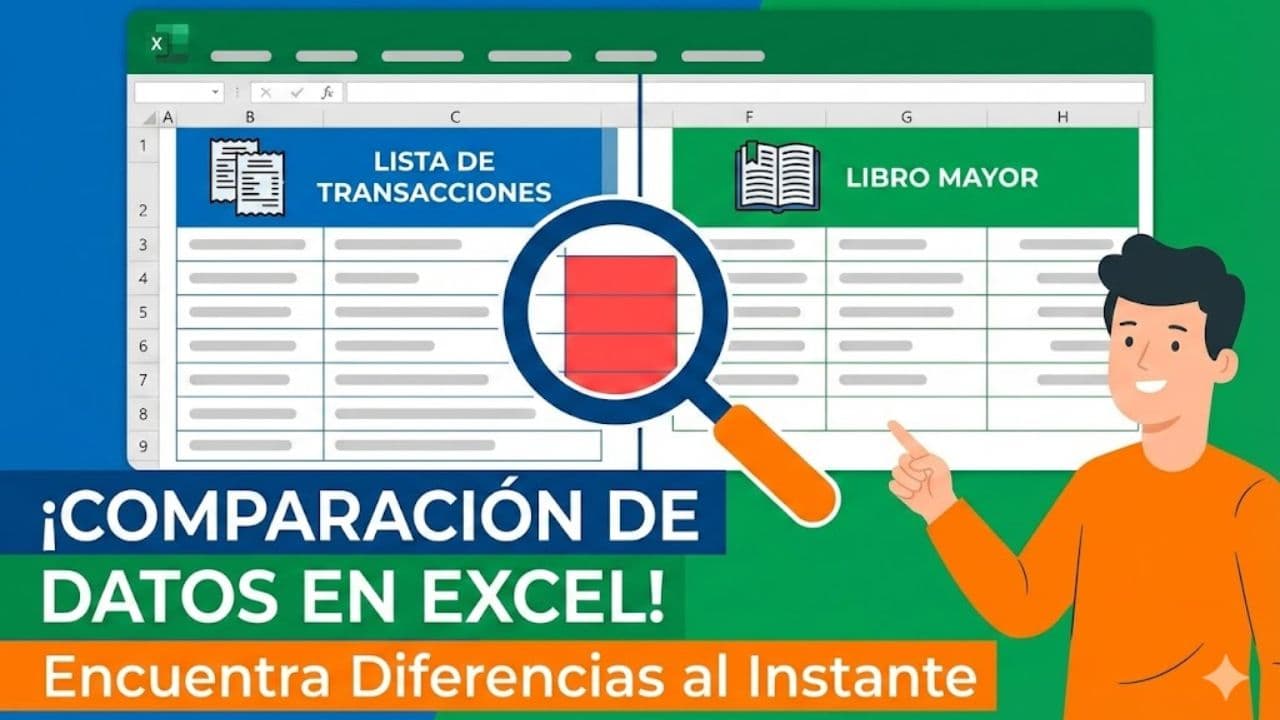
Todo profesional que maneje datos financieros conoce el pánico frío que recorre el cuerpo cuando el Libro Mayor (el resumen consolidado del sistema) no coincide con el registro detallado de transacciones de los clientes.
Las razones pueden ser infinitas: un error de dedo al digitar (error humano), un fallo en la integración del sistema o una transacción duplicada. El problema no es que exista el error, sino que encontrarlo en una lista de 5,000 filas puede tomar días si se hace manualmente.
En este tutorial, vamos a convertir una tarea de horas en un proceso de minutos utilizando tres herramientas potentes de Excel: Tablas Dinámicas, Funciones Lógicas y Formato Condicional.

Paso 1: Normalizar la Información (El poder de la Tabla Dinámica)
El primer obstáculo es que tenemos dos fuentes de datos con estructuras diferentes:
-
Lista de Transacciones: Detallada, con múltiples entradas por cliente (ventas, pagos parciales, devoluciones).
-
Libro Mayor: Consolidada, con un solo saldo final por cuenta.
No puedes comparar «peras con manzanas». Para auditar, primero debemos consolidar las transacciones.
-
La Solución: Selecciona tus datos brutos e inserta una Tabla Dinámica.
-
La Configuración: Arrastra el campo «Cliente» a Filas y los valores monetarios (Venta/Pago) a Valores.
Tip Pro: Al hacer esto, Excel suma automáticamente todas las operaciones de cada cliente, dándote un «resumen espejo» que ahora sí es comparable con tu Libro Mayor.
Paso 2: El «Cruce» de Datos
Una vez que tienes la Tabla Dinámica, copia los valores y pégalos (como «Valores») junto a tu listado del Libro Mayor. Ahora tienes ambas verdades frente a frente en la misma hoja.
Aquí es donde muchos cometen el error de revisar visualmente. No lo hagas. La vista cansa y engaña. Usa las matemáticas.
Paso 3: Automatizar la Detección (Función SI)
Vamos a pedirle a Excel que sea el juez. Usaremos una fórmula lógica simple para comparar las columnas del «Debe» y el «Haber».
La lógica es la siguiente: =SI(Valor_LibroMayor = Valor_Transacciones; 0; Valor_LibroMayor - Valor_Transacciones)
-
Si los números son idénticos, Excel pondrá un «0».
-
Si hay una diferencia (por pequeña que sea), Excel calculará el monto exacto del error.
Esto no solo te dice quién tiene el error, sino de cuánto es la discrepancia.
Paso 4: Semáforos Visuales (Formato Condicional Avanzado)
Tener una columna llena de números puede ser confuso. Vamos a hacer que los errores «griten» en la pantalla. Para ello, usaremos el Formato Condicional con una fórmula lógica.
Usaremos la función O (OR). ¿Por qué? Porque queremos que Excel resalte la fila si hay un error en la columna del DEBE o si hay un error en la columna del HABER.
La fórmula mágica: =O($CeldaDiferenciaDebe <> 0; $CeldaDiferenciaHaber <> 0)
Al aplicar esto, cualquier fila que contenga una inconsistencia se pintará automáticamente de color naranja o rojo. Ya no tienes que buscar el error; el error te busca a ti.
Paso 5: Enfocarse en lo Importante
Si tienes 1,000 clientes y solo 5 tienen errores, no quieres ver a los 995 que están bien.
-
Activa los Filtros de Excel.
-
Usa la opción «Filtrar por Color» y selecciona el color de tu formato condicional.
¡Listo! De repente, tu hoja de cálculo masiva se reduce únicamente a las líneas que requieren tu atención profesional.
Conclusión: Auditoría Inteligente
La tecnología no viene a reemplazar al contador, viene a quitarle la parte aburrida del trabajo. Al aplicar este método, transformas horas de revisión manual en un proceso analítico rápido y preciso. Recuerda: en contabilidad, el orden de los factores no altera el producto, pero el uso de Excel altera (y mucho) tu productividad.
📥 Recursos Adicionales Gratuitos
Como parte de mi compromiso con la educación y la investigación académica, he publicado nuevos libros sobre Excel y productividad que son de dominio público.
¿Quieres profundizar en estos temas sin gastar un centavo? He recopilado una lista de repositorios universitarios donde puedes descargar legalmente más de 100 libros científicos y académicos. El conocimiento debe ser libre.
👉 Mira el video tutorial completo: Sigue el paso a paso en mi pantalla aquí: https://www.youtube.com/watch?v=PTGWxAWdnCI
👉 Descarga el archivo del vídeo: Clic aquí
👉 Visita mi web: Descarga los recursos y lee más artículos en fernandojuca.com.
👉 Suscríbete al canal: Únete a nuestra comunidad de aprendizaje en youtube.com/fernandojucamaldonado. ¡Feliz y productivo 2026!