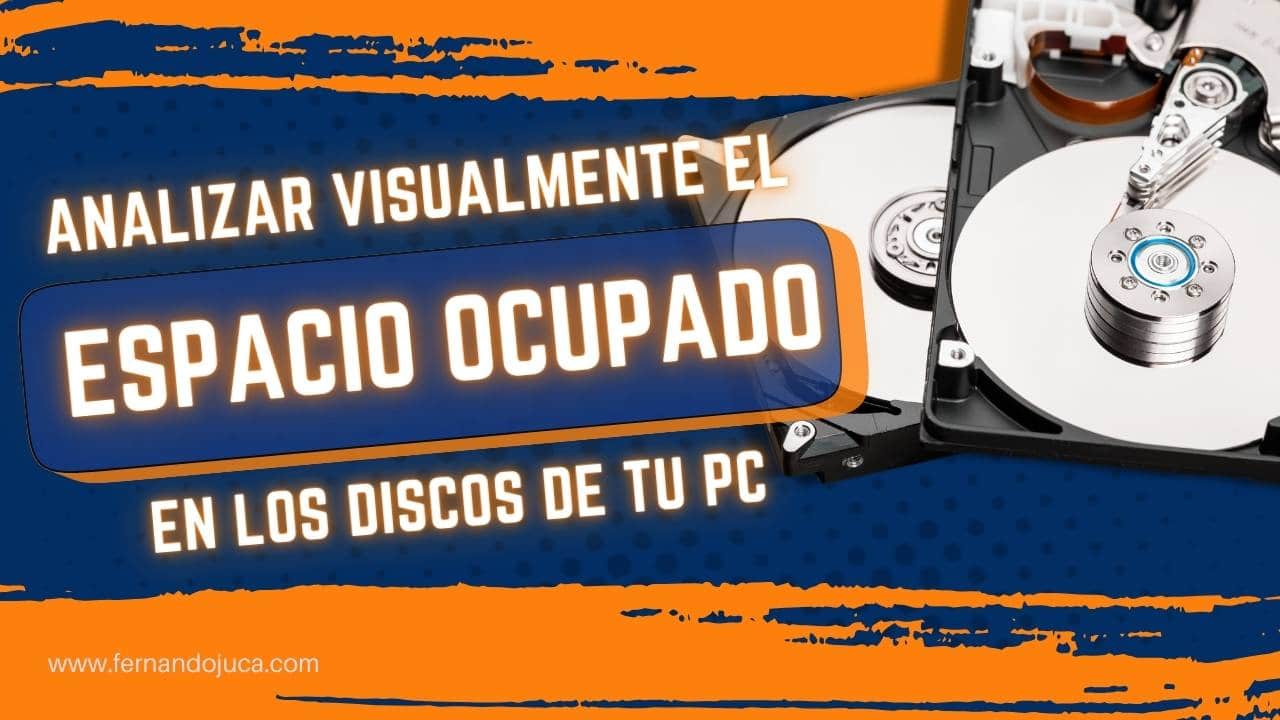
Uno de los problemas más comunes en computadoras personales y empresariales no es la falta de capacidad de almacenamiento, sino la mala distribución de los archivos. Con el tiempo, carpetas olvidadas, instaladores antiguos, recursos duplicados y descargas acumuladas terminan consumiendo grandes cantidades de espacio sin que el usuario lo note.
El verdadero desafío no es borrar archivos al azar, sino entender visualmente dónde se está yendo el espacio.
El problema de gestionar el almacenamiento “a ciegas”
El explorador de archivos tradicional muestra tamaños y carpetas, pero no ofrece una visión global clara. Esto provoca que muchos usuarios:
-
No sepan qué carpeta ocupa más espacio
-
Borren archivos innecesarios pero insignificantes
-
Eviten limpiar por miedo a borrar algo importante
-
Acumulen información durante años sin control
Aquí es donde una herramienta de análisis visual del disco marca la diferencia.
Una solución visual para entender tu disco duro
Existen utilidades que permiten analizar discos internos, externos, memorias USB y unidades adicionales mediante gráficos jerárquicos. Estas herramientas no solo calculan tamaños, sino que representan visualmente la distribución del espacio, facilitando la toma de decisiones.
Entre sus principales ventajas destacan:
-
Identificación inmediata de carpetas grandes
-
Visualización por niveles (carpetas y subcarpetas)
-
Análisis por porcentaje de uso
-
Acceso directo a las carpetas desde el gráfico
-
Compatibilidad con discos externos y pendrives
Cómo funciona un análisis visual del almacenamiento
El proceso es simple, pero muy potente:
1️⃣ Selección de la unidad a analizar
Se puede elegir:
-
Disco principal del sistema
-
Discos secundarios
-
Unidades externas
-
Memorias USB
2️⃣ Análisis automático del contenido
La herramienta recorre la estructura completa del disco y calcula:
-
Tamaño ocupado
-
Número de archivos
-
Fecha de modificación
-
Distribución por carpetas
3️⃣ Representación gráfica por niveles
Los resultados se muestran mediante:
-
Colores para diferenciar niveles jerárquicos
-
Bloques más grandes = mayor consumo de espacio
-
Subcarpetas con tonalidades más claras
Esto permite identificar, por ejemplo, una carpeta que ocupa decenas de gigabytes en segundos.
Interpretar correctamente los gráficos
El valor real de este tipo de herramientas está en la lectura del gráfico:
-
Carpetas grandes llaman la atención de inmediato
-
Subcarpetas revelan dónde se concentra el peso real
-
Archivos individuales pesados se detectan fácilmente
Además, se puede:
-
Ajustar el nivel de detalle
-
Ocultar carpetas vacías
-
Mostrar u ocultar archivos individuales
-
Cambiar la orientación del gráfico
Todo esto ayuda a adaptar la visualización al criterio del usuario.
Acceso rápido y toma de decisiones informadas
Una función clave es la posibilidad de:
-
Abrir directamente una carpeta desde el gráfico
-
Explorar su contenido en el sistema
-
Analizar antes de borrar
Esto evita errores comunes como eliminar carpetas críticas sin revisión previa.
La herramienta no obliga a borrar nada:
proporciona información clara para decidir con criterio.
Casos prácticos donde esta herramienta es clave
-
Computadoras con poco espacio disponible
-
Discos externos saturados
-
Carpetas de descargas sin mantenimiento
-
Equipos empresariales con recursos acumulados
-
Usuarios que trabajan con archivos pesados (diseño, video, audio)
En todos los casos, el análisis visual reduce horas de búsqueda manual a minutos.
Buenas prácticas antes de eliminar archivos
Antes de borrar cualquier contenido, se recomienda:
-
Revisar subcarpetas internas
-
Ver fechas de modificación
-
Confirmar que no sean archivos de sistema
-
Hacer copia de seguridad si hay dudas
-
Priorizar carpetas temporales y recursos antiguos
La herramienta no reemplaza el criterio humano, lo potencia.
Una limpieza consciente y sostenible
Gestionar el almacenamiento no significa borrar por borrar. Significa:
-
Entender cómo crece la información
-
Mantener orden digital
-
Evitar acumulación innecesaria
-
Mejorar rendimiento del sistema
Visualizar el uso del disco cambia completamente la forma en que se administra una computadora.
❓ Preguntas frecuentes (FAQ – AEO)
¿Sirve para discos externos y USB?
Sí, puede analizar cualquier unidad conectada.
¿Es peligroso usar este tipo de herramientas?
No, mientras se utilicen solo para análisis y se borre con criterio.
¿Reemplaza a los limpiadores automáticos?
No. Es complementaria. Aquí el control lo tiene el usuario.
¿Ayuda a mejorar el rendimiento del equipo?
Sí, al liberar espacio y eliminar archivos innecesarios.
📌 Más guías prácticas sobre Windows, ofimática y productividad digital en
👉 https://fernandojuca.com
🎙️ Videotutoriales y podcast en
👉 youtube.com/fernandojucamaldonado