
Tabla de Contenido
ToggleOperadores de búsqueda en Google: guía paso a paso
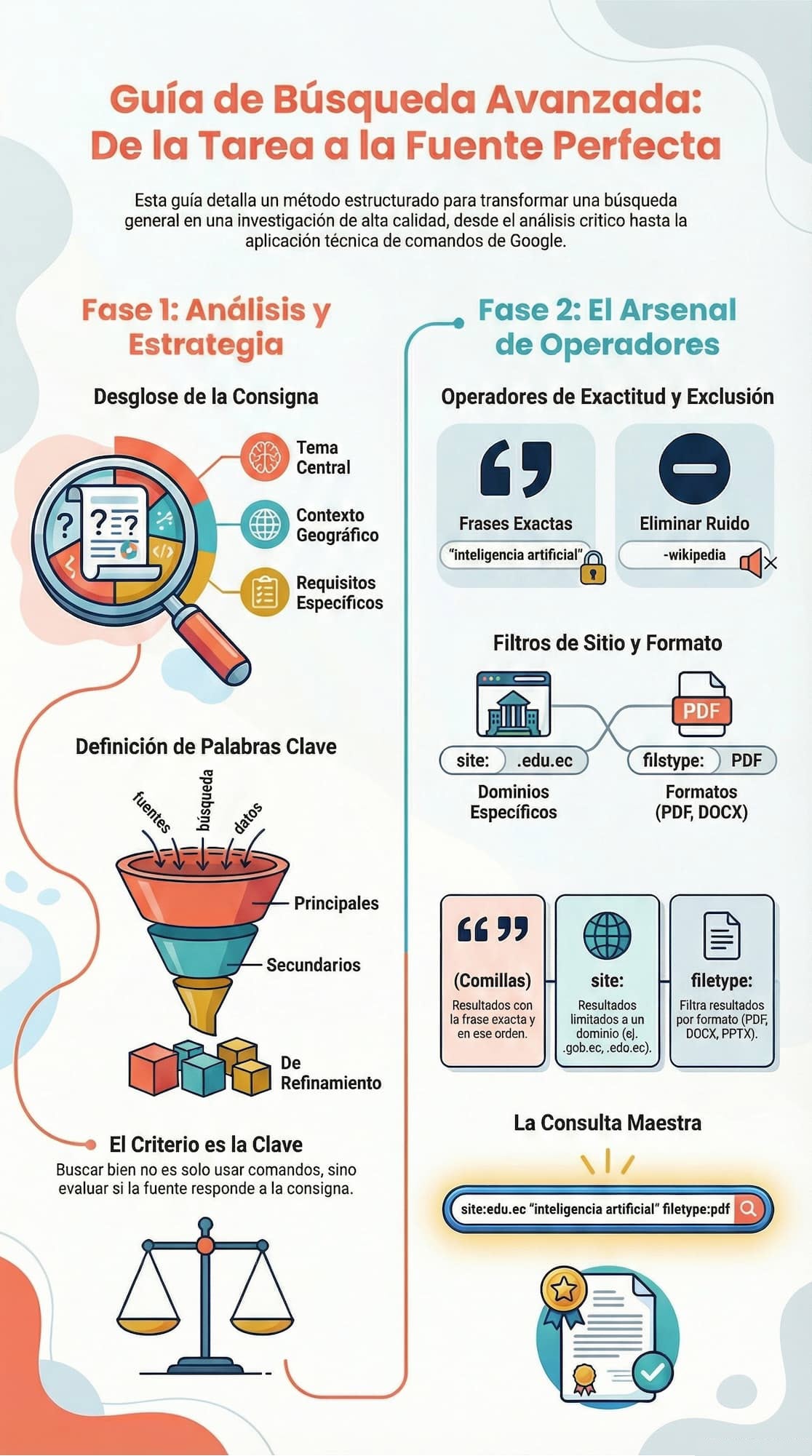
Aprender a usar operadores de búsqueda en Google no consiste en memorizar comandos aislados, sino en saber cómo pasar de una consigna general a una búsqueda precisa, útil y bien filtrada. El material base compartido desarrolla exactamente esa idea a partir de una tarea concreta sobre inteligencia artificial, educación superior y Ecuador, y muestra una secuencia progresiva de refinamiento que va desde la consulta más abierta hasta búsquedas mucho más específicas por dominio, formato y título.
Paso 1: leer la consigna con atención antes de buscar
El primer error habitual al usar Google es empezar a escribir sin haber analizado bien lo que pide la tarea. En la diapositiva de la página 2 se plantea esta consigna: investigar el impacto de la inteligencia artificial en la educación superior en Ecuador, explicar beneficios y riesgos éticos, y presentar al menos dos fuentes académicas o institucionales en formato PDF.
Si se observa con cuidado, la tarea ya contiene casi todos los elementos que después se transformarán en criterios de búsqueda. No solo dice el tema, sino también el campo de aplicación, el país, los subtemas obligatorios, el tipo de fuente y el formato solicitado. Por eso, antes de abrir Google, conviene leer dos veces la consigna y preguntarse qué partes son obligatorias y cuáles solo orientan el desarrollo.
Paso 2: desglosar la tarea en sus componentes
En la página 3, el material organiza la consigna en seis partes: tema central, campo de aplicación, contexto geográfico, subtemas obligatorios, tipo de fuente exigida y formato solicitado. Allí se identifica como tema central la inteligencia artificial, como campo de aplicación la educación superior, como contexto geográfico Ecuador, como subtemas beneficios y riesgos éticos, como tipo de fuente académica o institucional, y como formato PDF.
Este desglose es importante porque ordena la búsqueda. Ya no se trata de pensar “quiero buscar algo sobre IA”, sino de formular una necesidad más precisa: encontrar información sobre inteligencia artificial aplicada a educación superior en Ecuador, con énfasis en beneficios y riesgos éticos, y preferentemente en fuentes académicas o institucionales en PDF.
Paso 3: extraer palabras clave principales y secundarias
Después del desglose, la página 4 propone una clasificación de palabras clave. Como principales aparecen “inteligencia artificial”, “educación superior” y “Ecuador”. Como secundarias, “beneficios” y “riesgos éticos”. Como términos de refinamiento se añaden universidad, estudiantes, docencia, aprendizaje, normativa, informe y estudio. También se sugieren alternativas como “educación superior” OR universidad OR universidades, y “inteligencia artificial” OR IA.
Aquí conviene detenerse un momento. Las palabras clave principales deben aparecer casi siempre en la búsqueda porque definen el núcleo del tema. Las secundarias no siempre deben ir desde el inicio, pero ayudan a afinar cuando los resultados son demasiado amplios. Los términos de refinamiento sirven para orientar la consulta hacia el enfoque más útil según lo que se vaya encontrando.
Paso 4: comenzar con una búsqueda general
En la página 5, la primera consulta propuesta es: inteligencia artificial educación superior Ecuador. El propio material aclara que esta búsqueda “no está mal”, pero está incompleta. La idea es explorar primero y refinar después.
Este primer paso es útil porque permite ver qué tipo de resultados aparecen de forma natural: universidades, noticias, artículos, blogs, informes, revistas, sitios institucionales o contenidos comerciales. Con esa primera exploración, el usuario empieza a reconocer si Google está entendiendo bien el tema o si todavía hay demasiado ruido.
Paso 5: usar comillas para exigir exactitud
En la página 6 aparece el siguiente refinamiento: «inteligencia artificial» «educación superior» Ecuador. Allí se explica que las comillas obligan al buscador a mostrar resultados que contengan exactamente la frase o palabras dentro de ellas, en ese mismo orden. La ventaja es clara: se reduce drásticamente el ruido y se evitan resultados donde las palabras aparecen sueltas y sin relación precisa.
Por ejemplo, si se busca sin comillas, Google puede mostrar páginas donde aparezca “inteligencia” por un lado y “artificial” en otro contexto, o donde “educación” no esté vinculada con “superior”. En cambio, al escribir las frases exactas, se le está indicando al buscador que esos conceptos no deben separarse.
En la página 7 se muestra una variante aún más estricta: «Impacto de la inteligencia artificial en la educación superior en Ecuador». Este tipo de búsqueda puede ser útil si se sospecha que existe un documento, artículo o informe con esa formulación exacta en el título o dentro del texto.
Paso 6: usar OR para incluir alternativas
La página 8 introduce el operador OR y explica que sirve para buscar páginas que contengan al menos uno de los términos indicados, ampliando los resultados en lugar de limitarlos. El ejemplo propuesto es: «inteligencia artificial» «educación superior» OR universidades Ecuador.
Este paso es muy útil cuando un concepto puede aparecer formulado de varias maneras. No todas las fuentes usarán exactamente “educación superior”; algunas preferirán “universidades”. Si no se contempla esa variante, podrían perderse resultados valiosos. En la práctica, OR funciona como una forma de decirle a Google: acepta cualquiera de estas posibilidades porque representan el mismo campo temático.
Paso 7: usar el signo menos para excluir ruido
En la página 9 aparece el operador de exclusión con el signo menos. La consulta mostrada es: «inteligencia artificial» «educación superior» Ecuador -marketing -empresas. El objetivo es eliminar resultados sobre marketing o empresas, que podrían aparecer con frecuencia cuando se busca inteligencia artificial, pero que no responden a la tarea educativa planteada.
Este operador resulta especialmente útil cuando un tema se usa en muchos contextos distintos. Si el estudiante necesita educación superior, no le conviene perder tiempo revisando páginas sobre IA en ventas, publicidad o gestión empresarial. El signo menos limpia la búsqueda y le dice a Google qué no debe mostrar.
Paso 8: restringir por sitio o dominio con site:
En la página 10 se presenta uno de los operadores más valiosos para búsqueda académica e institucional: site:. Los ejemplos son muy claros:
site:edu.ec «inteligencia artificial» «educación superior»
site:gob.ec «inteligencia artificial» educación
site:scielo.org «inteligencia artificial» «educación superior»
El primer caso limita la búsqueda a dominios educativos del Ecuador. Esto puede ayudar a encontrar universidades, trabajos institucionales, repositorios o materiales académicos locales. El segundo desplaza el foco hacia fuentes gubernamentales. El tercero dirige la consulta hacia un portal científico concreto.
La lógica aquí es muy poderosa: no basta con encontrar información, también importa dónde está publicada. Si la tarea exige fuentes académicas o institucionales, este operador ayuda a concentrarse en sitios que, por su naturaleza, tienen mayor probabilidad de ofrecer ese tipo de contenido.
Paso 9: buscar documentos concretos con filetype:
En la página 11 se introduce filetype: con esta consulta: «inteligencia artificial» «educación superior» Ecuador filetype:pdf. El material explica que este comando sirve para limitar los resultados a formatos específicos como PDF, DOCX, XLSX, PPTX o TXT, ignorando las páginas web convencionales.
En el ejemplo trabajado, este paso es especialmente importante porque la consigna pide al menos dos fuentes académicas o institucionales en PDF. Por tanto, no basta con encontrar una página informativa; hay que llegar a documentos en el formato solicitado. Este operador ahorra mucho tiempo porque evita entrar a páginas comunes para luego buscar si tienen o no un PDF adjunto.
Paso 10: combinar operadores para buscar mejor
En la página 12 aparece una combinación mucho más refinada: site:edu.ec «inteligencia artificial» «educación superior» filetype:pdf. El texto explica que combinar operadores como site:, filetype:, comillas, signo menos e intitle: sirve para refinar drásticamente los resultados y localizar información que una búsqueda simple no encontraría.
Este es el momento en que la búsqueda deja de ser básica y se vuelve estratégica. Ya no se está preguntando a Google por el tema de forma general, sino por documentos PDF, publicados en sitios educativos ecuatorianos, que contengan frases exactas relacionadas con el tema central.
Paso 11: buscar conceptos en el título con intitle:
En la página 13 se introduce intitle: y también allintitle:. El ejemplo principal es: intitle:»inteligencia artificial» «educación superior» Ecuador. Se explica que intitle: restringe resultados a documentos que contengan una palabra específica en el título, mientras que allintitle: exige que todas las palabras estén allí.
Este paso es útil cuando se busca mayor pertinencia temática. Si una idea central como “inteligencia artificial” aparece en el título, hay más probabilidades de que el documento trate realmente sobre eso y no solo lo mencione de paso. Sin embargo, el propio material advierte que allintitle: puede ser demasiado restrictivo y dejar fuera fuentes válidas. Esa advertencia es importante porque enseña a no cerrar tanto la búsqueda que termine empobreciéndose.
Paso 12: seguir una secuencia lógica de refinamiento
La página 14 resume una secuencia completa de búsqueda, desde lo más general hasta lo más refinado:
- inteligencia artificial educación superior Ecuador
- «inteligencia artificial» «educación superior» Ecuador
- «inteligencia artificial» («educación superior» OR universidades) Ecuador
- «inteligencia artificial» «educación superior» Ecuador -marketing -empresas
- site:edu.ec «inteligencia artificial» «educación superior»
- site:edu.ec «inteligencia artificial» «educación superior» filetype:pdf
- intitle:»inteligencia artificial» «educación superior» Ecuador
- site:edu.ec «inteligencia artificial» «educación superior» filetype:pdf -marketing
Esta secuencia enseña algo muy valioso: buscar mejor no significa empezar por la consulta más compleja, sino avanzar por etapas. Primero se explora, luego se ajusta, después se filtra y finalmente se valida si lo encontrado realmente responde a la consigna.
Paso 13: evaluar si la fuente sí responde a lo pedido
Las páginas 15 y 17 cierran con la idea pedagógica más importante: buscar bien en Google implica leer la tarea con atención, extraer palabras clave, distinguir conceptos principales y secundarios, usar operadores cuando el tema lo necesita y evaluar si la fuente realmente responde a la consigna. El problema, dice el material, no es solo qué herramienta se usa, sino con qué criterio se formula la búsqueda.
Este punto no debe pasarse por alto. Una búsqueda técnicamente correcta puede traer un PDF institucional, pero eso no garantiza que trate sobre Ecuador, ni sobre educación superior, ni sobre beneficios y riesgos éticos. Por eso, después de aplicar operadores, todavía hace falta leer títulos, resúmenes, autores, institución responsable y fecha del documento.
Ejercicio práctico final
En la página 16 se propone una nueva tarea: buscar información sobre ciberacoso en adolescentes en Ecuador y encontrar dos fuentes institucionales en PDF. Ese ejercicio es muy útil porque obliga a transferir el método a otro tema. Ya no se trata de repetir la búsqueda del ejemplo, sino de aplicar el mismo proceso: leer la consigna, identificar palabras clave, usar operadores y evaluar si las fuentes cumplen con lo pedido.
Preguntas frecuentes sobre operadores de búsqueda en Google
¿Cuál es el primer paso antes de usar operadores de búsqueda en Google?
Leer con atención la consigna y desglosarla en sus componentes: tema central, contexto, subtemas, tipo de fuente y formato solicitado. Ese es el punto de partida del ejemplo trabajado.
¿Para qué sirven las comillas en Google?
Sirven para buscar frases exactas en el mismo orden. Esto ayuda a reducir resultados irrelevantes donde las palabras aparecen separadas o en otros contextos.
¿Qué hace el operador OR?
Permite incluir alternativas léxicas o sinónimos. Sirve para encontrar páginas que contengan uno de los términos, el otro o ambos.
¿Para qué se usa site:?
Se usa para restringir la búsqueda a un dominio o sitio web específico, como dominios educativos, gubernamentales o repositorios científicos.
¿Qué ventaja ofrece filetype:pdf?
Permite encontrar directamente documentos en PDF, algo muy útil cuando la consigna exige informes, estudios o fuentes institucionales en ese formato.
¿Buscar bien en Google es solo aprender comandos?
No. El material insiste en que lo esencial es el criterio: leer la tarea, extraer palabras clave, usar operadores cuando haga falta y evaluar si la fuente encontrada realmente responde a la consigna.
Recuerde que…
Los operadores de búsqueda en Google son útiles, pero su verdadero valor aparece cuando se integran en un proceso ordenado: leer la consigna, identificar conceptos clave, refinar paso a paso y validar la pertinencia de las fuentes. Buscar bien no es solo escribir mejor en Google; es pensar mejor antes, durante y después de la búsqueda. Pueden leer más contenido en https://fernandojuca.com así como videotutoriales y podcast en https://youtube.com/fernandojucamaldonado.

Ingeniero en Sistemas de Información y docente universitario en el área de tecnología. Especialista en el desarrollo de sitios web, plataformas e-commerce y entornos virtuales de aprendizaje basados en Moodle. Experiencia en soluciones tecnológicas aplicadas a la educación y a la transformación digital de organizaciones.