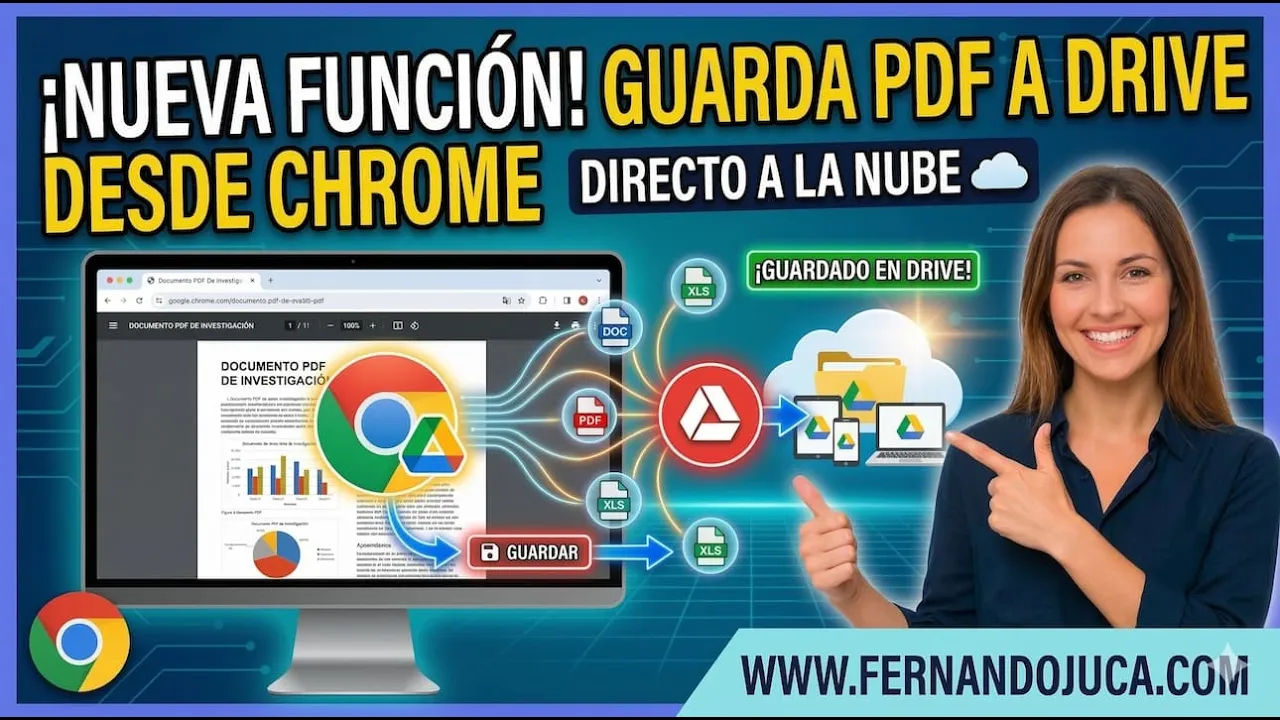
Uno de los formatos de archivo más utilizados en Internet es el PDF. Documentos académicos, manuales, informes, guías o artículos suelen compartirse en este formato, por lo que es muy común abrir y descargar archivos PDF desde el navegador.
Durante años, el procedimiento habitual consistía en descargar el documento al computador y luego almacenarlo manualmente en una carpeta local. Sin embargo, esta práctica puede generar varios inconvenientes: archivos duplicados, desorden en las carpetas y dificultades para acceder a los documentos desde otros dispositivos.
Con el objetivo de mejorar la gestión de documentos digitales, Google Chrome ha incorporado una nueva función que permite guardar archivos PDF directamente en Google Drive, evitando la descarga local y facilitando el acceso desde cualquier lugar.

Qué cambia con esta nueva función de Chrome
El visor de PDF integrado en Google Chrome ahora incluye un botón que permite guardar directamente el documento en Google Drive.
Esto significa que cuando abres un PDF desde el navegador, ya no es obligatorio descargarlo al computador. En su lugar, puedes enviarlo directamente a tu espacio de almacenamiento en la nube.
Este pequeño cambio simplifica el flujo de trabajo digital, especialmente para quienes utilizan múltiples dispositivos.
Cómo guardar un PDF en Google Drive desde Chrome
El proceso es sencillo y se realiza directamente desde el visor de PDF del navegador.
Paso 1: abrir el archivo PDF en Chrome
Cuando accedes a un documento PDF desde una página web, Chrome lo abre automáticamente utilizando su visor integrado.
No es necesario utilizar programas externos como Adobe Reader.
Paso 2: seleccionar la opción de guardar en Drive
En la barra de herramientas del visor de PDF aparece la opción de guardar el documento en Google Drive.
Al hacer clic en este botón, Chrome mostrará las cuentas de Google que tengas conectadas al navegador.
Paso 3: elegir la cuenta de Google
Si utilizas varias cuentas de Google, podrás seleccionar en cuál deseas guardar el archivo.
Una vez seleccionada la cuenta, solo debes confirmar la acción de guardado.
El documento se enviará automáticamente a tu espacio de almacenamiento en la nube.
Dónde se guardan los archivos
Cuando utilizas esta función, Google Drive crea automáticamente una carpeta llamada:
Guardado desde Chrome
Dentro de esta carpeta se almacenan todos los archivos que se guardan desde el navegador.
Esto permite identificar fácilmente los documentos que se han guardado mediante esta herramienta.
Ventajas de guardar PDFs directamente en la nube
Guardar documentos directamente en Google Drive ofrece múltiples beneficios en términos de productividad y organización digital.
Acceso desde cualquier dispositivo
Uno de los beneficios más importantes es que el archivo no queda almacenado únicamente en un computador.
Al guardarse en Google Drive, el documento puede abrirse desde:
-
computadora de escritorio
-
laptop
-
teléfono móvil
-
tablet
Esto resulta especialmente útil para quienes trabajan desde diferentes ubicaciones.
Mejor organización de documentos
Al almacenar los archivos directamente en la nube, es más fácil mantener una estructura organizada de documentos.
Además, los archivos pueden moverse posteriormente a otras carpetas dentro de Drive según su categoría o tema.
Ahorro de espacio en el computador
Evitar descargas innecesarias permite reducir el número de archivos almacenados en el disco duro.
Esto ayuda a mantener el equipo más limpio y organizado.
Flujo de trabajo más eficiente
Cuando los archivos se almacenan directamente en la nube, se evita tener múltiples copias del mismo documento en distintos dispositivos.
Esto simplifica el trabajo colaborativo y la gestión de información.
Ejemplo práctico de uso
Imagina que estás investigando un tema académico y encuentras varios artículos en formato PDF.
En lugar de descargar cada archivo a tu computador, puedes guardarlos directamente en Google Drive.
Posteriormente podrás:
-
revisarlos desde tu teléfono
-
compartirlos con colegas
-
organizarlos en carpetas temáticas
Esto facilita mucho la gestión de materiales de estudio o investigación.
Consejos para organizar los PDFs en Google Drive
Para mantener una buena organización se recomienda:
-
mover los archivos desde la carpeta Guardado desde Chrome a carpetas específicas
-
utilizar nombres descriptivos para los documentos
-
crear carpetas temáticas (investigación, cursos, documentos personales, etc.)
Estas prácticas ayudan a mantener un sistema de almacenamiento más eficiente.
Video tutorial: cómo guardar PDFs en Google Drive desde Chrome
En el siguiente video puedes ver paso a paso cómo utilizar esta función directamente desde el navegador.
(Aquí puedes insertar el video de tu canal de YouTube)
Preguntas frecuentes
¿Es necesario tener una cuenta de Google para usar esta función?
Sí. El archivo se guarda directamente en Google Drive, por lo que debes iniciar sesión en una cuenta de Google.
¿Los archivos se guardan automáticamente en Drive?
No. El usuario debe seleccionar la opción de guardado y elegir la cuenta donde se almacenará el documento.
¿Se puede acceder a los archivos desde el celular?
Sí. Una vez guardados en Google Drive, los archivos pueden abrirse desde cualquier dispositivo conectado a la cuenta.
Recuerde que…
La posibilidad de guardar archivos PDF directamente en Google Drive desde Google Chrome representa una mejora significativa en la gestión de documentos digitales.
Esta función simplifica el almacenamiento, facilita el acceso desde múltiples dispositivos y evita llenar el computador con archivos descargados innecesariamente.
Para quienes trabajan constantemente con documentos en línea, esta herramienta puede convertirse en un recurso muy útil para mejorar la productividad y mantener una mejor organización digital.
Puedes encontrar más tutoriales sobre herramientas digitales, inteligencia artificial y productividad en fernandojuca.com y en el canal de YouTube Fernando Juca Maldonado

Ingeniero en Sistemas de Información y docente universitario en el área de tecnología. Especialista en el desarrollo de sitios web, plataformas e-commerce y entornos virtuales de aprendizaje basados en Moodle. Experiencia en soluciones tecnológicas aplicadas a la educación y a la transformación digital de organizaciones.