🔄 ¿Por qué generar un código QR para tu red WiFi?
Decir la contraseña de tu WiFi una y otra vez es cansado, y confiar en la pegatina del router no siempre es útil (especialmente si ya está borrosa). Pero existe una solución sencilla y elegante: un código QR que se puede escanear desde cualquier móvil para conectarse al instante.
💡 Ideal para:
-
Hogares con muchas visitas 👨👩👧👦
-
Oficinas que quieren agilidad 💼
-
Negocios que ofrecen WiFi a clientes 🛍️
💻 Cómo generar un código QR para tu red WiFi desde Windows
Solo necesitas tu SSID (nombre de la red) y tu contraseña. Aquí te explico el paso a paso sin necesidad de instalar aplicaciones:
✅ Checklist del proceso
| Nº | Paso / Acción | Comando / Detalle Clave |
|---|---|---|
| 1 | Abrir Símbolo del sistema (CMD) | Buscar ‘CMD’ en la barra de tareas y abrirlo |
| 2 | Obtener clave de red | netsh wlan show profile name="TU_RED" key=clear |
| 3 | Localizar SSID y contraseña | Buscar ‘Nombre de SSID’ y ‘Contenido de la clave’ |
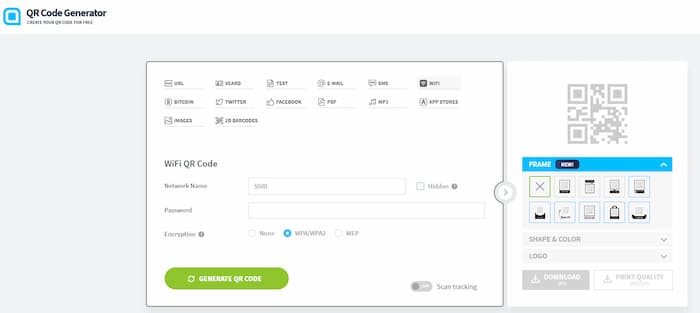
| 4 | Acceder a un generador de QR confiable | Recomendado: qr-code-generator.com |
| 5 | Introducir datos de la red | SSID, Contraseña y cifrado (WPA/WPA2/WPA3) |
| 6 | Crear, personalizar y descargar el QR | Descarga en JPG o PNG, listo para imprimir o compartir |
🛠️ Personaliza tu código QR
Los generadores como QR Code Generator te permiten añadir estilo al código QR:
-
🎨 Colores personalizados
-
🖼️ Logotipo o icono de WiFi
-
🔲 Marcos visuales llamativos
-
📥 Descarga en varios formatos (JPG, PNG, SVG)
Luego, puedes:
-
📌 Imprimirlo y pegarlo en tu sala o negocio
-
📲 Enviarlo por WhatsApp o email a familiares y clientes
-
💻 Establecerlo como fondo de escritorio
⚠️ Seguridad: ¿es seguro compartir tu WiFi con un código QR?
Aunque es muy cómodo, no todo es perfecto. Aquí algunas precauciones importantes:
🔒 Riesgos y soluciones
| Riesgo | Solución recomendada |
|---|---|
| Almacenar tu contraseña en una web externa | Usa solo generadores de confianza |
| Que alguien suplante tu QR en espacios públicos | Usa códigos únicos para red de invitados |
| Acceso no deseado a tu red principal | Crea una red WiFi separada para invitados |
| Cifrado débil de tu red WiFi | Activa WPA3 si tu router lo permite |
Consejo: Si es para un local público, nunca compartas tu red principal, sino una red aislada para clientes.
✅ Recuerda
Crear un código QR para tu red WiFi es más rápido y útil de lo que imaginas. Te evita repetir contraseñas, mejora la experiencia de tus invitados y profesionaliza tu espacio, sin necesidad de apps ni configuraciones complicadas.
🔧 Solo necesitas tu clave de red, un generador QR confiable y unos segundos para tener tu código listo.
❓ FAQ – Preguntas frecuentes
¿Es necesario instalar una app para crear el código QR?
No. Puedes hacerlo desde cualquier navegador usando un generador online como qr-code-generator.com.
¿Puedo usar este QR en todos los móviles?
Sí. Android y iPhone pueden escanear códigos QR y conectarse automáticamente.
¿Qué cifrado debo elegir al crear el QR?
El más común es WPA/WPA2, pero si tu red es WPA3, selecciónalo si está disponible.
¿Se puede compartir la red sin dar la contraseña?
No directamente. El QR lleva los datos de tu red, incluida la clave, pero se mantiene oculta al usuario final.
📡 Haz tu conexión más inteligente y segura.
Descubre más trucos y guías tecnológicas en 👉 fernandojuca.com
📲 Y sígueme en YouTube: youtube.com/fernandojucamaldonado
#wifiqr #wifiinteligente #compartirwifi #codigoqr #fernandojuca #gem #aeo